
GUÍA DE USO
USUARIOS:
- Iniciar sesión
- Verificar correo electrónico
- Recuperar contraseña
- Cambiar el correo electrónico
- Inicio
- Cambiar datos de perfil
- Fichajes
- Calendario
- Solicitar vacaciones
- Cancelar vacaciones solicitadas
- Ver noticias
- Solicitar permiso
- Cancelar o modificar permisos
- Solicitar provisión
- Solicitar gastos
- Realizar firma electrónica
- Firma en lote
- Documentos públicos
- Asistente IA
ADMINISTRACIÓN:
- Gestión empleados
- Reenviar invitación
- Política de vacaciones
- Calendario general
- Gestionar vacaciones
- Gestionar permisos
- Subir archivos del trabajador
- Organización
- Tipos de documento
- Documentos
- Gestionar documentos públicos
- Documentos en masa
- Política de vacaciones
- Gestionar días festivos
- Roles
- Gestores
- Responsables de departamento
- Responsable por empleado
- Tipos de permiso
- Noticias
- Chat interno
- Gestión de asistentes IA (Copilot Studio)
- Control horario
- Provisiones de gasto
- Gastos
- Tipos de gasto
- Tipos de puesto
- Sincronizar Tu Portal del Empleado con mi calendario
- Solicitar firma electrónica de documentos
- Personalización
- Canal de denuncias
- Enviar nóminas al Portal desde G2L
- Enviar certificados IRPF al Portal desde G2L
USUARIOS
Verificar correo electrónico
Al crear un nuevo empleado se enviará un correo electrónico de verificación a la dirección dada.
Esta verificación es necesaria para saber si correo al cual se enviarán las notificaciones es válido y el empleado tiene acceso a ella. Esta dirección se utilizará para la recuperación de la contraseña, por ejemplo.
- Haz click sobre el enlace que haya en el correo.
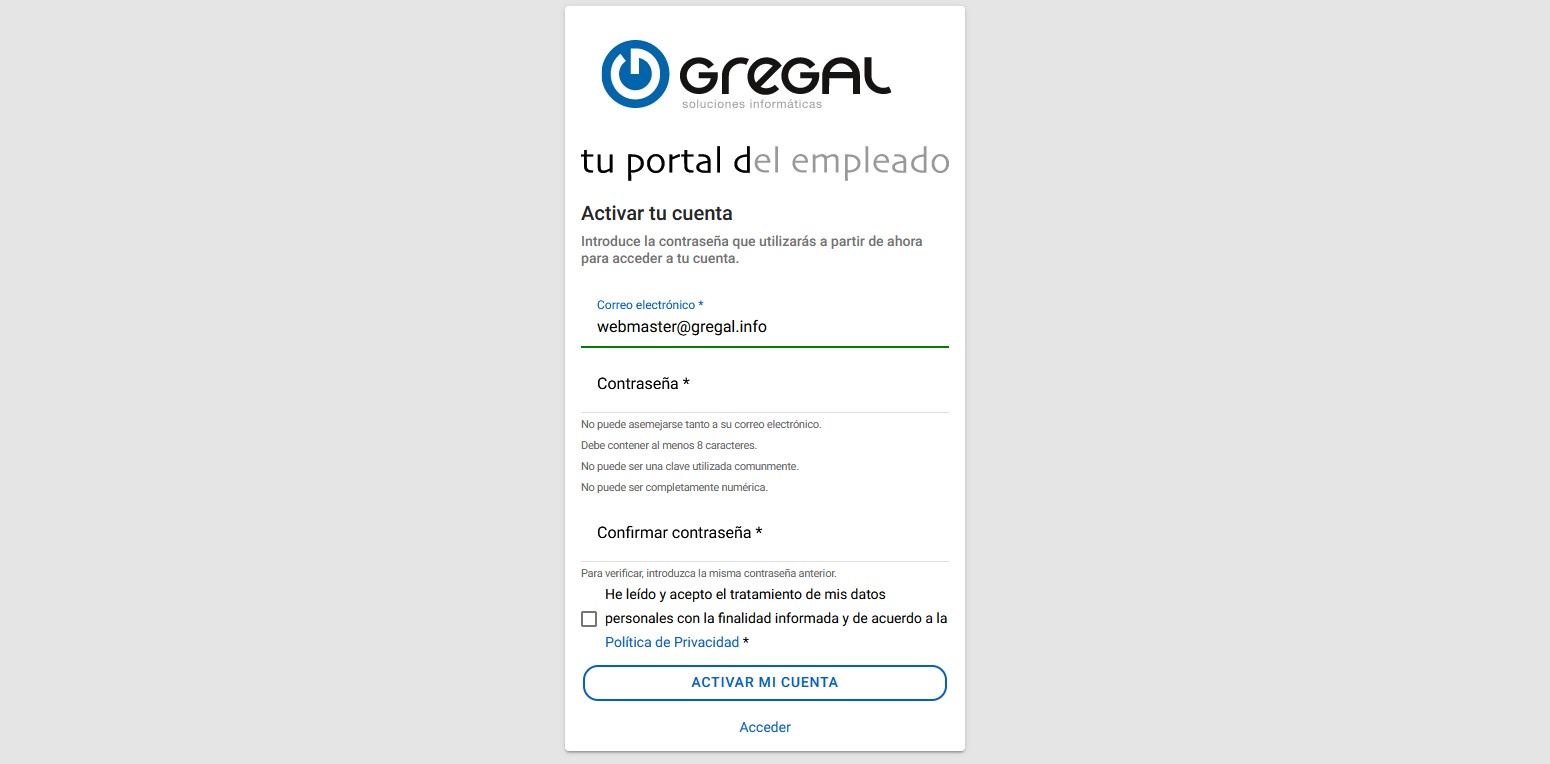
- En la página donde te llevará deberás introducir 2 veces la contraseña.
- Haz click en el botón Activar mi cuenta.
- Ya estás verificado, ahora puedes iniciar sesión en Tu Portal del Empleado.
Revisa tu Bandeja de SPAM/Elementos no deseados - El correo de invitación podrá guardarse ahí.
Si recibes un error de enlace no válido, solicita al responsable de RRHH que te reenvíen la invitación.
Iniciar sesión
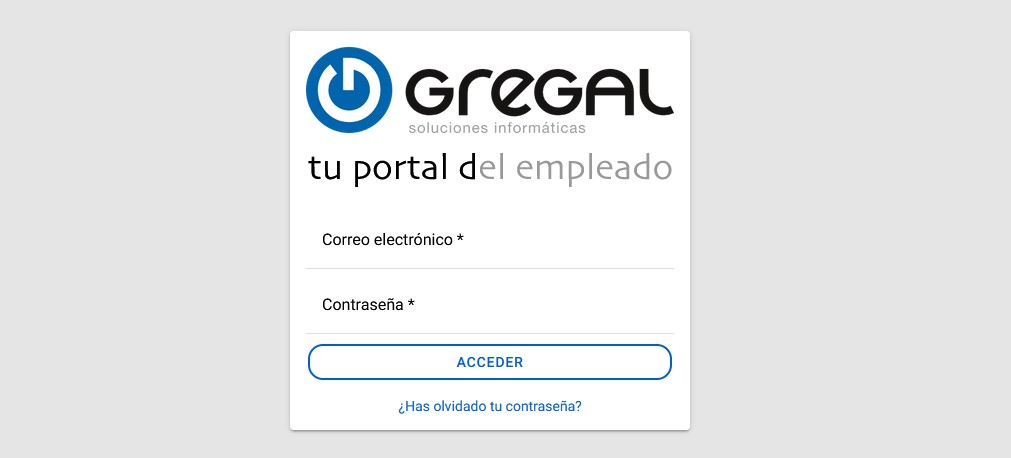
Los usuarios acceden con su dirección de correo electrónico (previamente validado) y la contraseña que hubieran puesto durante la validación de la dirección de correo electrónico (Ver más)
Recuperar contraseña
En caso de olvidarnos de nuestra contraseña, en la página de Acceso tenemos un enlace llamado ¿Has olvidado tu contraseña? debajo del botón Acceder. Este enlace nos llevará a otra pantalla.
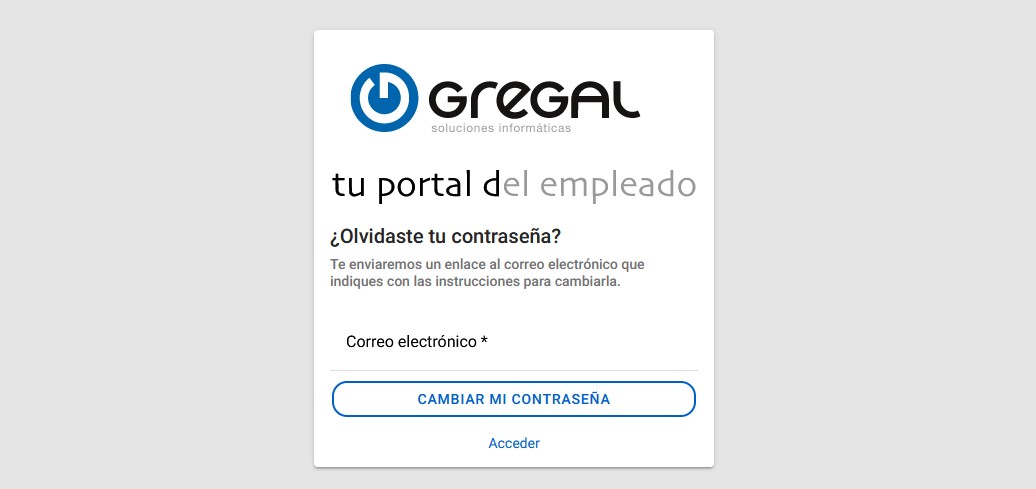
Aquí deberemos introducir la dirección de correo electrónico con cual queríamos acceder y pulsar Cambiar mi contraseña.
Una vez solicitada la recuperación de la contraseña se enviará un correo electrónico a la dirección indicada con un enlace que nos llevará a otra página.
En caso de no recibir el correo en la dirección facilitada, ponte en contacto con tu responsable o departamento de Recursos Humanos para que te faciliten la dirección con el cual te han dado de alta en el Portal.
También es posible que no recibas el correo si todavía no has activado la cuenta. Para ello, solicita a tu responsable o departamento de Recursos Humanos que te reenvíen la invitación.
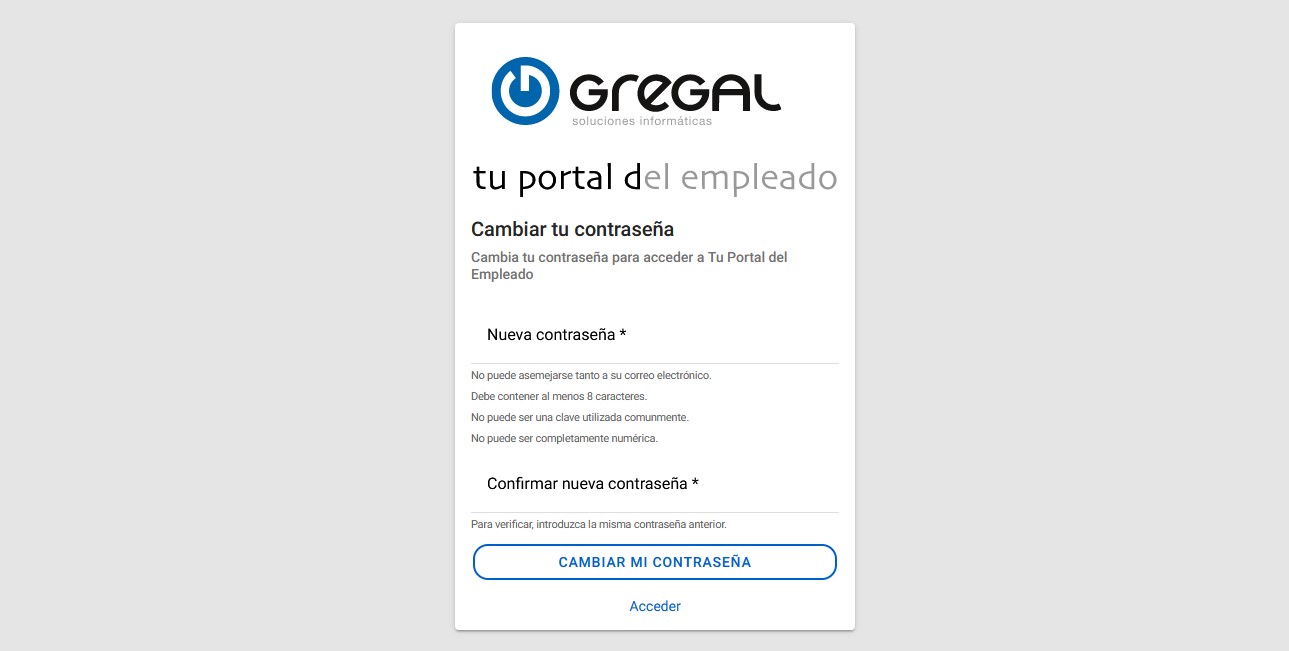
En la página Cambiar tu contraseña deberemos introducir 2 veces la nueva contraseña. La
contraseña debe ser igual o mayor a 8 caracteres y no se permiten contraseñas débiles/comunes como
123456 o password.
Cambiar el correo electrónico
Cada usuario tiene asociado una dirección de correo electrónico válida y se utiliza para iniciar sesión en Tu Portal del Empleado. EL correo electróncio es el principal medio de comunicación y se utilizará para:
- Verificar tu cuenta.
- Recuperar contraseña.
- Enviarte información relevante.
Te recomendamos que utilices una dirección de correo electrónico actualizada y a la que tengas acceso.
- Inicia sesión y al apartado Mi perfil.
- Haz click en Editar (icono) justo al correo electrónico.
- Introduce tu nueva dirección de correo electrónico y haz clic en Enviar verificación.
- Recibirás un mensaje en la nueva dirección de correo electrónico pidiéndo que verifiques tu cuenta. Haz click en el enlace.
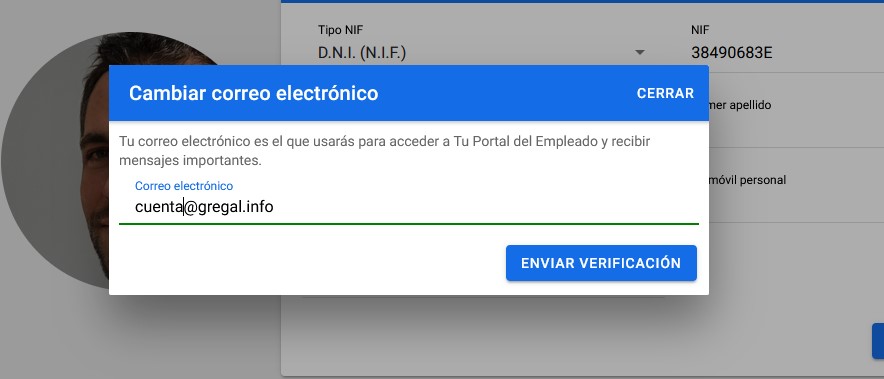
Cada vez que la dirección de correo electrónico asociado a tu cuenta se actualice, te enviaremos una notificación al email anterior para informarte sobre este cambio y podrás cancelarlo.
No se puede utilizar una dirección de correo electrónico que ya esté en uso por otro usuario.
Página Inicio
- A esta página es a la que se te direcciona directamente cuando Inicias sesión con tu cuenta de Tu Portal del Empleado.
- Se puede acceder en todo momento, entrando en apartado de Inicio.
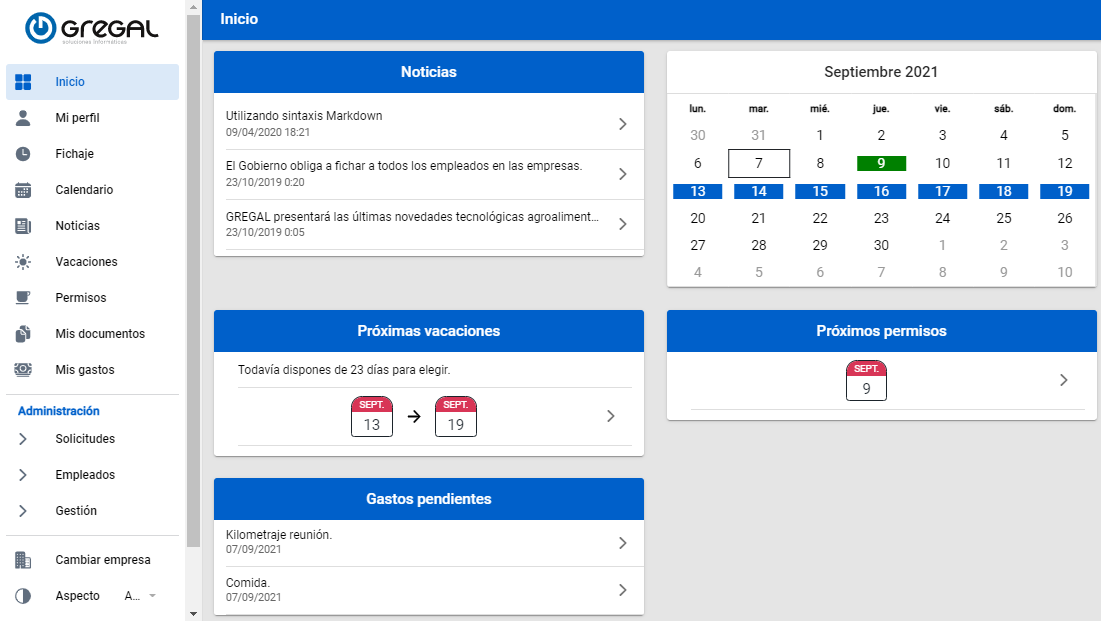
- Esta página se divide en cinco partes claras, cada una con una pequeña función, ya implementada en su respectivo apartado dentro de la página:
- Noticias: Te muestra las dos últimas noticias de tu empresa que se encuentren más cercanas al día actual. Pulsando sobre una, esta te reconducirá a una sección aparte donde podrás leer la noticia más cómodamente.
- Calendario: Muestra un calendario mensual señalando día actual, próximos permisos y/o vacaciones.
- Próximas Vacaciones: Te muestra las vacaciones solicitadas que se encuentran más próximas al día de hoy. Pulsar sobre esta abrirá un pop-up que te permitirá cancelar la solicitud.
- Próximos permisos: Te muestra permiso solicitado más próximo a la fecha actual. Pulsar sobre él abrirá un pop-up que te permitirá Cancelar o modificar solicitud de permisos.
- Gastos pendientes: Muestra los gastos que se encuentren pendientes de aceptar por parte de tu empresa.
- Firmas pendiente: si te han solicitado que firmes algún documento, aquí te aparecerán aquellos que tienes pendientes.
Cambiar datos del perfil
Para tramitar los cambios dentro de los datos del usuario:
- Iniciar sesión con tu cuenta de Tu Portal del Empleado.
- Acceder al apartado de Perfil.
- Existen tres grupos de datos que almacena un usuario, Datos personales, Dirección y Cuentas
bancarias. A cada grupo le corresponde un pop-up que permite editarlo, al cual se puede
acceder por medio del botón Solicitar Cambio.
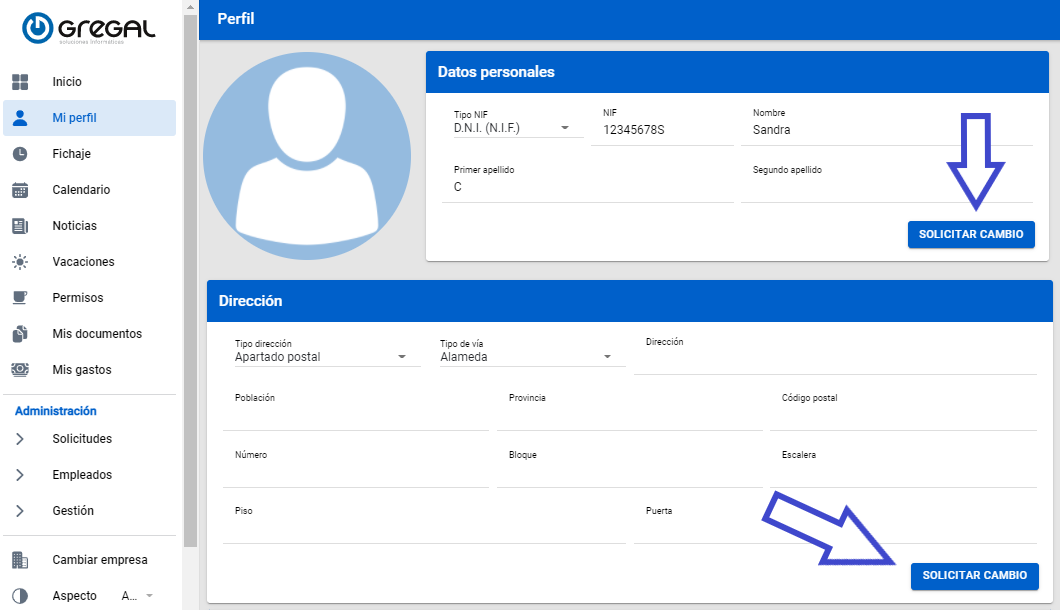
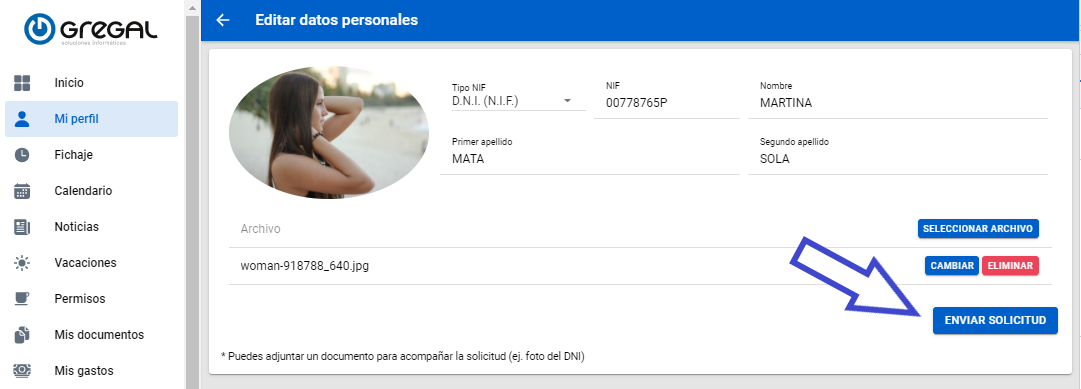
- Al hacer click aparecerá un pop-up. Rellena los datos que sean pertinentes (puedes adjuntar tu documento de identidad, si dispones de copia, pulsando en Adjuntar Documento), usa botón Enviar Solicitud.
Fichajes
Tipos de fichaje
El sistema soporta dos tipos de fichajes independientes:
- Fichaje rápido: Registra tu entrada o salida inmediatamente con la hora actual.
- Fichaje manual: Registra un fichaje que hayas olvidado en una fecha/hora pasada (ej.: si olvidaste fichar a la salida).
Cada tipo debe estar habilitado de forma independiente en tu tipo de puesto. Es posible tener habilitado solo uno, ambos, o ninguno.
Fichaje rápido
El fichaje rápido permite registrar tu entrada o salida de forma instantánea con la hora actual.
Cómo fichar rápido:
- Iniciar sesión con tu cuenta de Tu Portal del Empleado.
- Accede al apartado Fichajes.
- Si tu puesto tiene habilitado el fichaje rápido, verás una tarjeta con el título
"Fichaje rápido".
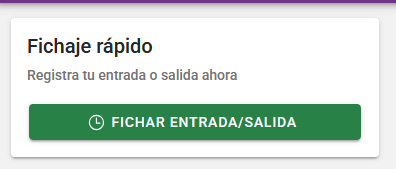
- Presiona el botón "Entrada/Salida" para registrar tu fichaje con la hora actual.
- El fichaje se registrará inmediatamente con estado Aprobado.
Fichaje manual
El fichaje manual permite registrar un fichaje que hayas olvidado hacer en el momento. Por ejemplo, si olvidaste fichar a la salida, puedes registrarlo manualmente indicando la hora exacta en la que saliste.
Cómo fichar manualmente:
- Iniciar sesión con tu cuenta de Tu Portal del Empleado.
- Accede al apartado Fichajes.
- Si tu puesto tiene habilitado el fichaje manual, verás una tarjeta con el título
"Fichaje Manual".
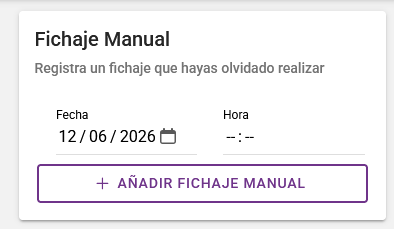
- Completa el formulario:
- Fecha: Selecciona la fecha del fichaje (solo fechas pasadas).
- Hora: Selecciona la hora exacta del fichaje.
- Presiona el botón "Añadir fichaje manual".
- El fichaje se registrará con estado Pendiente de aprobación.
Los fichajes manuales quedan con estado "Pendiente" y deben ser aprobados por un administrador. Mientras están pendientes, puedes eliminarlos si cometiste un error. Una vez aprobados o rechazados, no se pueden modificar.
Visualización e historial de fichajes
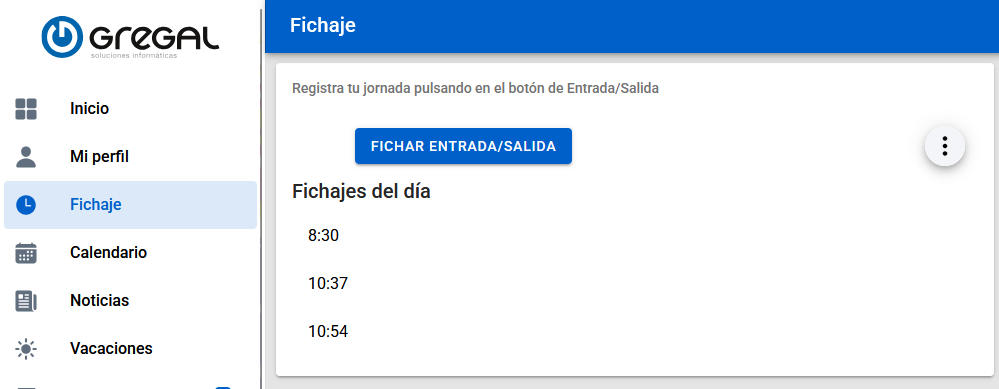
La sección "Fichajes del día" muestra un listado con todos tus fichajes del día actual.
Información mostrada:
- Fecha y hora del fichaje
- Tipo de fichaje: Se muestra si es "Manual"
- Estado del fichaje:
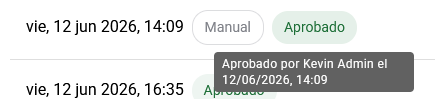
- Aprobado (verde): Fichaje validado, enviado a integración.
- Pendiente (naranja): Fichaje manual esperando aprobación de un administrador.
- Rechazado (rojo): Fichaje rechazado por un administrador.
- Información del revisor (si aplica): Si pasas el cursor sobre el estado de un fichaje
aprobado o rechazado, verás quién lo aprobó/rechazó y cuándo.
Eliminar un fichaje manual pendiente:
Si cometiste un error al registrar un fichaje manual, puedes eliminarlo mientras esté en estado Pendiente:
- En el listado de fichajes, busca el fichaje que deseas eliminar.
- Presiona el botón con icono de papelera (🗑️) que aparece a la derecha del fichaje.
- El fichaje será eliminado inmediatamente.
Solo puedes eliminar fichajes manuales en estado Pendiente. Los aprobados o rechazados no se pueden eliminar.
¿Quién puede fichar?
Cada tipo de fichaje debe estar habilitado por el administrador en la configuración del tipo de puesto:
- Si tu puesto NO tiene habilitado el fichaje rápido, no verás la tarjeta de "Fichaje rápido".
- Si tu puesto NO tiene habilitado el fichaje manual, no verás la tarjeta de "Fichaje manual".
- Puedes tener un puesto con ambos tipos habilitados, solo uno, o ninguno.
Si necesitas habilitar fichajes para tu puesto, contacta con tu responsable o administración.
Exportar fichajes
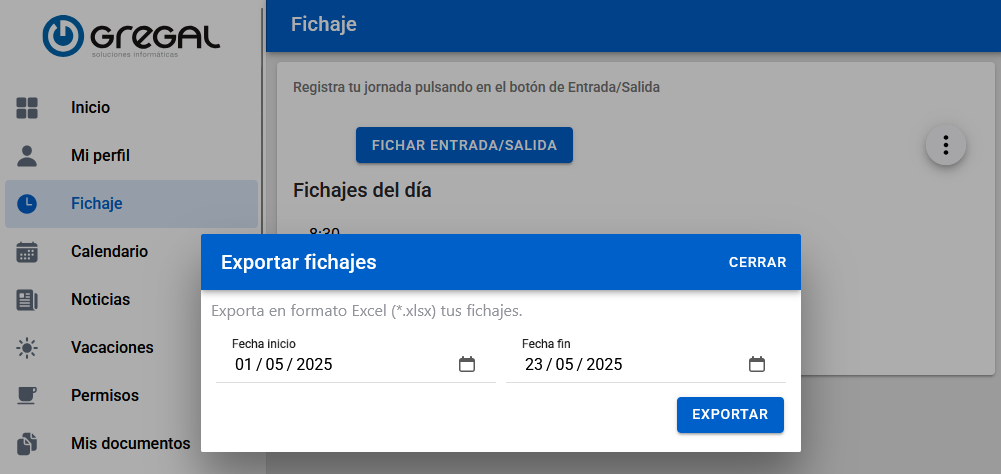
Puedes exportar el listado de tus fichajes diarios desde el apartado Fichajes para llevar un control personal o para otros propósitos administrativos.
- En el apartado Fichajes, presiona el botón de menú (⋮) en la esquina superior derecha.
- Selecciona "Exportar fichajes".
- Se descargará un archivo con tus fichajes del período seleccionado.
Revisar calendario de vacaciones
Para ver calendario mensual con las vacaciones y permisos que hayas solicitado, así como los días festivos de tu localidad, debes:
- Iniciar sesión con tu cuenta de Tu Portal del Empleado.
- Acceder al apartado de Calendario.
- En este calendario vendrán mostradas las vacaciones y permisos que tengas almacenados, en un código de colores
que denota tipo que son (vacaciones, del usuario o locales, o permisos) y su estado (pendiente o aceptado).
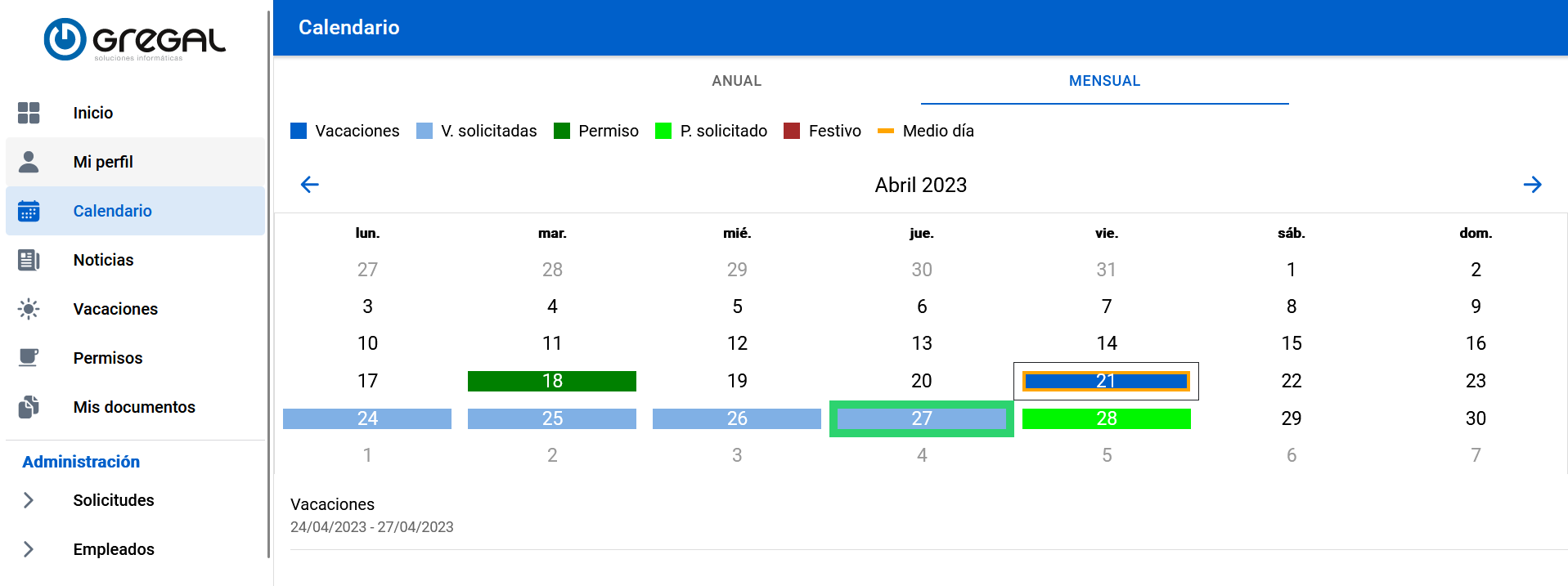
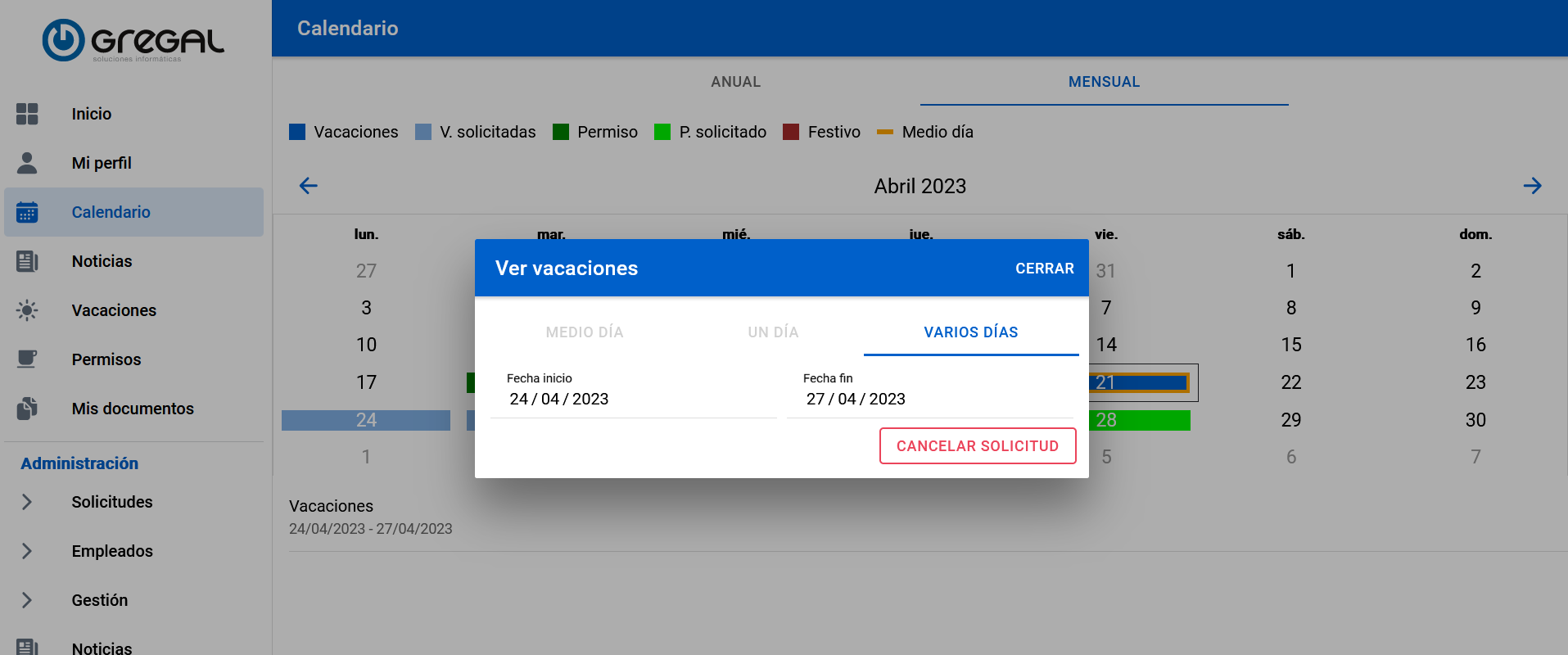
- Para ver los detalles de un permiso o unas vacaciones, puedes pulsar sobre un día en concreto que esté marcado de algún color. De esta forma, en la barra situada debajo del calendario en sí, verás su tipo y la fecha de inicio y final (una sola si termina mismo día).
- Pulsa en la barra inferior y te aparecerá un pop-up con algunos detalles extra.
El mes que se muestra puedes cambiarlo si presionas en las flechas dispuestas a izquierda y derecha en la barra superior al calendario.
Solicitar vacaciones
- Acceder al apartado Vacaciones.
- Haz click en el botón + en la parte inferior derecha.
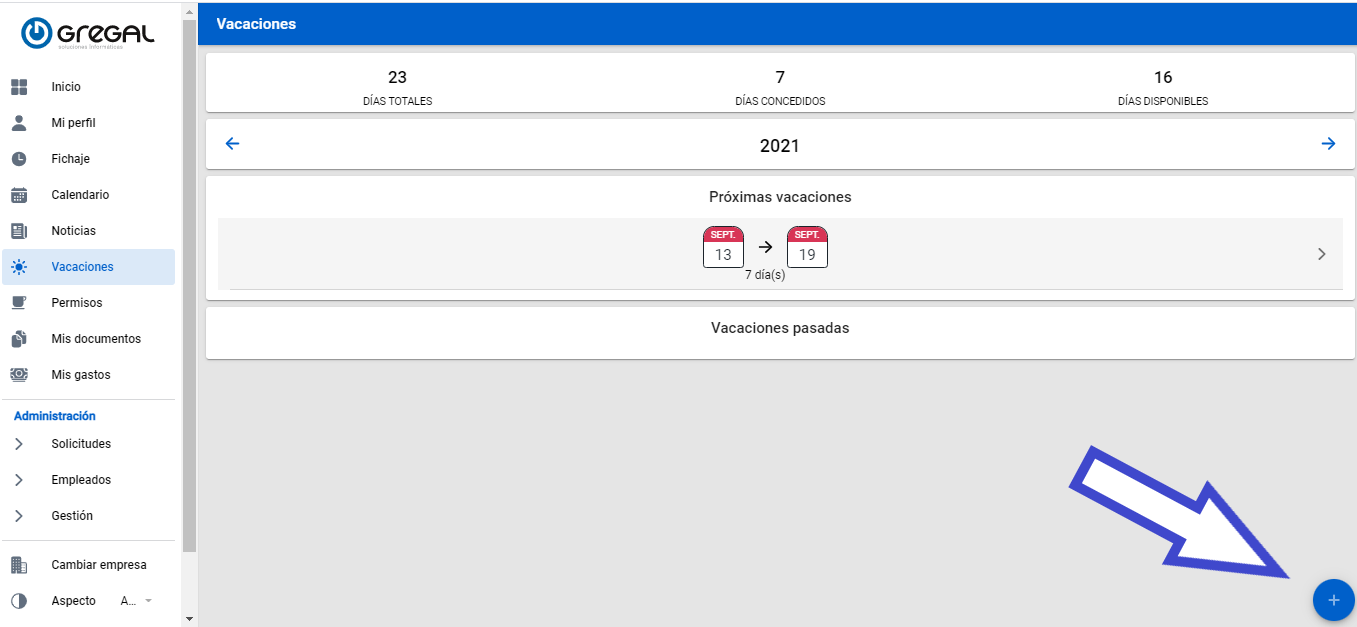
- En el pop-up, selecciona la fecha de inicio y fin de tus vacaciones, después haz click en el botón de
solicitar.
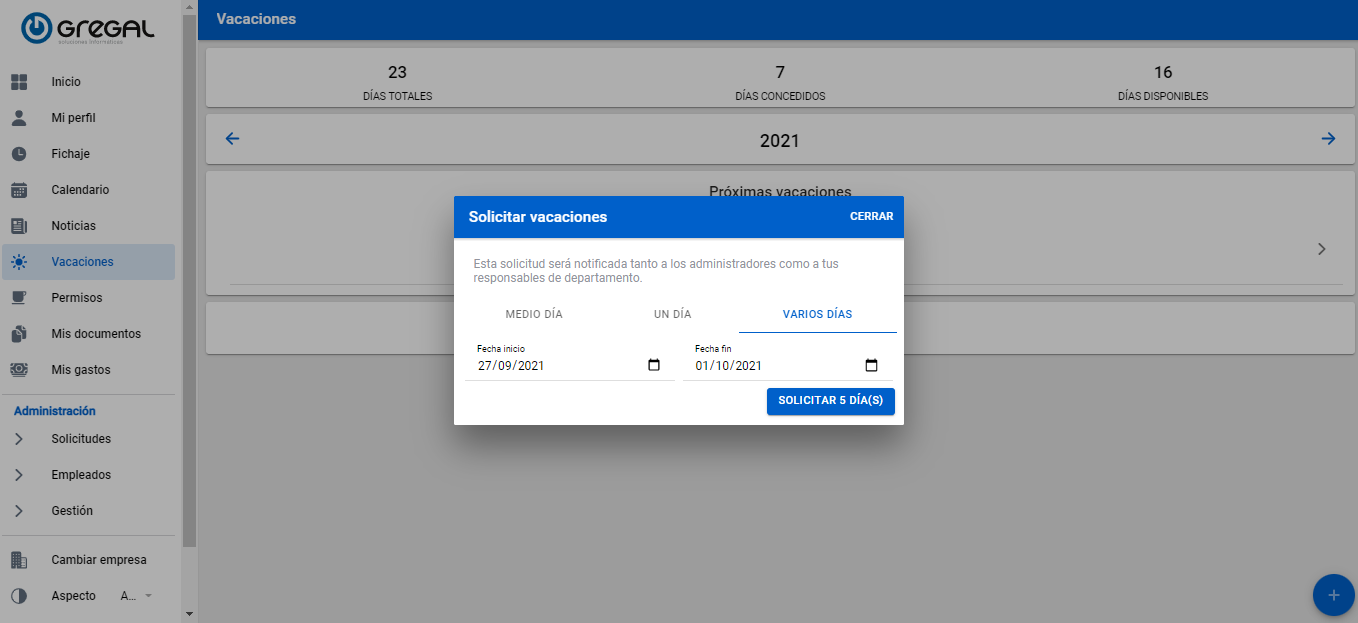
Ten en cuenta que podrás pedir tantas vacaciones como días tengas disponibles, dependiendo de los que ya se hayan asignado previamente o utilizado. Esta solicitud necesita ser aprobada por un administrador o responsable. La aplicación se encargará de notificar al responsable para que éste revise tu solicitud en la mayor brevedad posible.
Si el empleado no tiene asignado un departamento o el departamento no tiene responsable, la notificación se enviará a los administradores.
En la página Vacaciones* tendrás un tablón con los días totales, días concedidos y días disponibles. Revísalos en caso de que vayas a realizar una solicitud y creas que no te quedan días suficientes.
- Días totales: Son los días que te han sido asignado para este año.
- Días concedidos: Son los días que has solicitado durante transcurso del año y que se te han aprobado.
- Días disponibles: Son aquellos días que te quedan por consumir. Será la resta de Días totales - Días usados - Días pendientes de aprobación.
Solicitar medios días
- Accede al apartado Vacaciones y pulsa el botón + de la esquina inferior derecha.
- Si tu política lo permite, verás la pestaña "Medio día" y pulsa en él.
- Seleccionar a qué mitad de la jornada pertenerá.
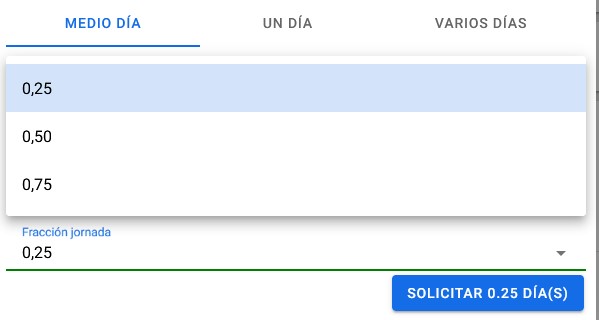
- Y en "Fracción jornada" verás descripciónes como "0.50", "30 minutos", etc. Selecciona la opción que mejor se adapte a tus necesidades.
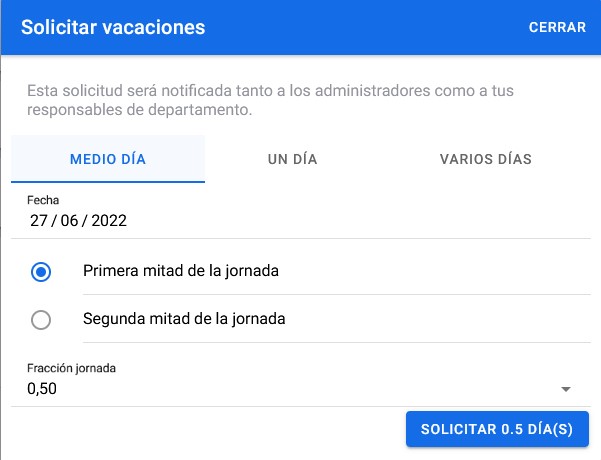
Por defecto, puede aparecer la fracción de 0.5 días, pero puedes modificarla según las opciones permitidas(por ejemplo, 0.25, 0.50 o 0.75).
Cancelar vacaciones solicitadas
¿Necesitas cancelar una ausencia ya solicitada?
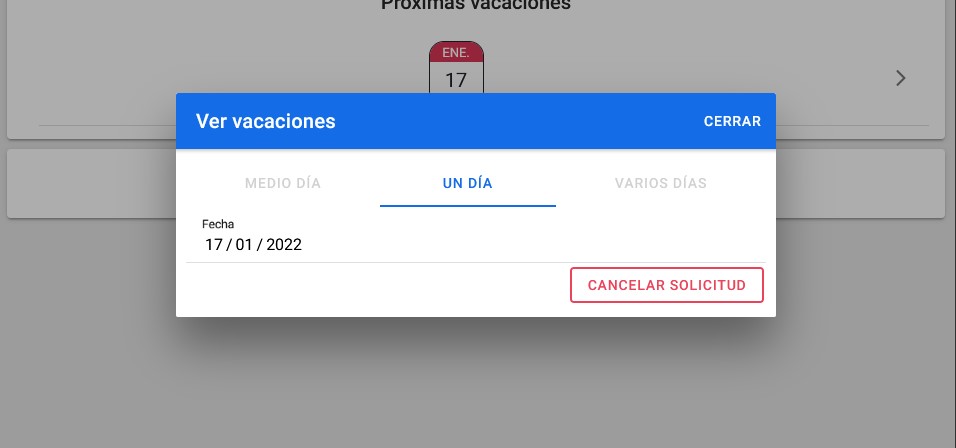
Como empleado, solo puedes cancelar solicitudes que no hayan sido aprobadas por un administrador o responsable o todavía no se han disfrutado.
- Entra en tu apartado Vacaciones.
- Selecciona la solicitud que quieres cancelar.
- Presiona sobre botón Cancelar solicitud.
- El administrador/responsable recibirá la notificación de la cancelación.
Si quieres cancelar unas vacaciones ya pasadas, ponte en contacto con tu responsable.
Ver noticias de la empresa
Para ver las noticias de tu empresa debes:
- Iniciar sesión con tu cuenta de Tu Portal del Empleado.
- Acceder al apartado de Noticias.
- Aquí se te mostrarán las noticias por orden de fecha de inclusión.
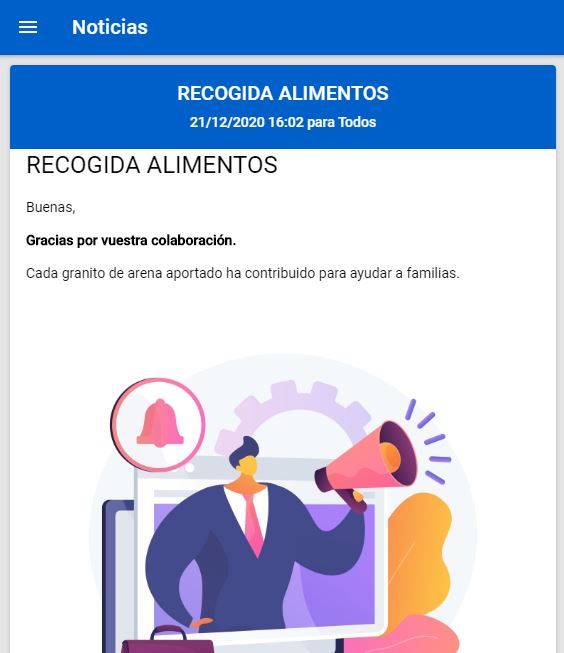
Existe otra manera de acceder a una noticia concreta a través de la página de la Pagina Inicial.
Solicitar Permisos
Para tramitar un permiso deberás:
- Iniciar sesión con tu cuenta de Tu Portal del Empleado.
- Acceder al apartado de Permisos.
- En la parte inferior derecha encontrarás un botón flotante, cual abrirá un pop-up que permitirá
Solicitar permisos.
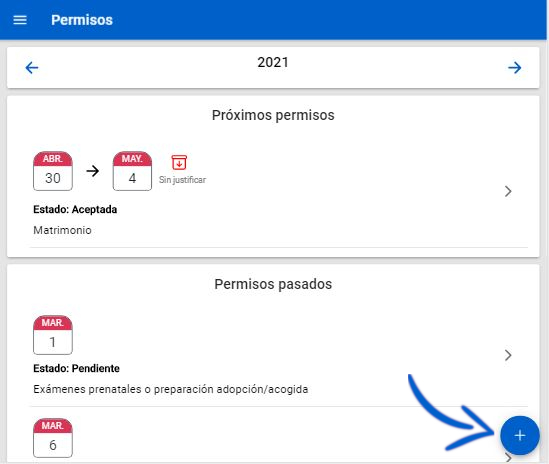
- Selecciona tipo de permiso y intervalo de fechas entre las cuales lo quieres pedir (a la derecha del tipo de permiso puedes ver máximo de días u horas solicitables).
- Puedes añadir una descripción y un documentos si lo necesitas (ej.: la cita del médico).
- También puedes adjuntar un justificante en caso que el permiso sea con fecha de fin igual o anterior a la
fecha actual.
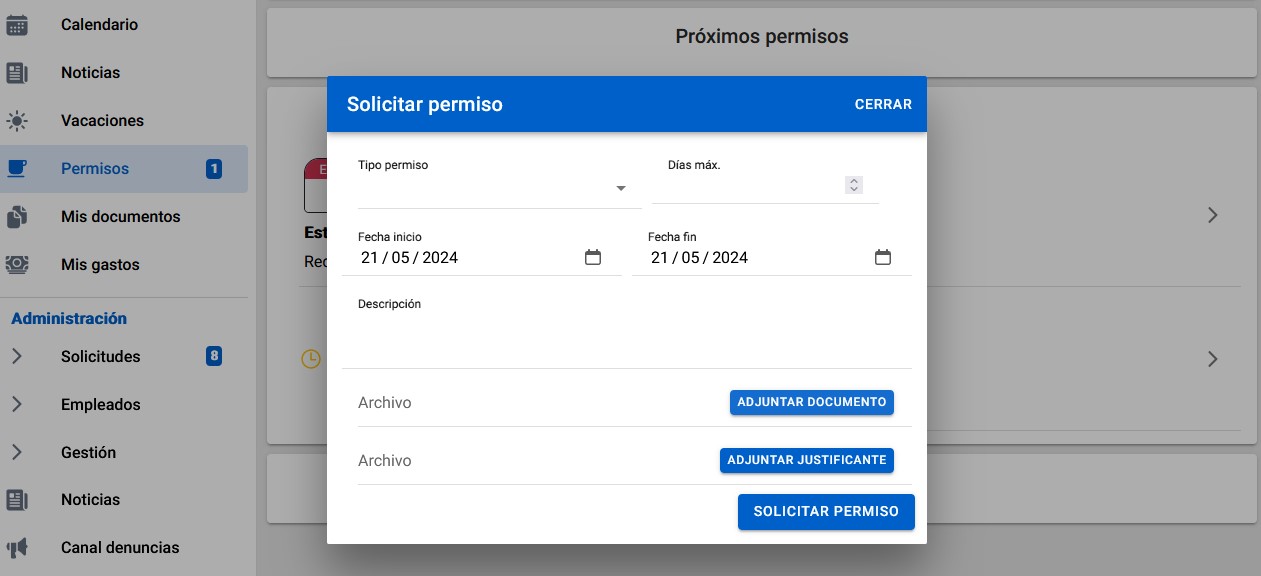
- Por último, usa el botón de Solicitar Permisos.
Cancelar o modificar solicitud de permisos
Siendo empleado, puedes cancelar solicitudes que no hayan sido aprobadas por un administrador o un responsable. También si la fecha de la solicitud no ha vencido aún.
Para modificar o eliminar una solicitud de permisos tienes que:
- Entra en apartado Permisos.
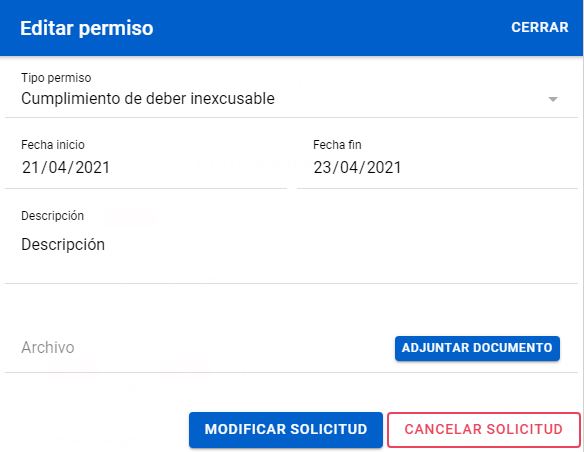
- Acceder a una solicitud, presionando sobre la que desees modificar o eliminar; siempre y cuando no se haya pasado la fecha o haya sido aceptada.
- Si lo que deseas es modificar la solicitud, puedes volver a rellenarla, tal y como lo hiciste cuando la solicitaste. Más tarde, presionarás botón de Modificar solicitud, una vez estés de acuerdo con las modificaciones hechas. Para borrar la solicitud, solamente tienes que presionar botón Cancelar solicitud.
- El administrador/responsable recibirá la notificación de la cancelación vía e-mail.
Si administrador o responsable ya ha aprobado agún permiso pasado y necesitas cancelarlo, ponte en contacto con responsable de Recursos Humanos de tu empresa.
Solicitar provisión
Para tramitar solicitudes de provisión se debe:
- Iniciar sesión con tu cuenta de Tu Portal del Empleado.
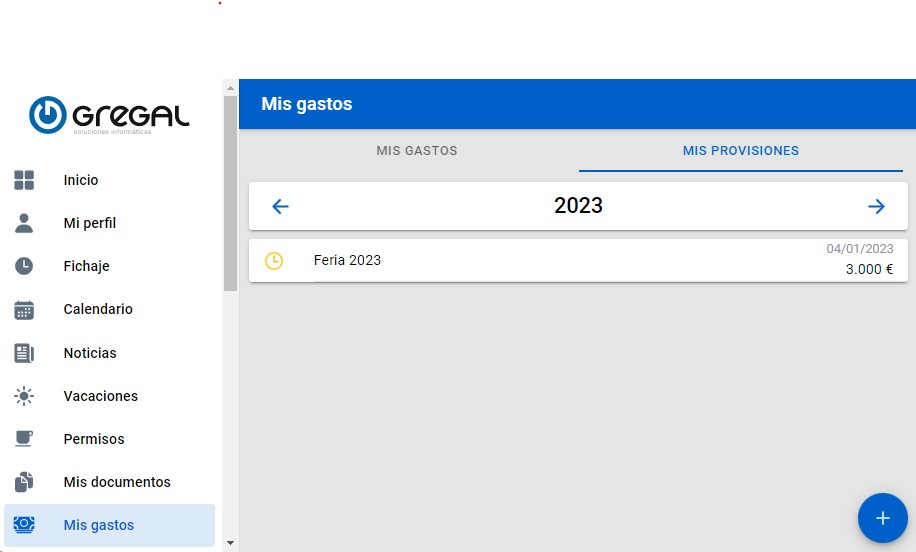
- Acceder al apartado de Mis gastos -> Mis provisiones.
- En la parte inferior derecha se encuentra un botón flotante que permite crear una nueva provisión.
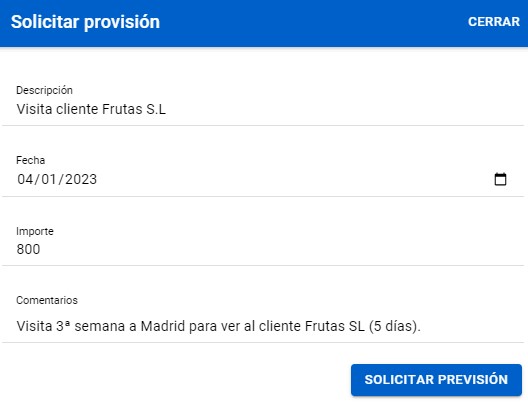
- Rellena las opciones disponibles y solicita la provisión. Esto la dejará en estado Pendiente
hasta que el administrador o responsable acepte o rechace la provisión. Mientras se mantenga en
Pendiente se podrá editar o eliminar.
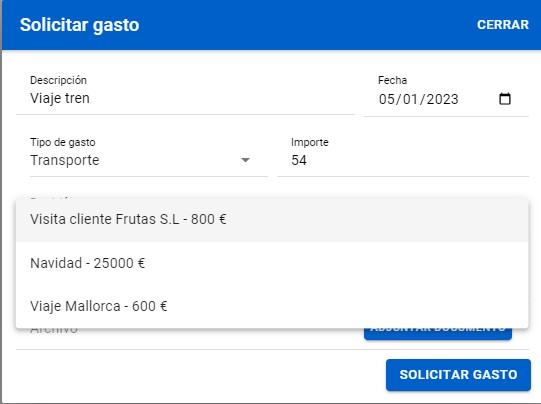
- Cuando el administrador/a acepte la provisión solicitada, se podrá asociar uno o varios gastos a esta misma.
Para ello, al solicitar un gasto, podemos seleccionar una de las provisiones previamente aceptada.
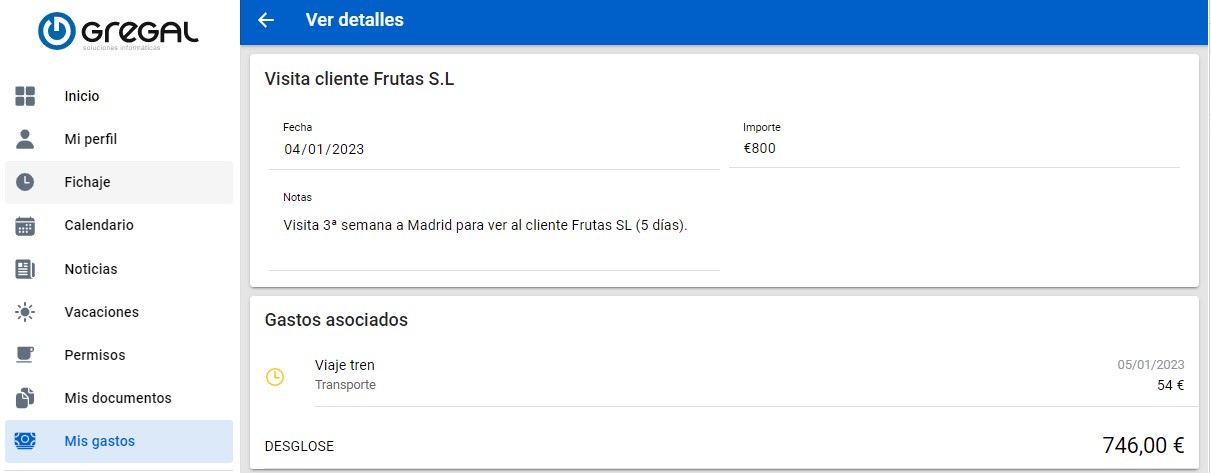
- Una vez la provisión esté aceptada, se podrá entrar al detalle. Desde allí podrás ver los gastos que pueda
tener asociado esa provisión.
Solicitar gastos
Para tramitar las solicitudes de gastos debes:
- Iniciar sesión con tu cuenta de Tu Portal del Empleado.
- Acceder al apartado de Mis gastos.
- En la parte inferior derecha encontrarás un botón flotante que te permitirá crear un nuevo gasto.
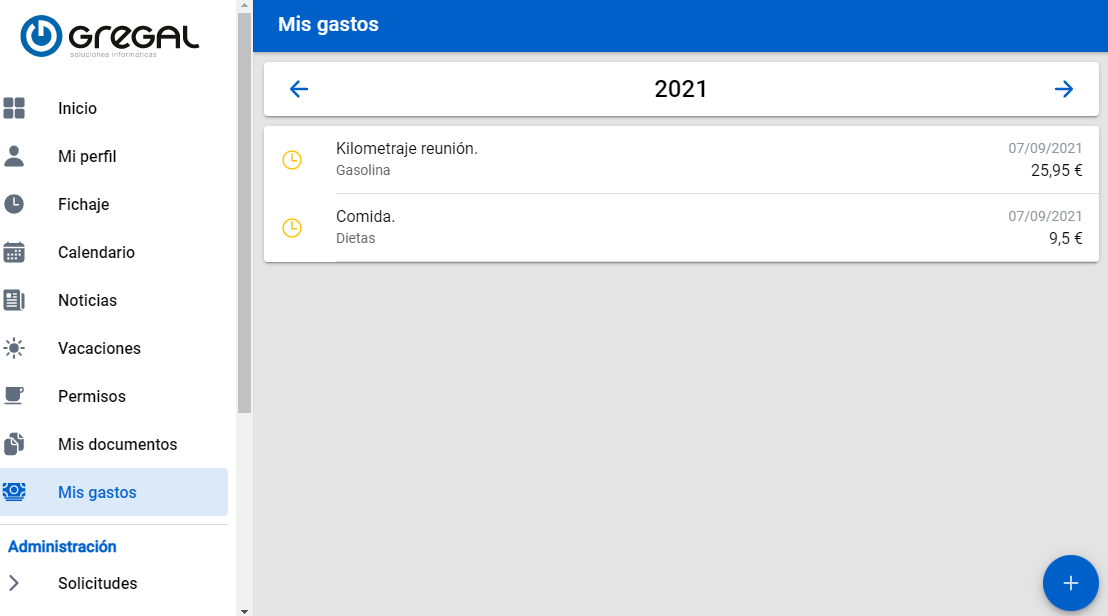
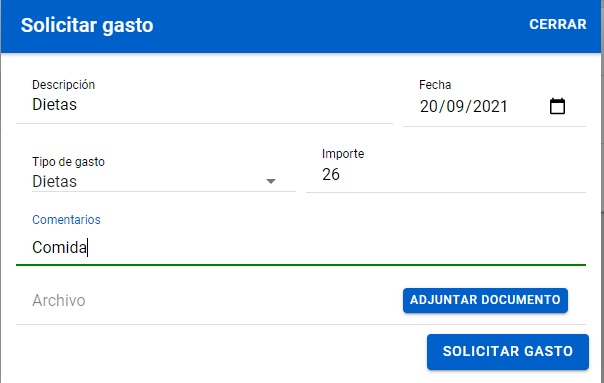
- Rellena las opciones disponibles y solicita gasto. Esto dejará el gasto en estado Pendiente
hasta el administrador o responsable lo acepte o rechace.
Realizar firma electrónica
Si te han solicitado que firmes un documento, lo encontrarás en la pantalla Inicio dentro de la sección Firmas pendientes.
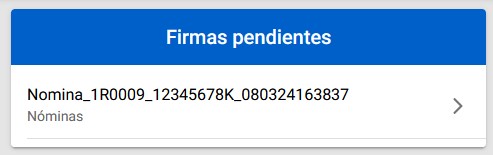
Para firma, solo tienes que hacer click en cualquier documento y seguir los pasos siguientes:
- Te llevará a una página y pulsas en Revisar y firmar.
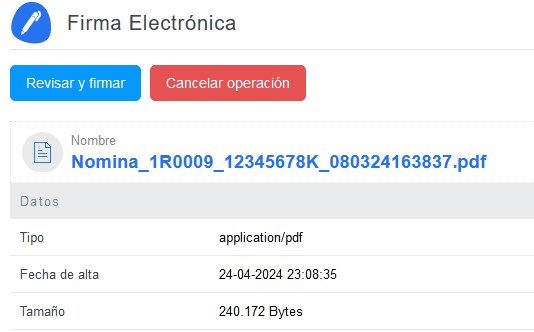
- A continuación se muestra la pantalla de firma, que nos permite seleccionar el tipo de firma y la posición de
la misma. Arrastra el cuadro de firma (recuadro naranja) y sitúalo en la posición que desees.
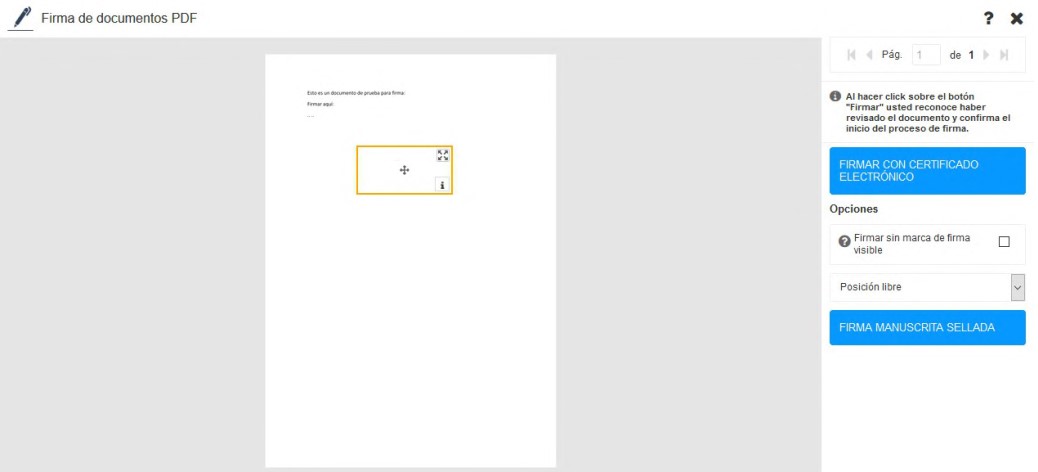
- Pulsamos sobre el botón Firma manuscrita sellada.
- En la ventana que nos abre, dibujamos nuestra firma con el ratón, touchpad o dedo y pulsamos el botón
Confirmar.
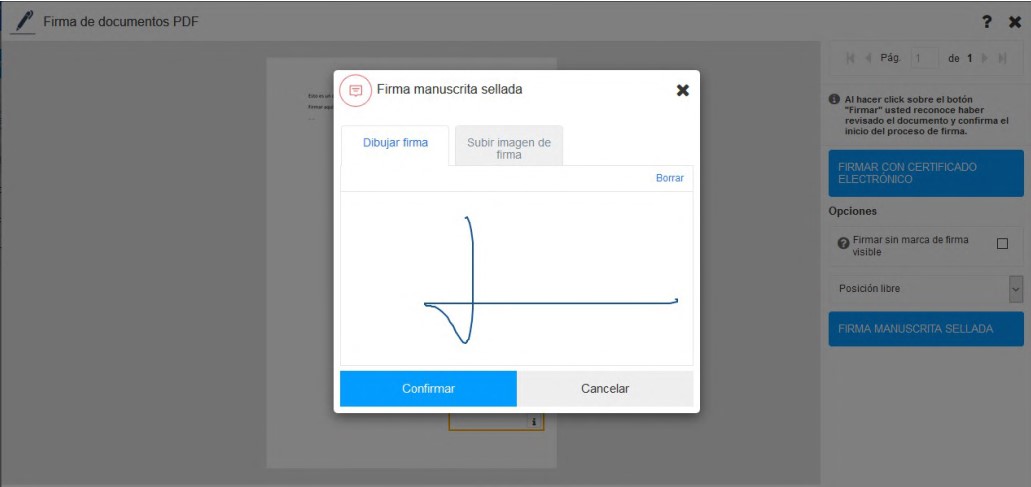
- Esperamos unos segundos a que finalice el proceso y pulsamos en Aceptar.
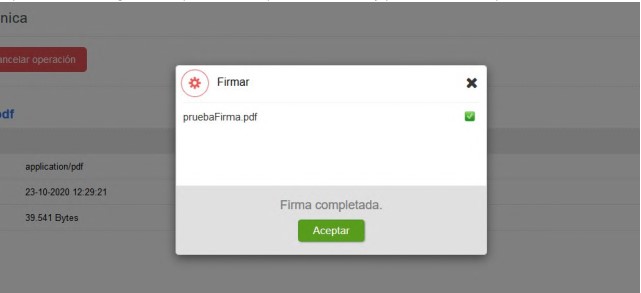
El documento firmado se guardará en Mis documentos y los gestores/administradores recibirán una notificación de que ha sido firmado.
Video tutorial del proceso de firma: https://www.youtube.com/watch?v=JWH44If-5mU
Firma en lote
Podrás firmar varios documentos al mismo tiempo utilizando un OTP, que significa "One-Time Password" (Contraseña de un solo uso). Este número se enviará por SMS a tu número de teléfono.
Pestaña "Pendientes de firma"
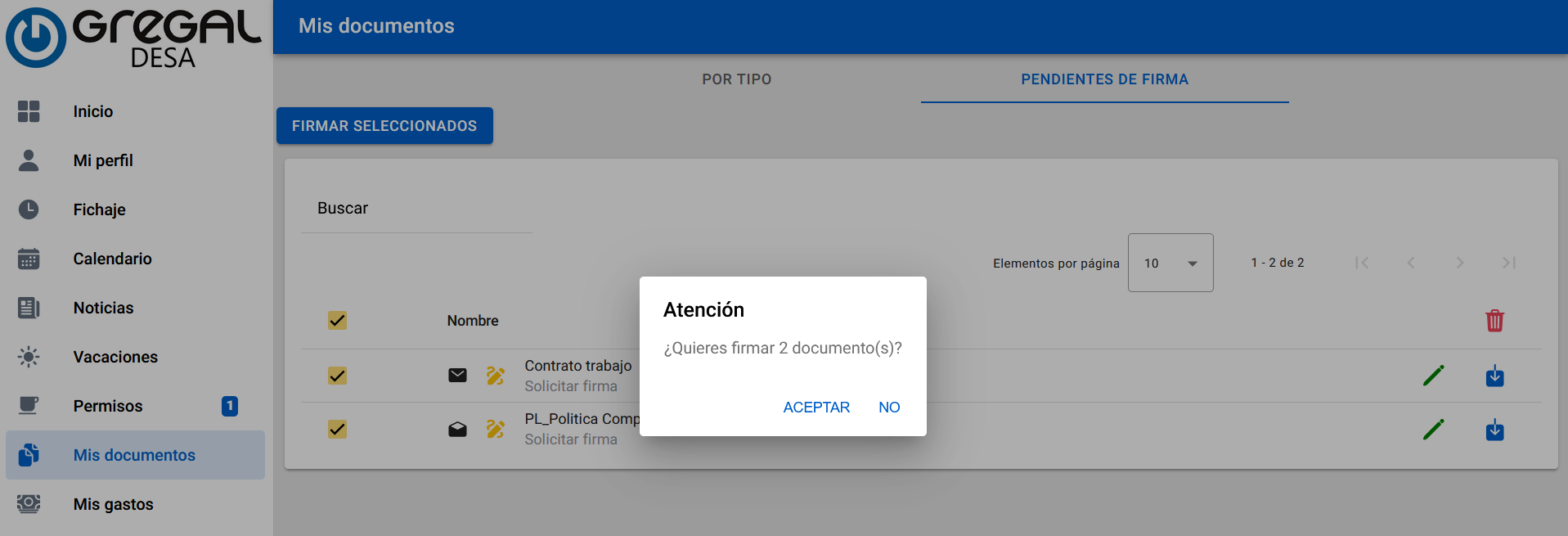
Se ha añadido una nueva pestaña llamada "Pendientes de firma" en la sección "Mis documentos" del empleados.
Esta pestaña te permitirá seleccionar varios documentos que necesitas firmar y firmarlos todos al mismo tiempo. Esto hace que el proceso de firma sea más rápido y sencillo.
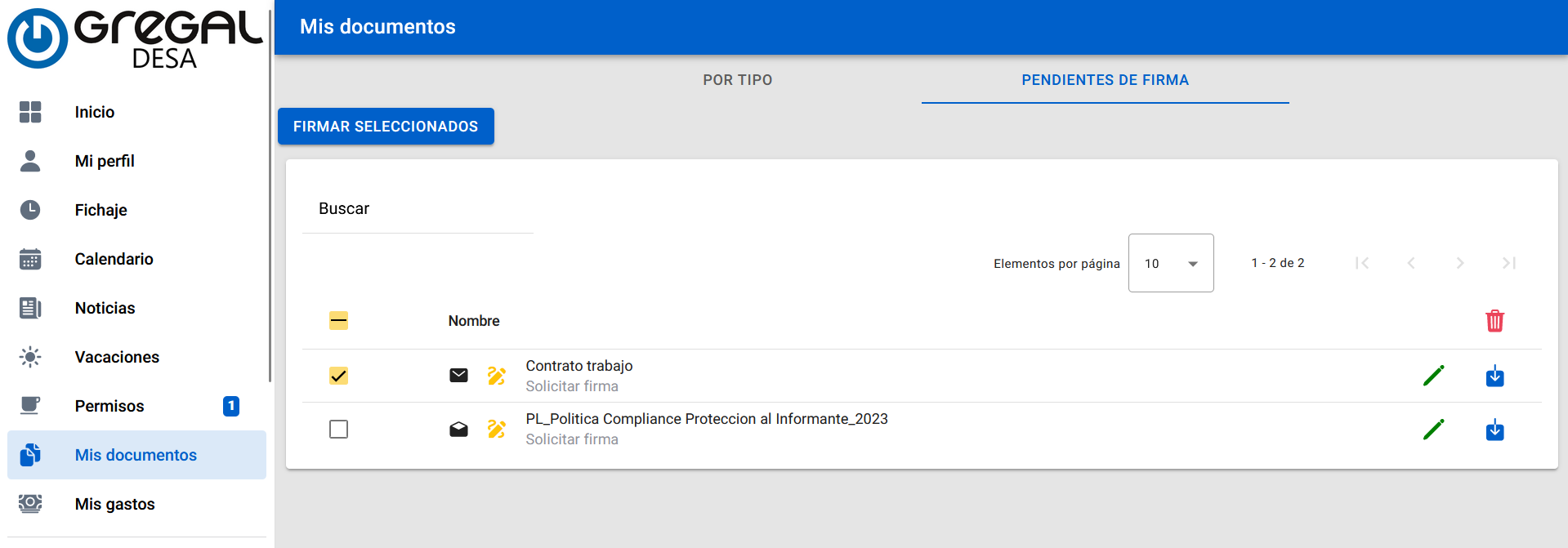
Cómo firmar en lote
- Dirígete a la sección "Mis documentos" y selecciona la pestaña "Pendientes de firma".
- Selecciona los documentos que quieras firmar.
- Pulsa sobre Firmar seleccionados (botón).
- Acepta firmar los documentos seleccionados.
- En la nueva página "Firma Electrónica" pulsa sobre Firmar todos (botón).
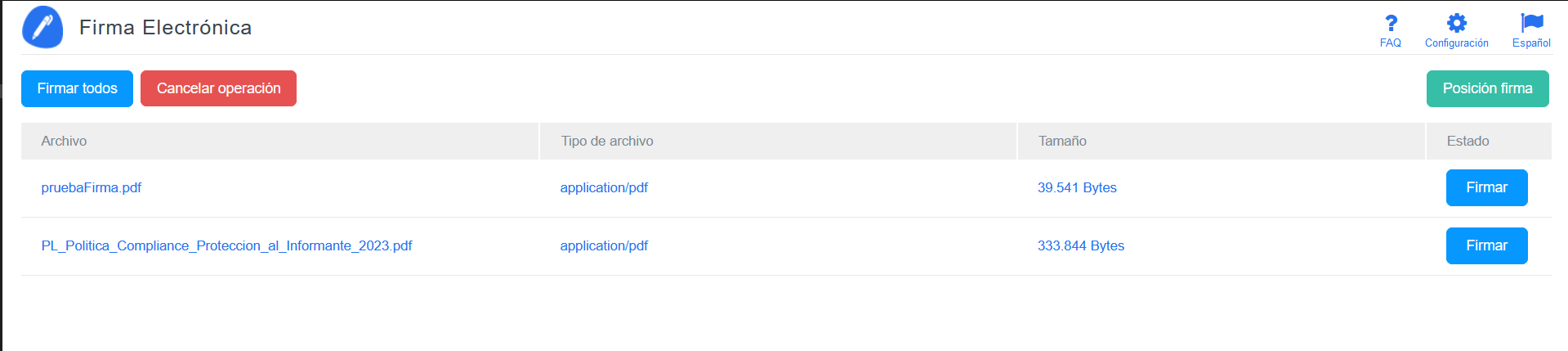
- Estate atento al SMS que recibirás e introduce el código en el pop-up que hará salido.
- Esperamos unos segundos a que finalice el proceso y pulsamos en Aceptar.
Requisitos para usar "Firma en lote"
Esta funcionalidad estará disponible solo para aquellos empleados que tengan configurado un "Número de Teléfono OTP". Tendrás que proporcionarle dicho número de teléfono al departamento Recursos Humanos de tu empresa.
Documentos públicos
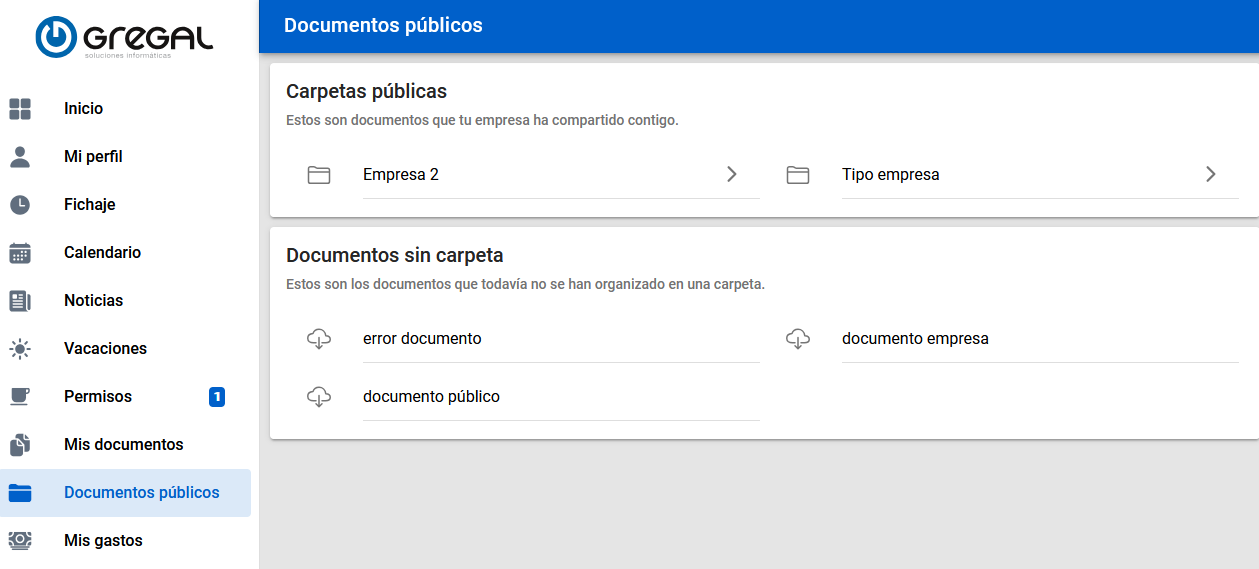
Esta sección permite a los empleados acceder exclusivamente a los documentos públicos que los administradores ha configurado para ellos. Estos documentos pueden estar organizados por tipo de documento o no.
Los empleados solo podrán visualizar los documentos a los tienen permiso, es decir, documentos generales o los asignados a la empresa, centro o departamento al que pertenece. Es decir, no podrá ver documentos de otras áreas.
Asistente IA
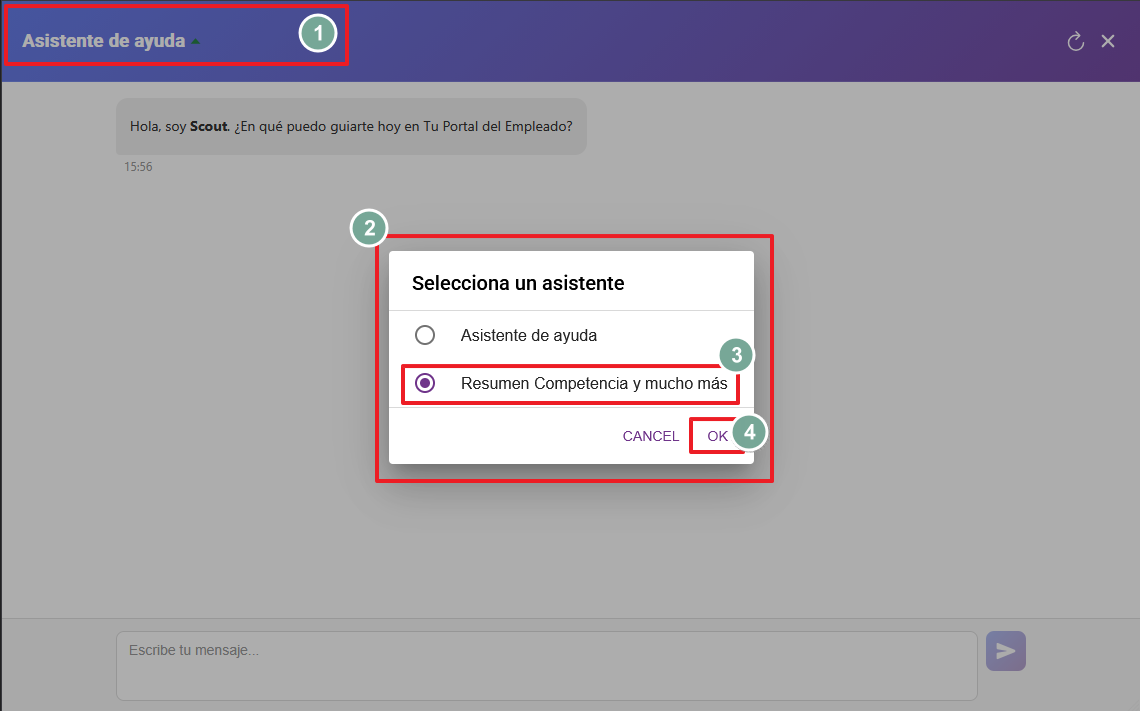
Si tu empresa tiene configurados asistentes de Copilot Studio, podrás elegir con cuál hablar desde la cabecera del chat.
Por defecto, el chat se abre con el asistente Asistente de ayuda.
Seleccionar asistente en el chat
- Abre el chat desde el botón flotante.
- En la cabecera, pulsa sobre el selector del asistente actual.
- Elige el asistente que quieras usar.
- El chat continuará con el asistente seleccionado.
Si en tu empresa solo hay un asistente disponible, se mostrará únicamente el título "Asistente de ayuda" y no aparecerá el selector.
ADMINISTRACIÓN
Gestión empleados
Los administradores pueden crear tantos empleados como licencias haya contratado.
Si se ha llegado al límite empleados, se podrá que eliminar uno de los existentes para liberar una licencia o puede contratar más licencias.
Crear un empleado
Acceder con una cuenta de administrador e ir a **Empleados->Lista empleados->Nuevo empleado (botón inferior derecha)
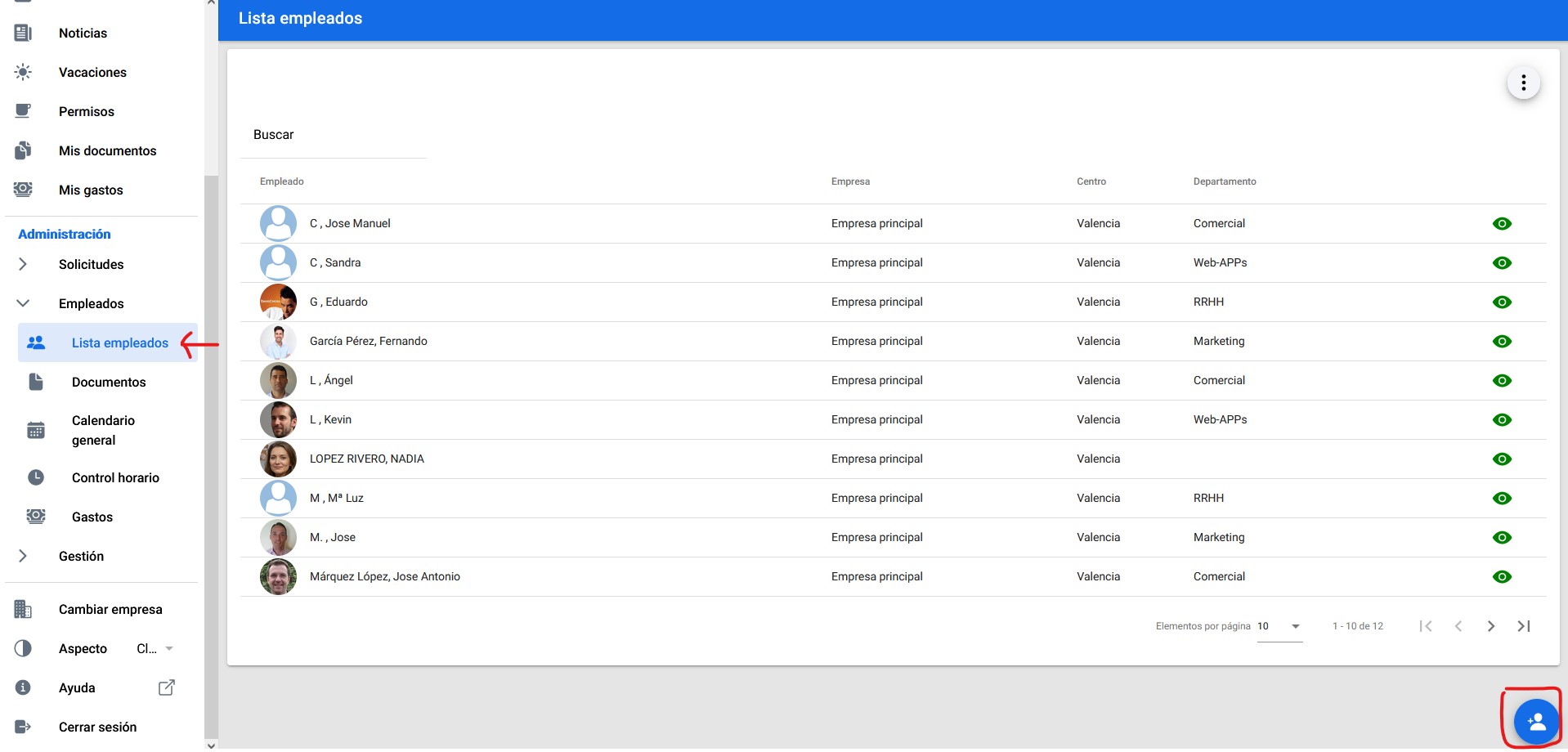
Esto nos llevará a otra página donde introduciremos los datos básicos:
- Tipo NIF
- NIF
- Nombre
- Apellidos
- Dirección de correo electrónico (opcional). No puede haber 2 empleados con el mismo correo.
- Política de vacaciones
- Empresa
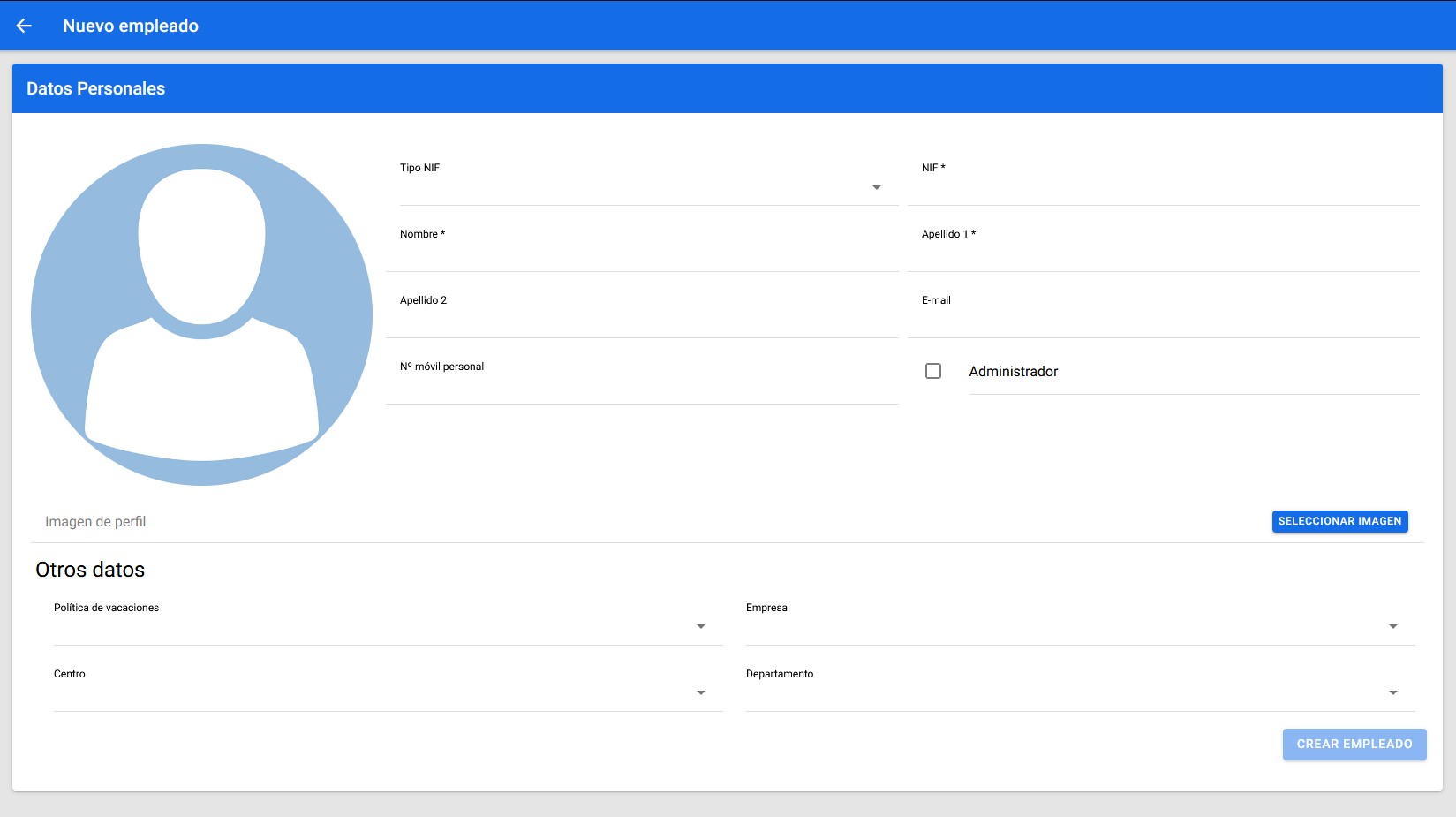
Al crear el empleado, se enviará un correo a la dirección introducida para verificar el registro por parte del empleado (Ver más).
Puede dar el caso de que el empleado ya exista en otra empresa (usuarios multiempresa). En estos caso, no se enviará ningún correo y tendrá acceso instantáneo a su cuenta si ya lo tenía verificado por la otra.
Cambiar correo electrónico desde VisionFruit
Los administradores podrán modificar el correo electrónico de los empleados desde VisionFruit, si existe tal integración.
El correo electrónico se debe de actualizar desde la ficha Persona->desplegable Comunicación. Al modificar el campo "E-mail" desde aquí, se actualizará el campo "Correo electrónico privado" de todos los empleados asociados a esta persona.
El cambio de correo electrónico en el Portal no será inmediato. El empleado recibirá un email con un enlace para confirmar el cambio.
Si hay integración con VisionFruit, los empleados no podrán cambiar por ellos mismos su dirección de correo electrónico.
No enviar invitación
Por defecto, cuando se crea un nuevo empleado se envía un email con la invitación para acceder a Tu Portal del Empleado.
Si no se quiere dicho comportamiento, por ejemplo, durante carga de datos, configuración o puesta en marcha, será necesario contactar con Gregal para desactivar dicho envío.
Si mientras está desactivado el envío de la invitación automático se quiere dar acceso a algún usuario, se puede reenviar invitación desde su ficha de empleado.
Una vez se quiera volver a enviar automáticamente las invitaciones a todos los nuevos empleados, será necesario contactar con Gregal para activarlo de nuevo.
Gregal podrá, bajo demanda, enviar la invitación de forma masiva a los todos los empleados que todavía no hayan activado la cuenta.
Activar/Desactivar un empleado
Cada empleado tiene un estado Activo/Inactivo. Un empleado inactivo no puede iniciar sesión ni realizar ninguna acción dentro del Portal mientras se encuentre en ese estado.
Esta funcionalidad es útil para bloquear temporalmente el acceso de un empleado sin eliminarlo del sistema (por ejemplo, durante una baja temporal, una suspensión o una revisión administrativa).
Desde el Portal
- Accede como administrador o gestor y ve a Empleados -> Lista empleados.
- Selecciona el empleado y entra en su ficha.
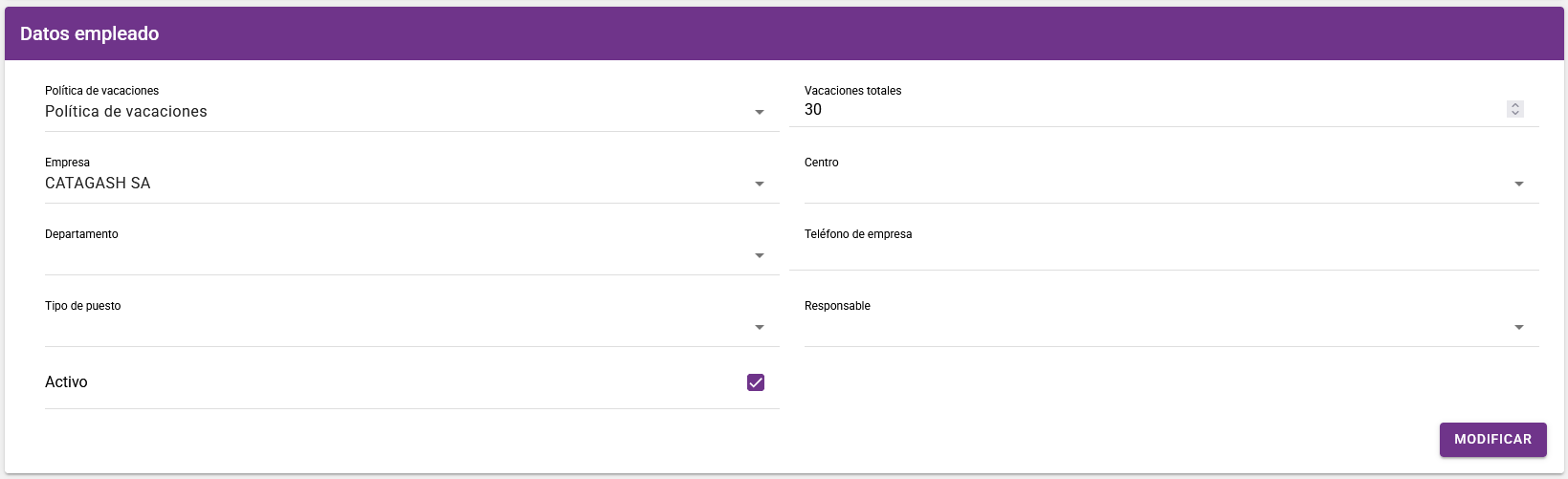
- En la sección Datos empleado, activa o desactiva la casilla Activo.
- Haz clic en Modificar para guardar el cambio.
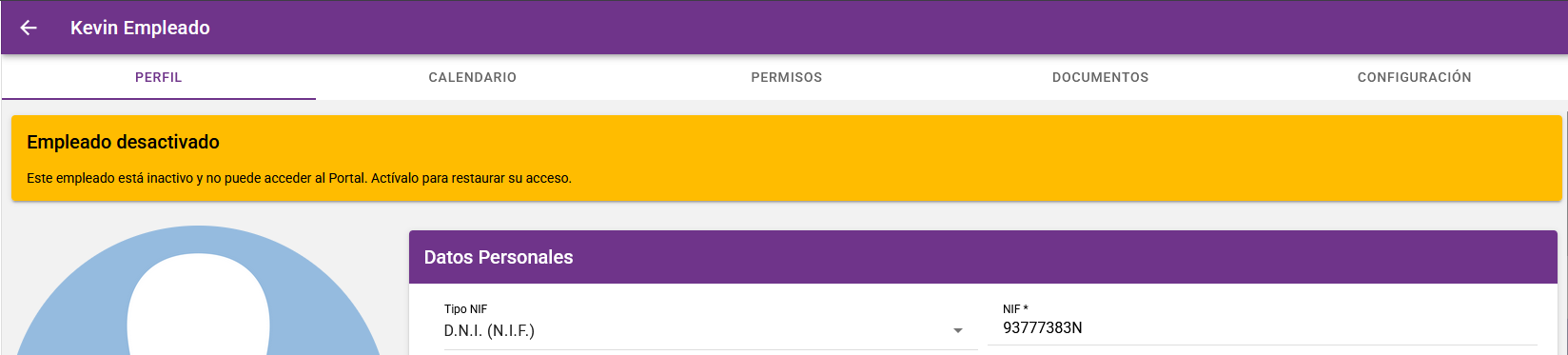
Si el empleado está desactivado, su ficha mostrará un aviso de advertencia visible para el administrador.
En la lista de empleados, por defecto solo se muestran los empleados activos. Para ver también los inactivos o filtrar por estado, expande el panel de filtros y usa el selector Estado:
- Activo: muestra solo los empleados activos.
- Inactivo: muestra solo los empleados inactivos.
- (vacío): muestra todos los empleados, con una columna adicional indicando su estado.
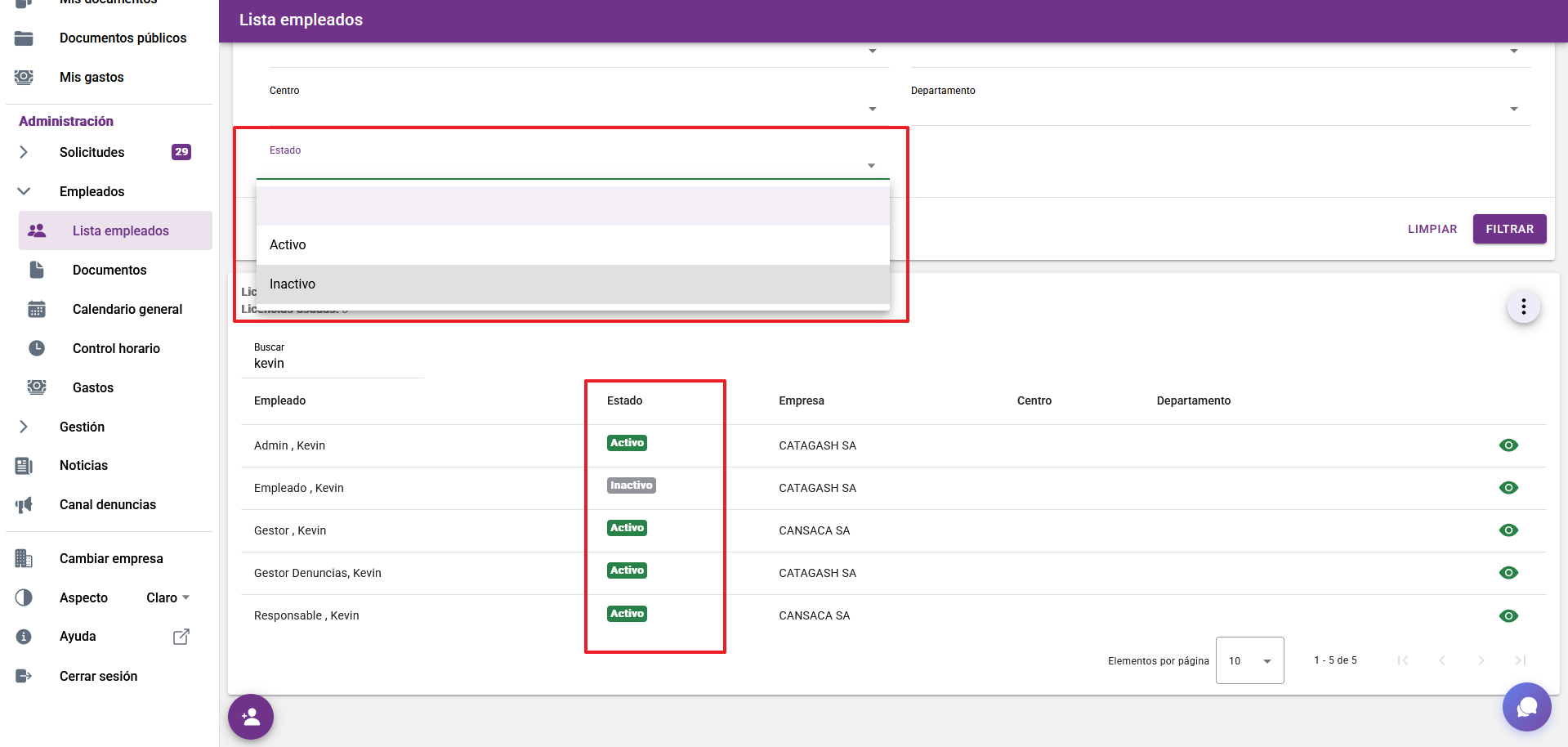
Los empleados inactivos no pueden acceder al Portal aunque tengan credenciales válidas. El sistema les mostrará un mensaje indicando que contacten con el administrador.
Activar/Desactivar un empleado desde Business Central
Si existe integración con Business Central, el estado activo/inactivo del empleado en el Portal se debe gestionar directamente desde la ficha del empleado en Business Central.
- Abre la ficha del empleado en Business Central.
- Localiza el campo Activo en la sección del Portal del Empleado.
- Marca o desmarca el campo según corresponda.
- El estado se actualizará automáticamente.

El campo Activo es independiente del campo Estado del empleado en Business Central. Un empleado puede estar en Estado=Activo en BC pero tener el acceso al Portal bloqueado, y viceversa.
Alta automática de empleados desde Business Central
Esta configuración permite que los empleados en Estado=Activo se envíen automáticamente al Portal Empleado y marcar el campo "Enviar al Portal del Empleado" en la ficha del empleado.
- Accede a la página "Configuración servicios web (Apps)".
- Desplega la sección "Portal del empleado".
- Marca el campo "Alta automática de empleados".
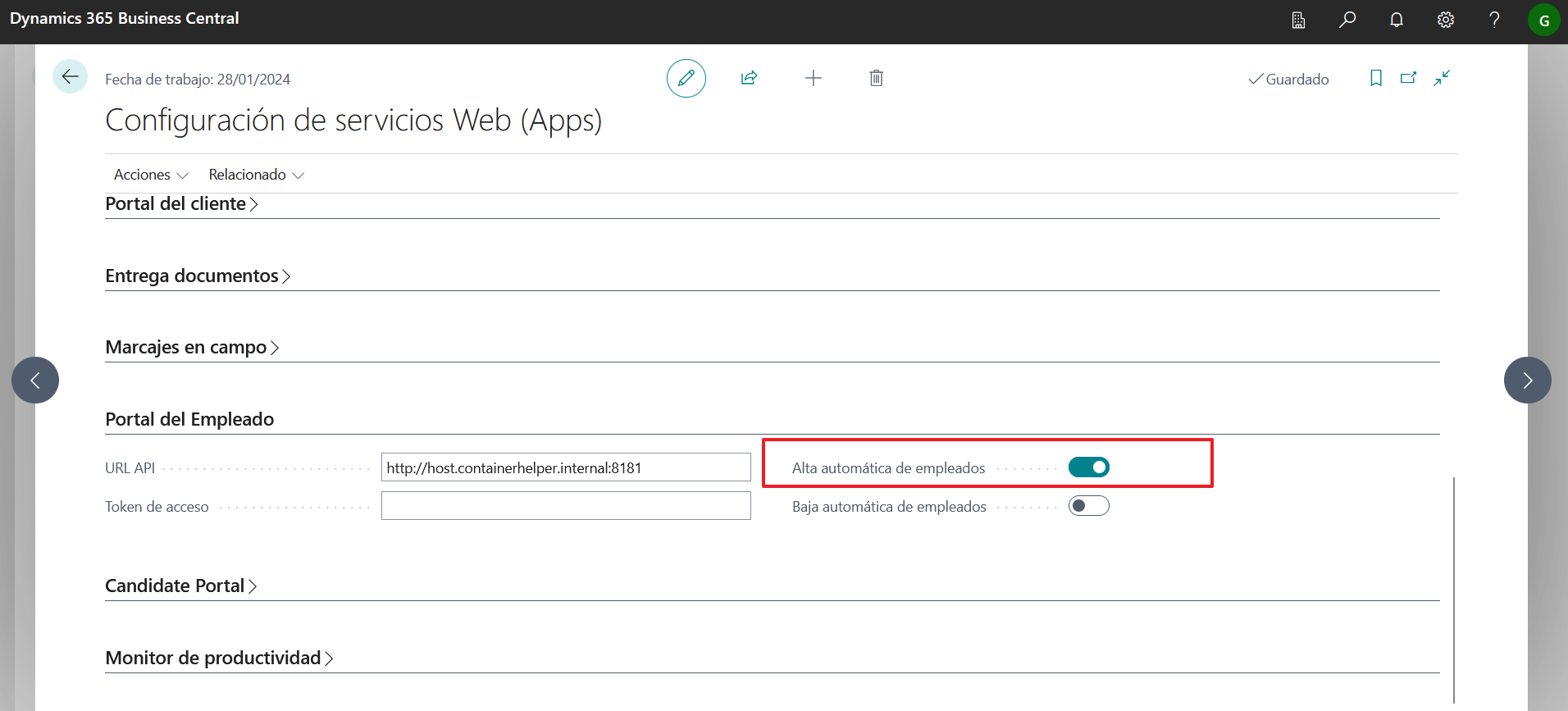
En VF14, disponible desde vf14_2404121443_fix11.
En SaaS, disponible desde v23.0.0.38 de VisionLabor.
Restricciones y condiciones
- Una vez habilitada esta configuración, no se podrá desmarcar manual el campo "Enviar al Portal del Empleado" para empleados en Estado=Activo.
- Si un empleado no cumple con los requisitos básicos, no se enviará al Portal del Empleado, incluso si está en Estado=Activo.
El empleado debe tener configurado los siguientes campos en su ficha Persona:
- NIF
- Nombre
- Primer apellido
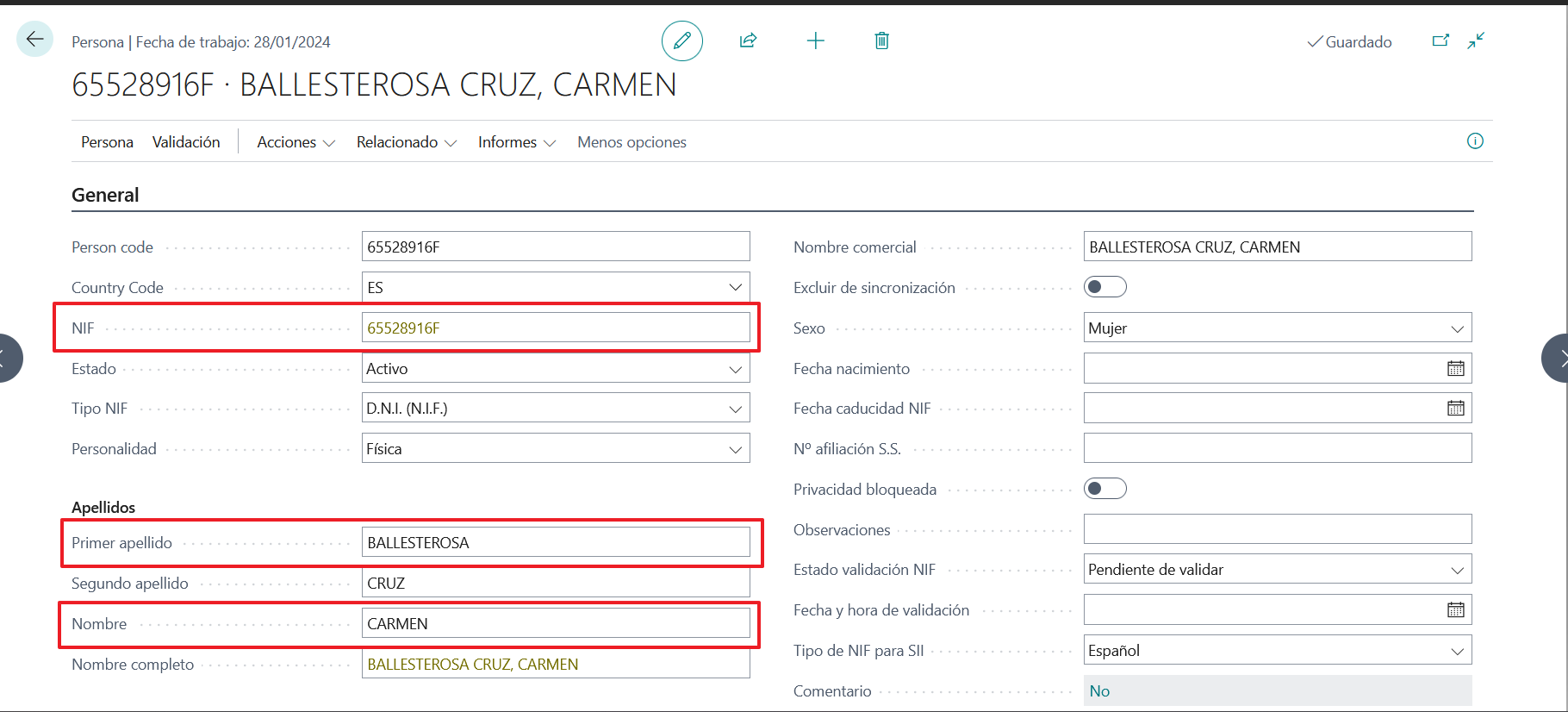
- Siglas dirección
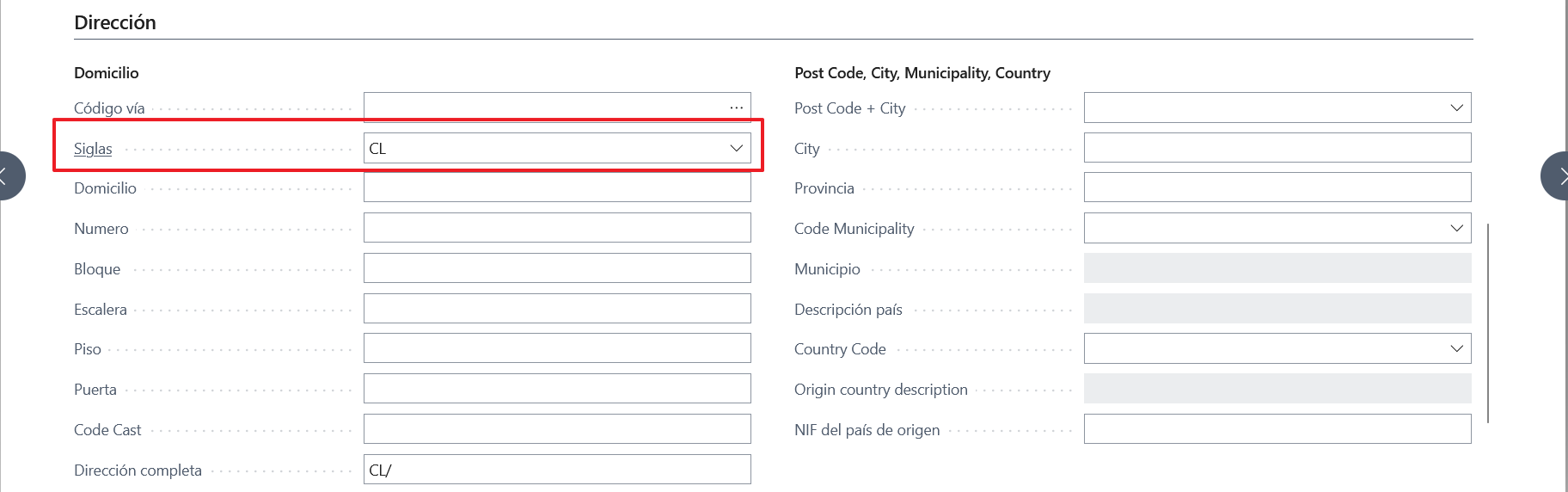
- E-mail

Baja automática de empleados desde Business Central
Esta configuración permite que los empleados que se encuentren en Estado=Finalizado/Terminado se gestionen automáticamente en el Portal Empleado. El comportamiento depende del tipo de contrato de nómina del empleado:
- Empleados con contrato "Fijo Discontinuo": Su acceso al Portal será
bloqueado (se desactiva el campo "Activo (Portal Empleado)"), pero permanecen en el
sistema para consultar información histórica.

- Otros tipos de contrato: Serán eliminados completamente del Portal Empleado y se desmarcará el campo "Enviar al Portal del Empleado".
Cómo configurar
- Accede a la página "Configuración servicios web (Apps)".
- Desplega la sección "Portal del empleado".
- Marca el campo "Baja automática de empleados".
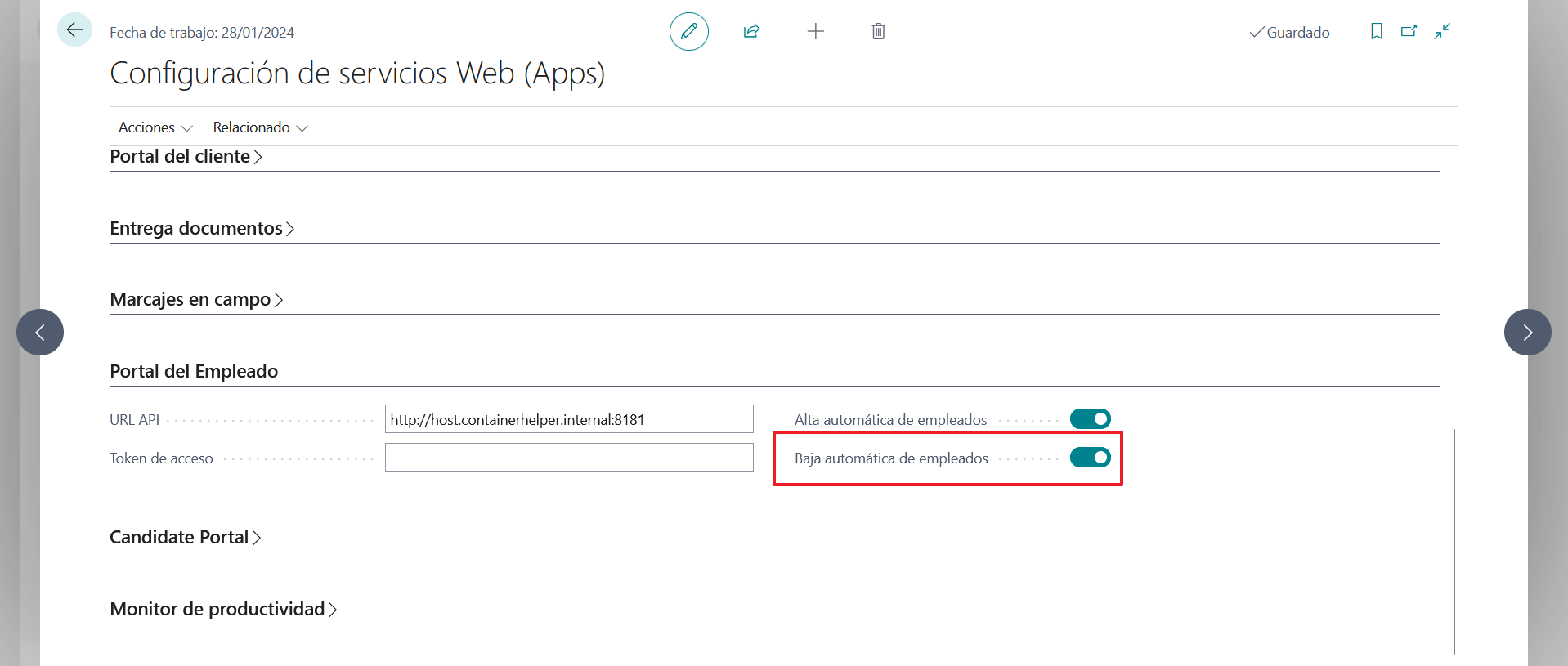
En VF14, disponible desde vf14_2404121443_fix11.
En SaaS, disponible desde v23.0.0.38 de VisionLabor.
Restricciones y condiciones
- Una vez habilitada esta configuración, no se podrá marcar manualmente el campo "Enviar al Portal del Empleado" para empleados en Estado=Finalizado.
- Los empleados con contrato "Fijo Discontinuo" quedarán desactivados y se podrá desmarcar manualmente el campo "Enviar al Portal del Empleado" a posteriori.
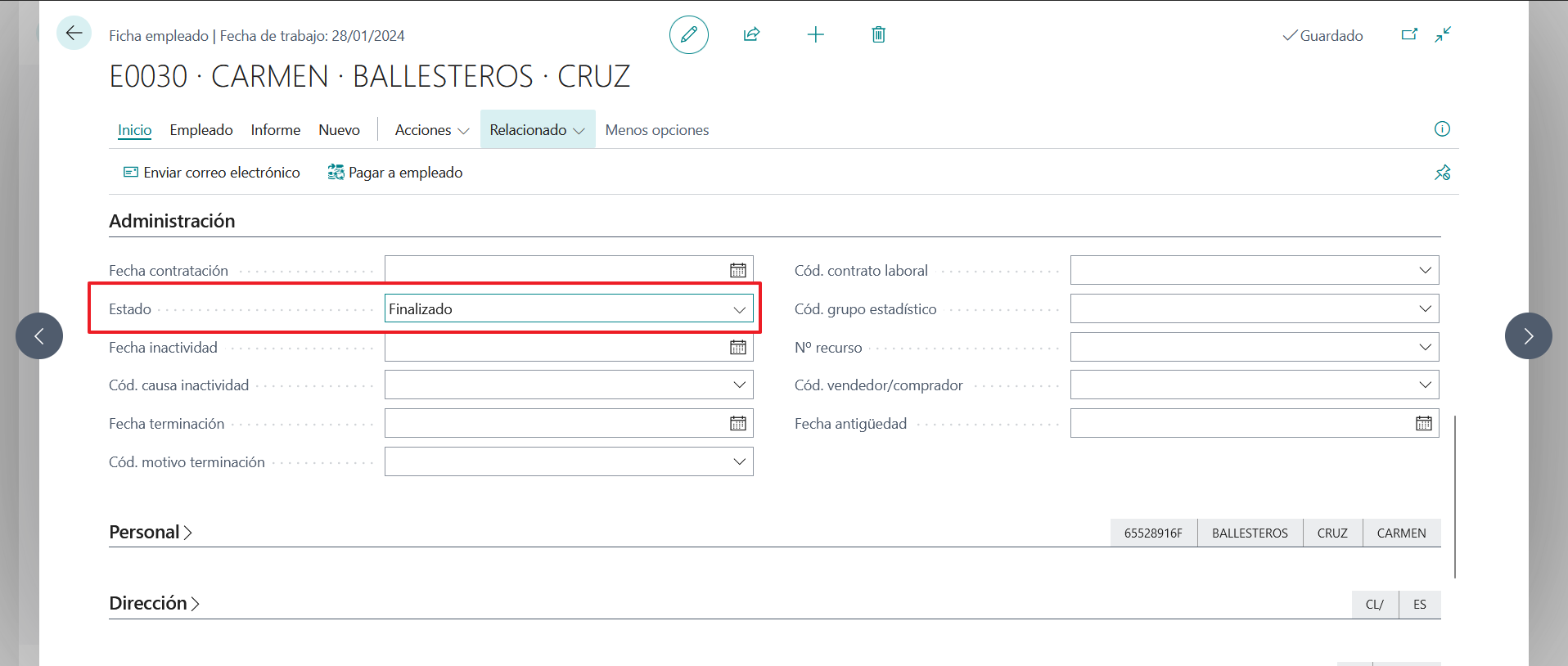
Eliminación diferida de empleados finalizados en Business Central
Configuraremos una tarea en la "Cola de proyectos" para que los empleados en Estado=Finalizado y cuya "Fecha terminación" sea anterior a un número determinado de días se gestionen automáticamente en el Portal Empleado.
Esta tarea es útil si no se desea que los empleados en Estado=Finalizado se gestionen inmediatamente del Portal.
Comportamiento por tipo de contrato:
- Fijo Discontinuo: El empleado será desactivado en el Portal (se bloquea su acceso pero permanece en el sistema).
- Otros tipos: El empleado será eliminado completamente del Portal.
- En el menú principal, busca y selecciona "Movs. cola proyecto".
- En la ventana de "Movs. cola proyecto", haz click en "Nuevo" para crear una nueva tarea.
- Configurar los detalles de la tarea:
- Tipo objeto para ejecutar: seleccionar "Codeunit" como tipo de tarea.
- Id. objeto para ejecutar: 7050207
- Cadena parámetros: introduce 'PE_AUTOBAJAEMPL,X' donde X es el número de días que deben
pasar desde la fecha de terminación del empleado. Por ejemplo, para fechas anteriores a hace 30 días,
ingrese 'PE_AUTOBAJAEMPL,-30'.
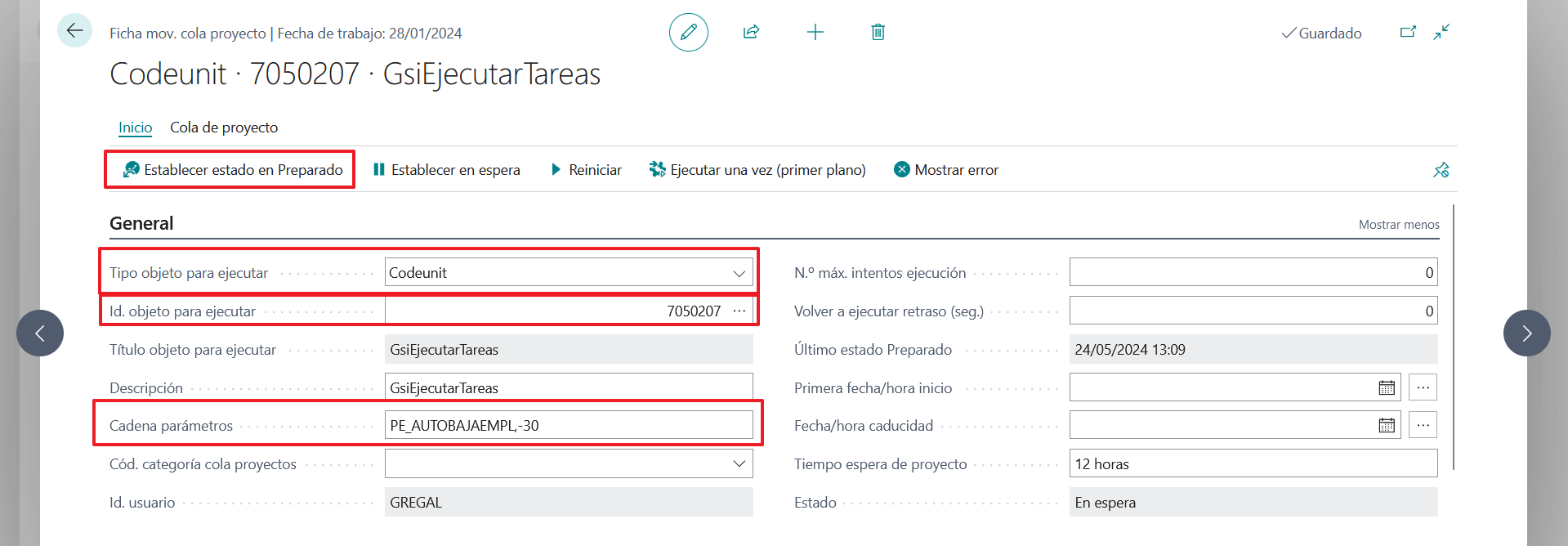
- Configurar periodicidad:
- Es recomendable que la tarea se ejecute diariamente para mantener el Portal Empleado actualizado y evitar
la acumulación de empleados finalizados que deberían ser eliminados. Por ejemplo, todos los días a las 4:00.
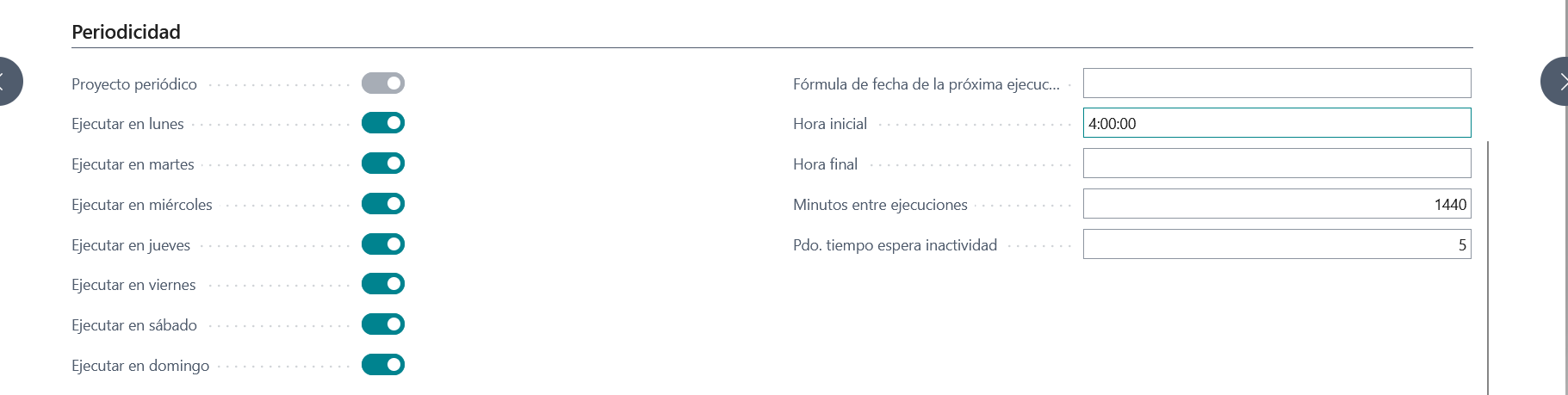
- Es recomendable que la tarea se ejecute diariamente para mantener el Portal Empleado actualizado y evitar
la acumulación de empleados finalizados que deberían ser eliminados. Por ejemplo, todos los días a las 4:00.
- Activar la tarea:
- Haz click en "Establece estado en Preparado" una vez tengas todo configurado.
En VF14, disponible desde vf14_2404121443_fix11.
En SaaS, disponible desde v23.0.0.38 de VisionLabor.
Consideraciones importantes
- Compatibilidad con "Baja automática de empleados": no tiene sentido activar esta tarea si ya se tiene habilitada la opción de "Baja automática de empleados", ya que esta última gestiona automáticamente a los empleados en Estado=Finalizado del Portal Empleado sin necesidad de una tarea adicional.
Reenviar invitación
Si un empleado todavía no ha activado la cuenta, en Empleados->Lista empleados tendrá un icono rojo encima de su foto.
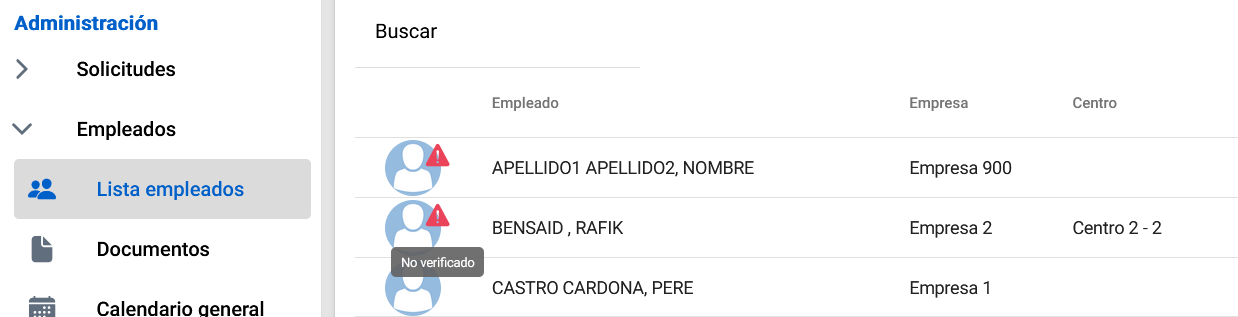
En caso de que el empleado no haya recibido la invitación, lo haya borrado por error o cualquier otro motivo, se podrá reenviar la invitación desde desde su ficha.
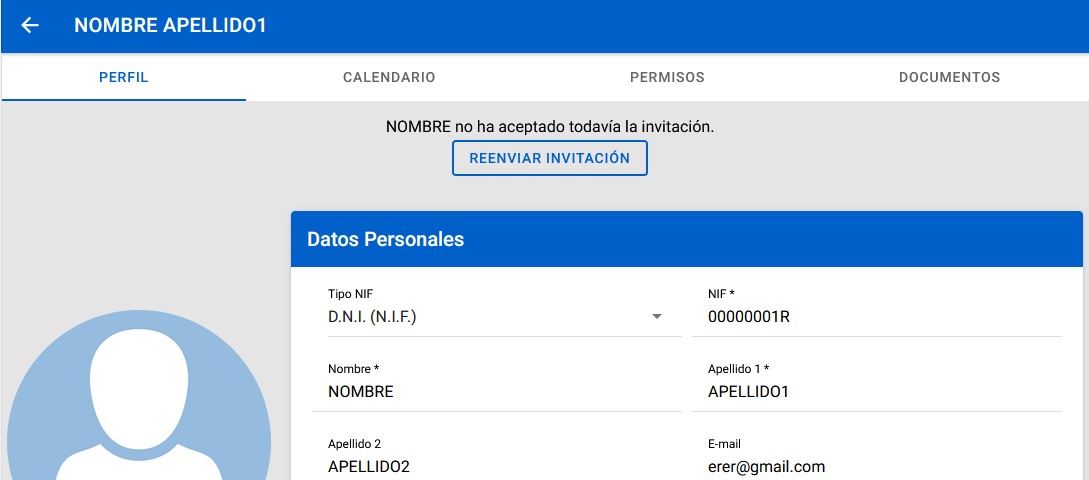
La última invitación recibida es la válida para activar la cuenta. Es decir, si le das a "Reenviar invitación" a las 9:22, la invitación válida será aquella que reciba el empleado después de esa hora.
Si no aparece el botón "Reenviar invitación" es que el empleado ya ha activado su cuenta. Si no se acuerdan de la contraseña, puedan recuperar como se explica en la sección recuperar contraseña.
El empleado no recibe la invitación
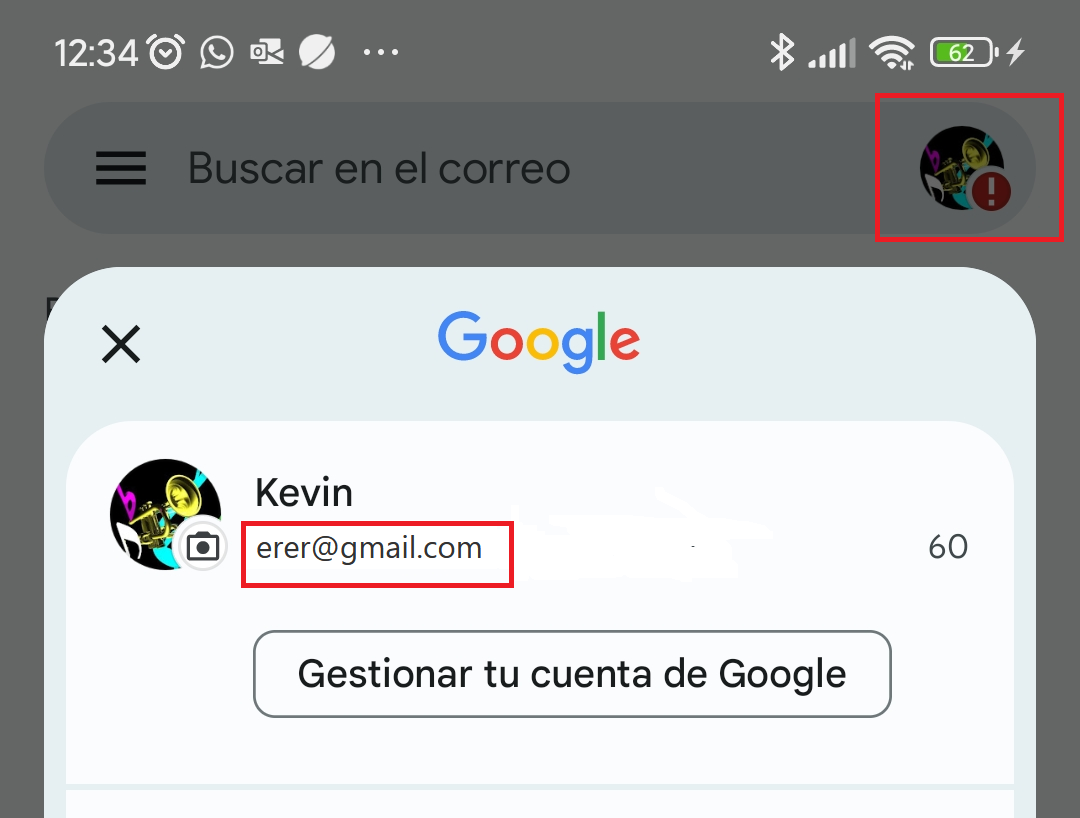
- Comprueba que el E-mail que tiene puesto en su ficha esté bien escrito y coincide con la cuenta que está
revisando el empleado.
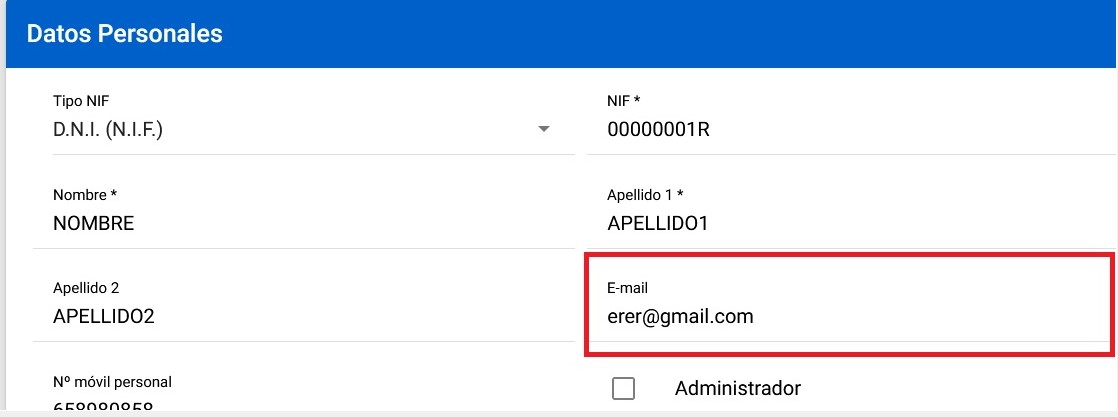
- Gmail Android
- Outlook Android
- Gmail web
- Outlook web
- Gmail Android
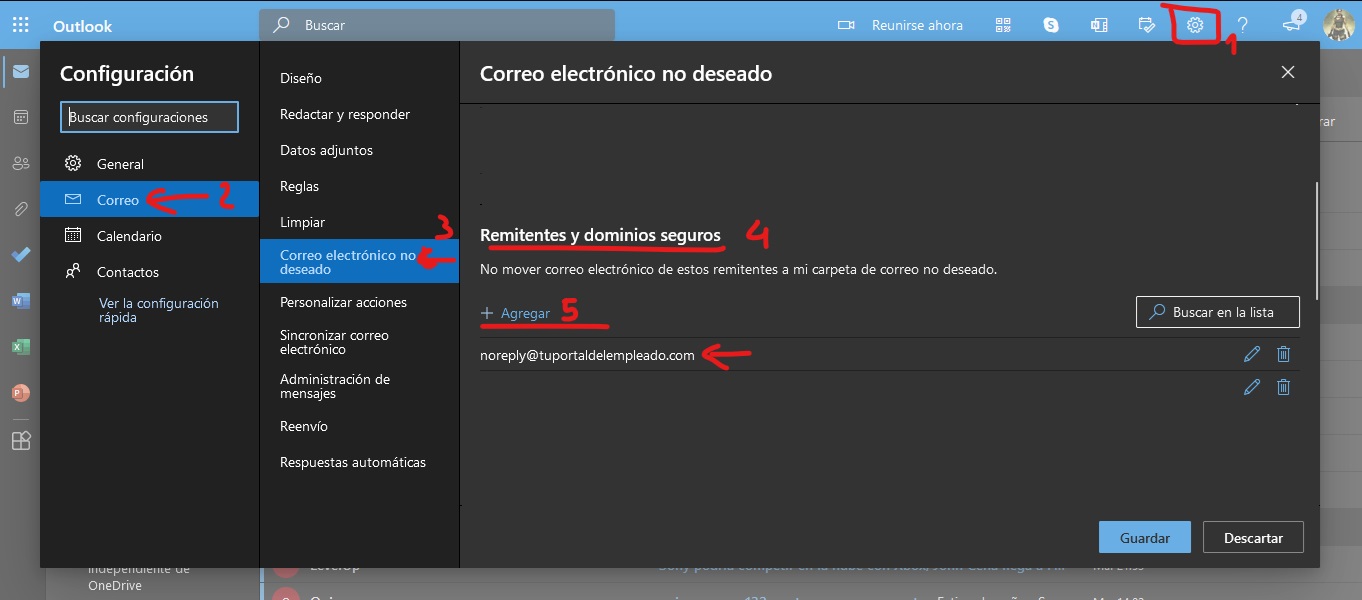
- Con las cuentas de Outlook/Hotmail es posible que Microsoft evite la recepción del correo. Para asegurar que
lo reciba, deberá añadir la cuenta noreply@tuportaldelempleado.com a sus remitentes de
confianza:
Calendario general
Si eres administrador o responsable desde la sección de Administración->Empleados->Calendario general obtienes una vista general de los permisos y las vacaciones solicitadas por los empleados.
Para facilitar el manejo de todos estos datos, es posible filtrar por:
- Empleado a mi cargo (si eres admin y responsable)
- Tipo de puesto
- Empresa
- Centro
- Departamento
Tenemos disponibles dos vistas:
-
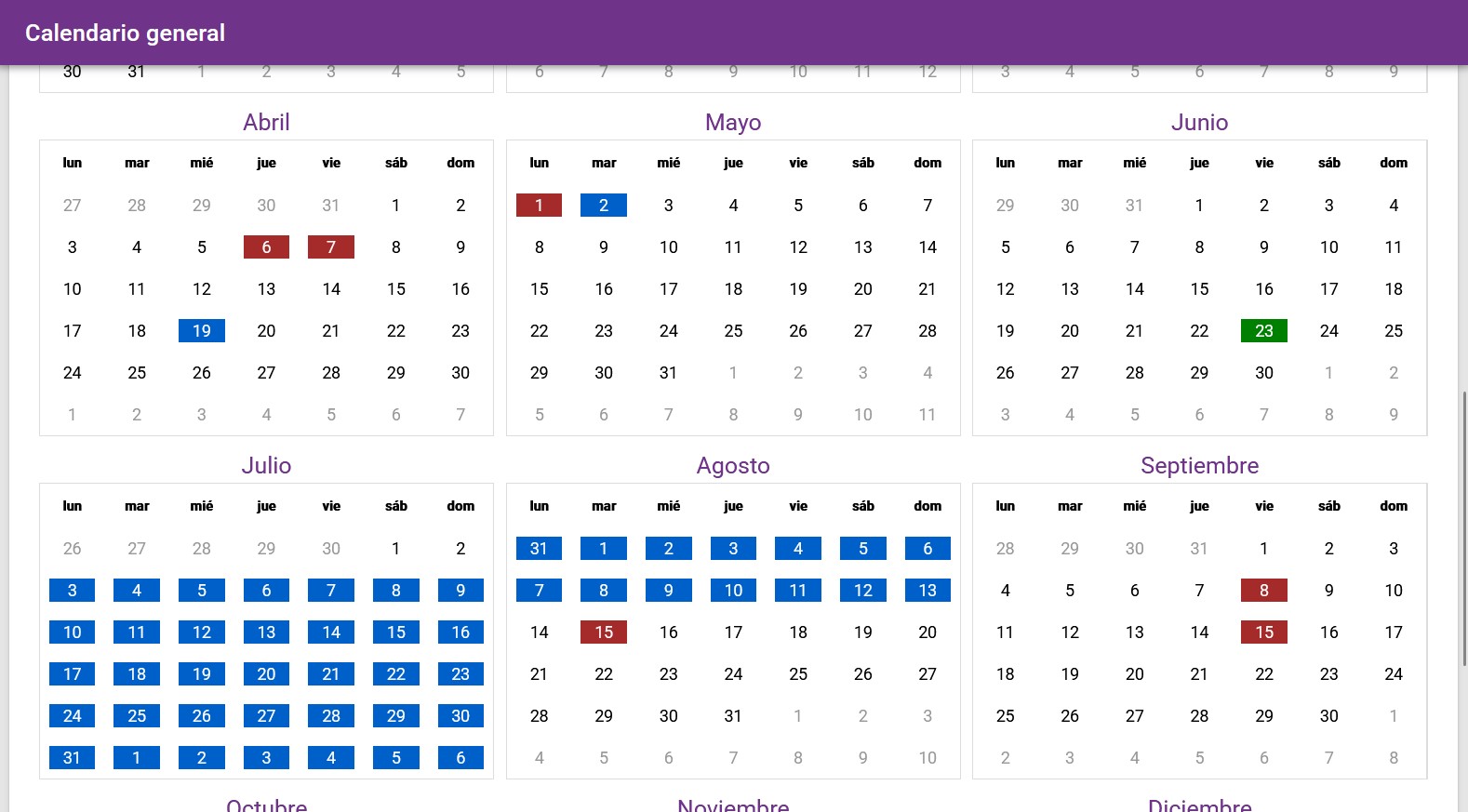
Anual: en el cual, a simple vista, podemos observar una visión general de los permisos y las vacaciones solicitadas por todos los trabajadores. Si pinchamos sobre cualquier día con evento, nos mostrará una lista con los trabajadores y el evento relacionado.
-
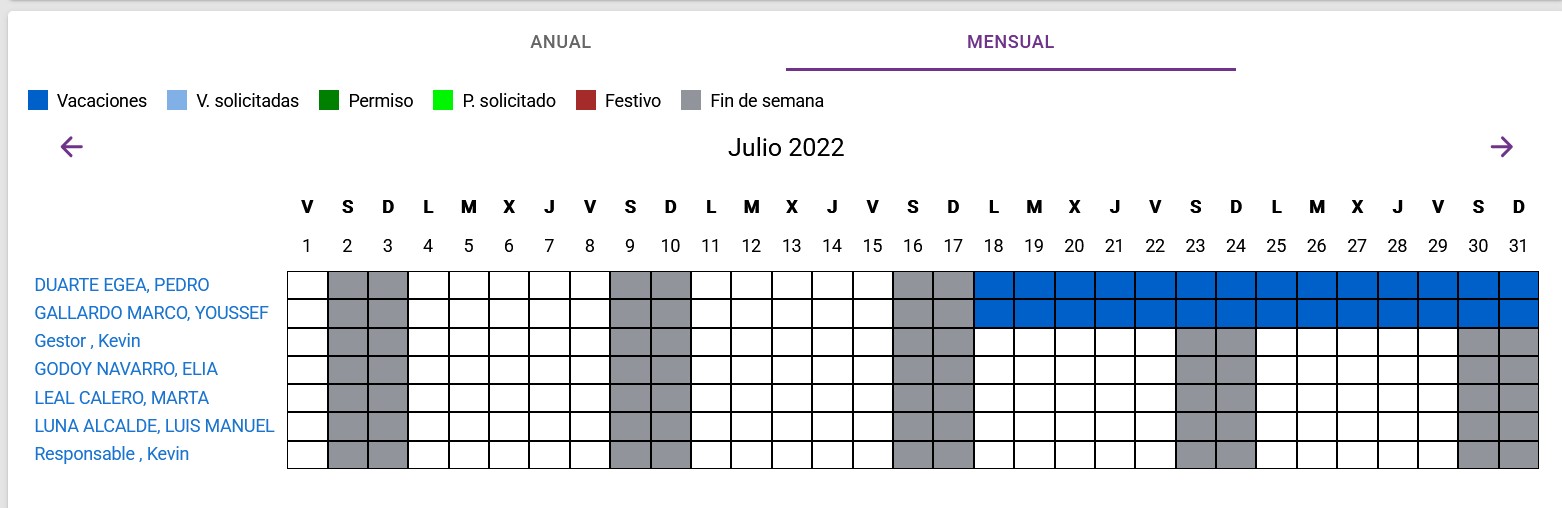
Mensual: muestra una lista por empleados con los tipos de eventos solicitados y su duración.
Existe la opción Exportar calendario, para obtener más información puedes visitar Sincronizar Tu Portal del Empleado con mi calendario
Gestionar vacaciones
Si eres administrador o responsable tendrás la posibilidad de gestionar las vacaciones de los empleados a tu cargo.
Cuando un empleado solicite vacaciones, recibirás una notificación. Estas solicitudes requieren de aprobación por tu parte.
Aprobar vacaciones
- Iniciar sesión como administrador o responsable.
- Ir al apartado Solicitudes->Vacaciones.
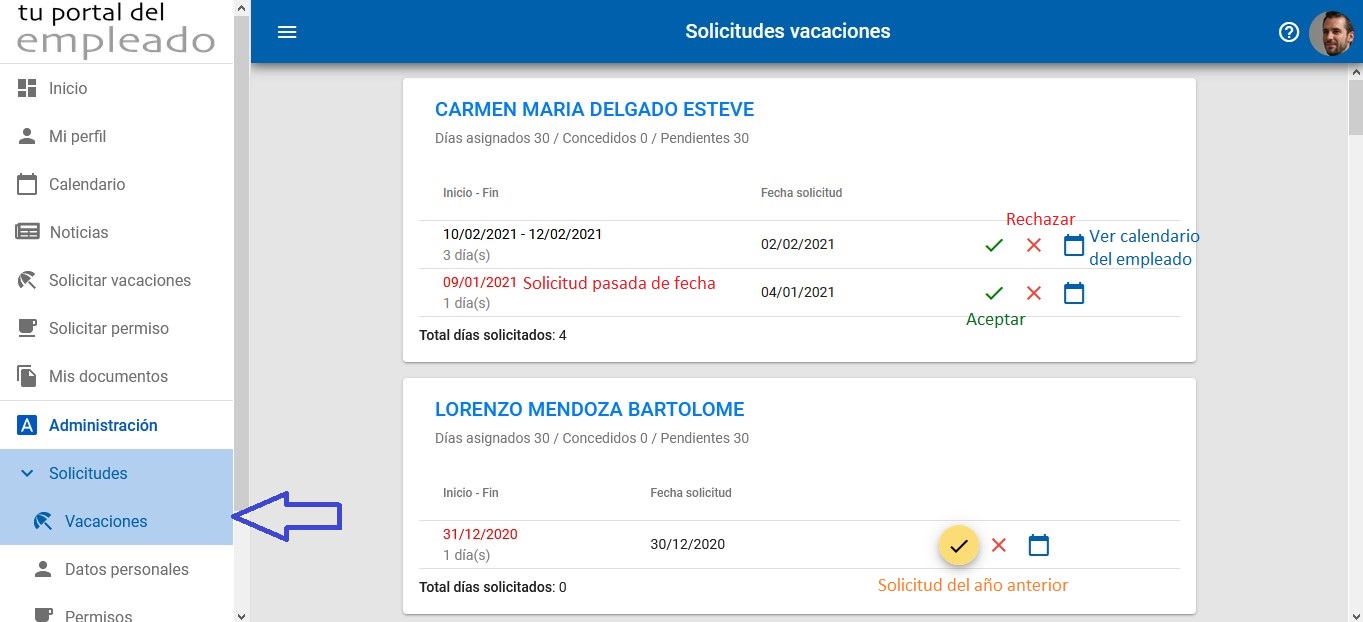
- En esta página verás un listado de solicitudes pendiente de aprobación agrupados por empleado.
- Aprueba o recha la solicitud. El empleado será notificado.
Aceptar vacaciones solicitadas durante el año anterior no afectará a los días disponibles del año actual.
Rechazar vacaciones solicitadas durante el año anterior no añadirá días disponibles al año en curso.
Rechazar vacaciones aceptadas
Si necesitas cancelar/rechazar una solicitud ya aceptada debes:
- Inciar sesión como administrador o responsable.
- Accede al apartado Empleados->Lista empleados.
- Selecciona el empleados de las vacaciones que quieres rechazar.
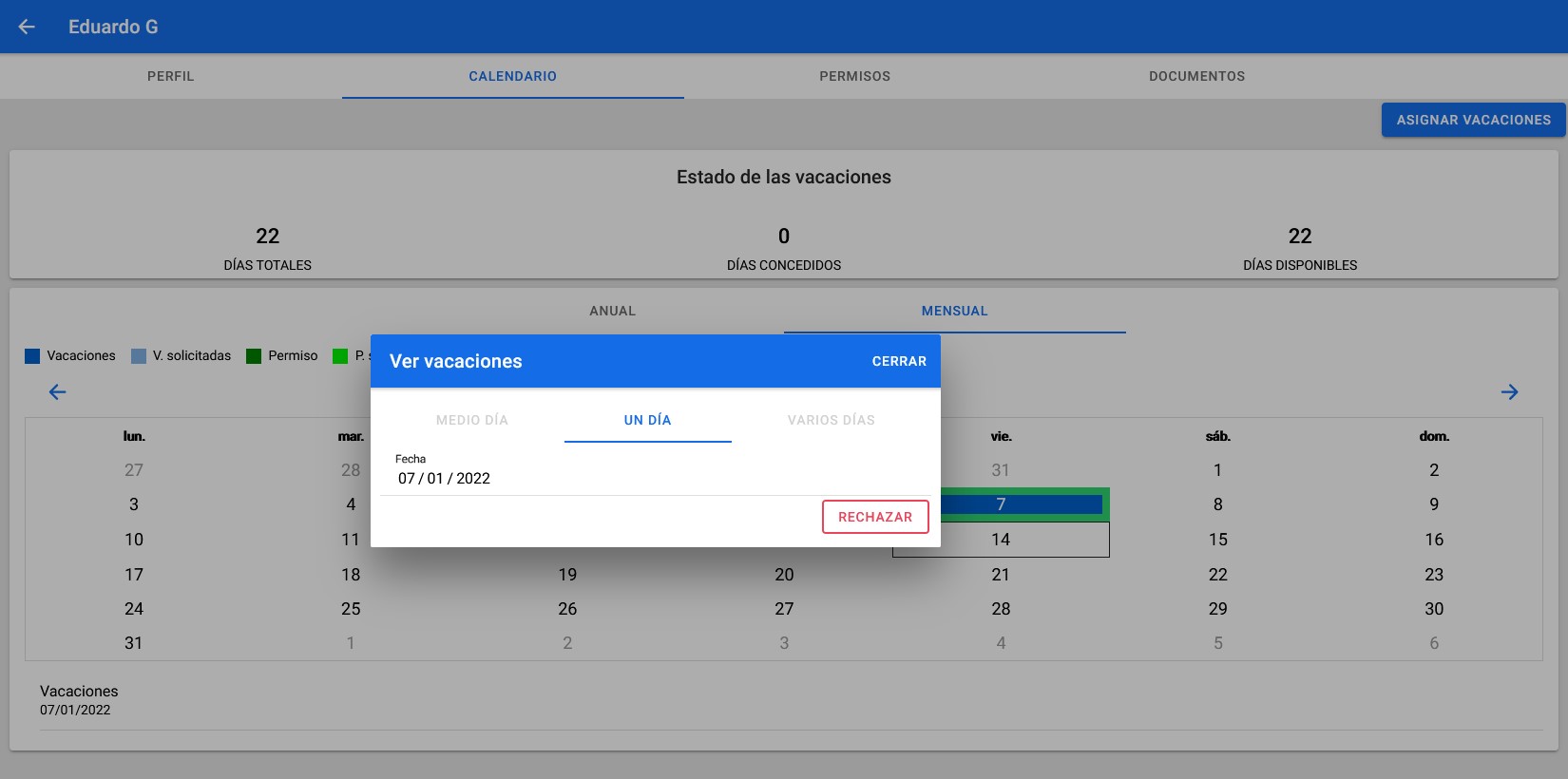
- Entra en la pestaña "Calendario".
- Selecciona el mes donde se encuentra las vacaciones o entra en la pestaña "Mensual".
- Selecciona el día y haz click sobre la solicitud.
- Click en Rechazar (botón).
Asignar vacaciones
Como administrador, gestor o responsable tendrás la posibilidad de asignar vacaciones a los empleados a tu cargo.
- Iniciar sesión como administrador o responsable.
- Accede al apartado Empleados->Lista empleados.
- Seleccionar el empleado.
- Entra en la pestaña "Calendario".
- Haz cick en Asignar vacaciones (botón).
- Aquí el funcionamiento es igual que cuando solicitar vacaciones, con la diferencia de que estas vacaciones son automáticamente Aceptadas.
- El empleado recibirá una notificación.
Puedes asignar vacaciones para cualquier fecha del año en curso o posterior.
Asignación masiva de vacaciones
Desde el "Calendario general", los administradores/responsables pueden asignar vacaciones a varios empleados simultáneamente:
- Haz clic en el botón Asignar vacaciones.
- Se abriá un formulario donde puedes fitrar y seleccionar múltiples empleados.
- Completa los datos de la solicitud de vacaciones y confirma.
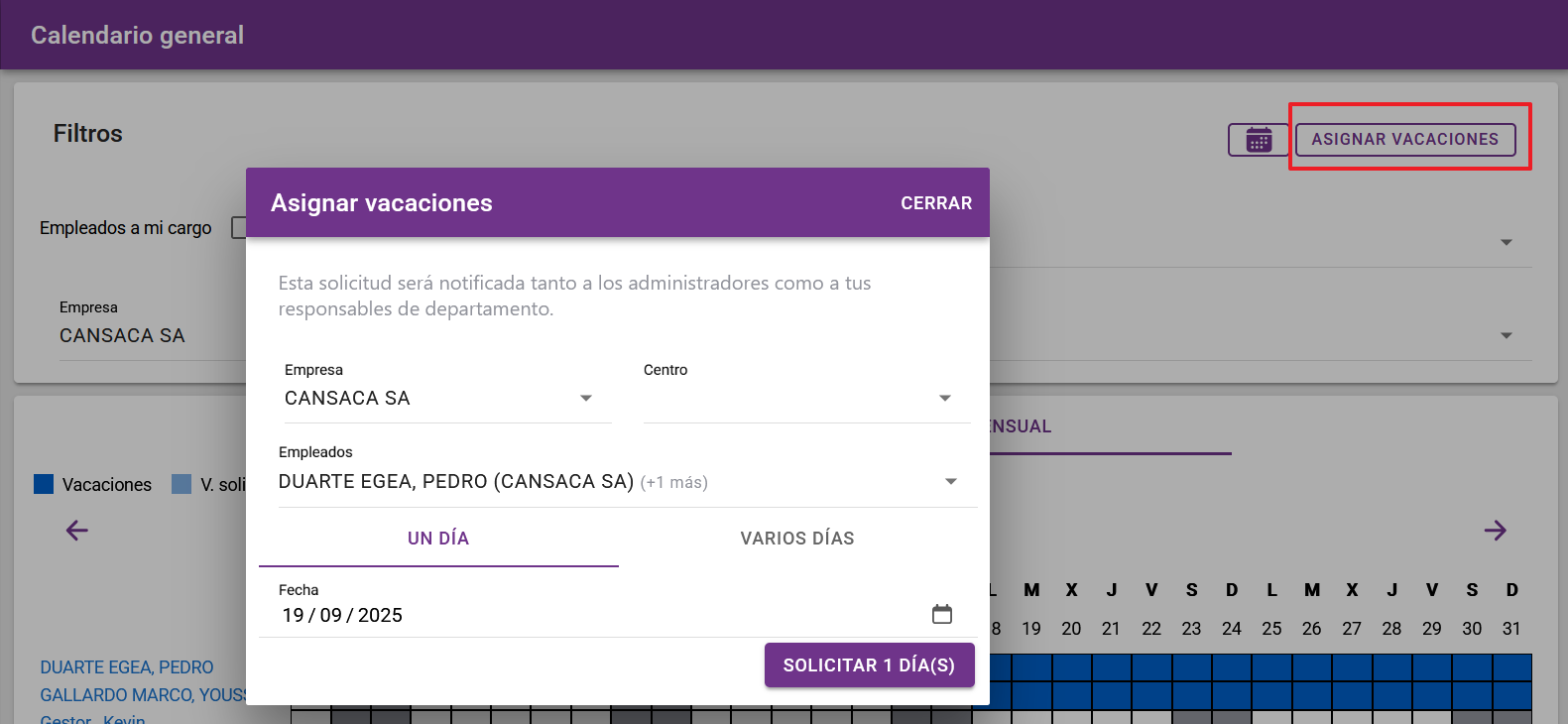
La aplicación mostrará un resumen de las solicitudes creadas y posibles errores individuales por empleado, si los hubiera.
Exportar vacaciones
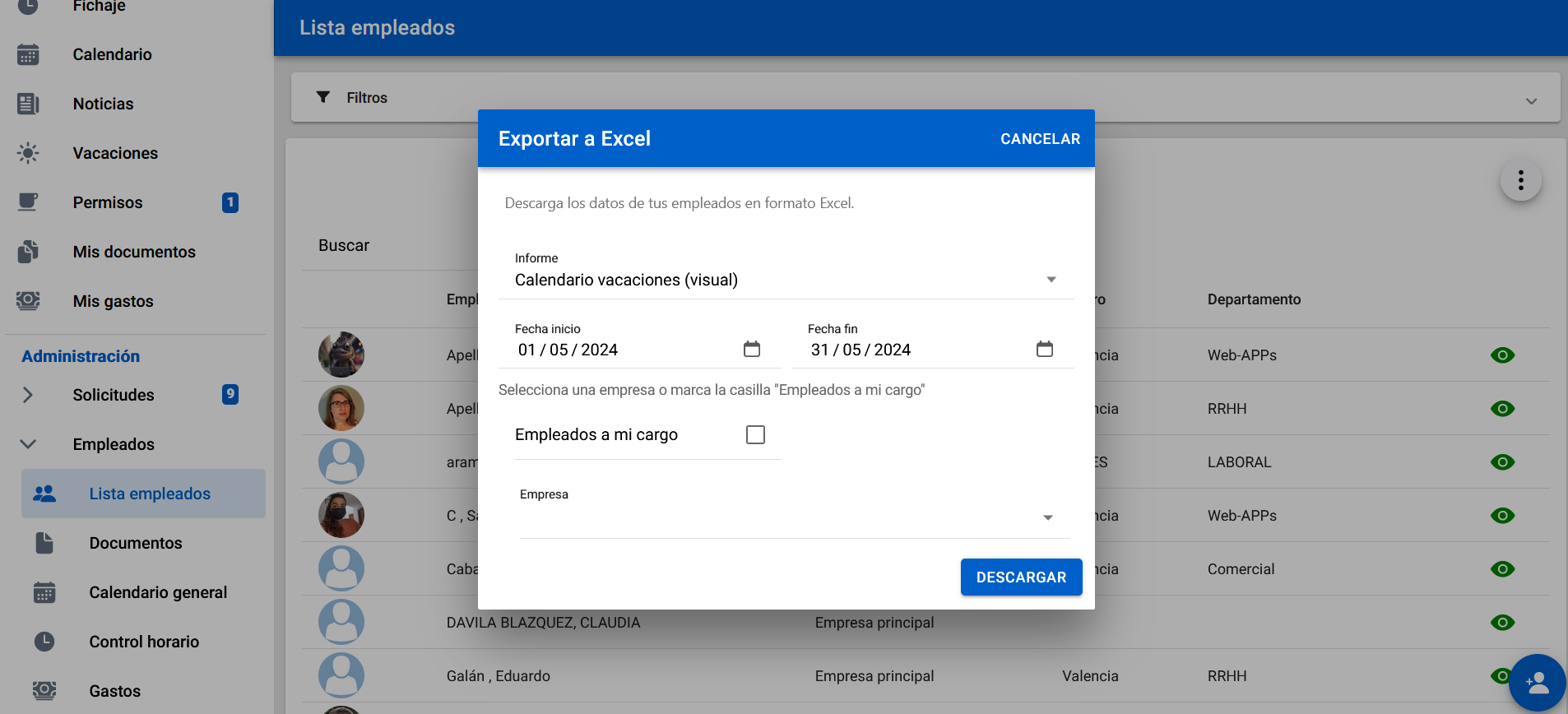
Como administrador o responsable podrás exportar en formato Excel las de vacaciones al estilo del "Calendario general" para poder visualizar las coincidencias entre varios empleados.
- Accede al apartado Empleados->Lista empleados.
- Haz clic en el icono de los tres puntos, ubicado en la esquina superior derecha.
- Elige Exportar a Excel.
- En Informe, selecciona Vacaciones (detalle) o Vacaciones (visual) según necesites.
- Selecciona el periodo que quieres exportar. Como máximo 1 año.
- Podrás filtrar por empresa, centro y departamento, y si eres administrador por "Empleados a mi cargo".
- Haz click en Descargar.
Exportación visual de vacaciones
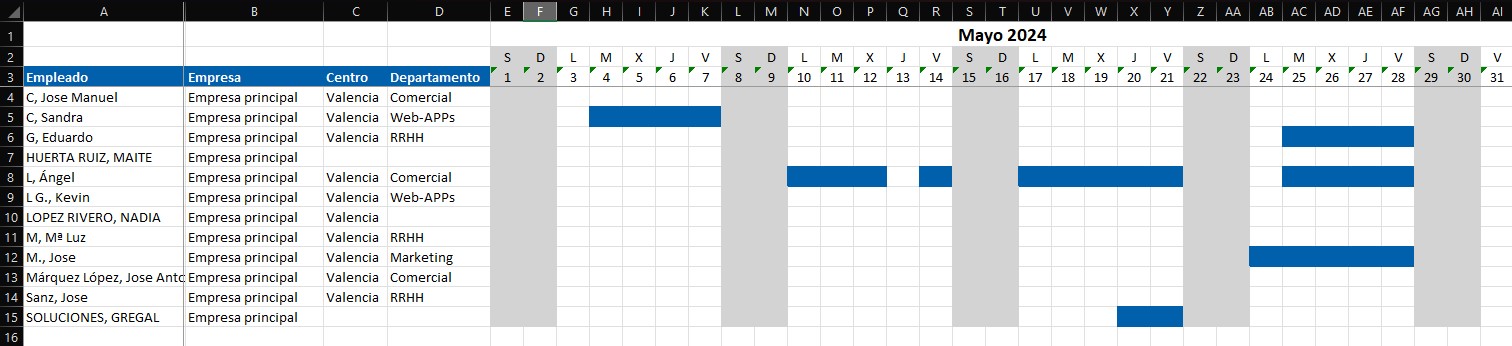
La exportación Vacaciones (visual) muestra una vista general de los permisos y vacaciones solicitadas para visualizar coincidencias entre empleados.
En caso de no seleccionar empresa, si eres responsables en varias empresas/tenants del Portal, también se exportarán las vacaciones de los empleados a tu cargo de esas empresas.
Exportación detallada de vacaciones
La exportación Vacaciones (detalle) genera un Excel con dos hojas:
- Empleados: Lista de empleados que tienen vacaciones durante el periodo seleccionado.
- Solicitudes: Detalle de todas las solicitudes de vacaciones (aceptadas y pendientes) con las
siguientes columnas:
- Nombre y Apellidos del empleado
- Empresa, Centro y Departamento
- Fecha de inicio y fin
- Tipo de medio día (aplica solo si es media jornada: "Primera mitad" o "Segunda mitad")
- Duración en días
- Estado: "Aceptada" o "Pendiente"
- Aprobado por (nombre del responsable o administrador que aprobó)

Gestionar permisos
Los administradores y responsables recibirán una notificación cuando un empleado solicite un permiso.
Los responsable sólo podrán gestionar los permisos de los empleados a su cargo.
Solicitudes permisos
En Solicitudes->Permisos hay un listado de los permisos que están pendientes de gestionar (sin aceptar o pendientes de justificante) y agrupados por empleado.
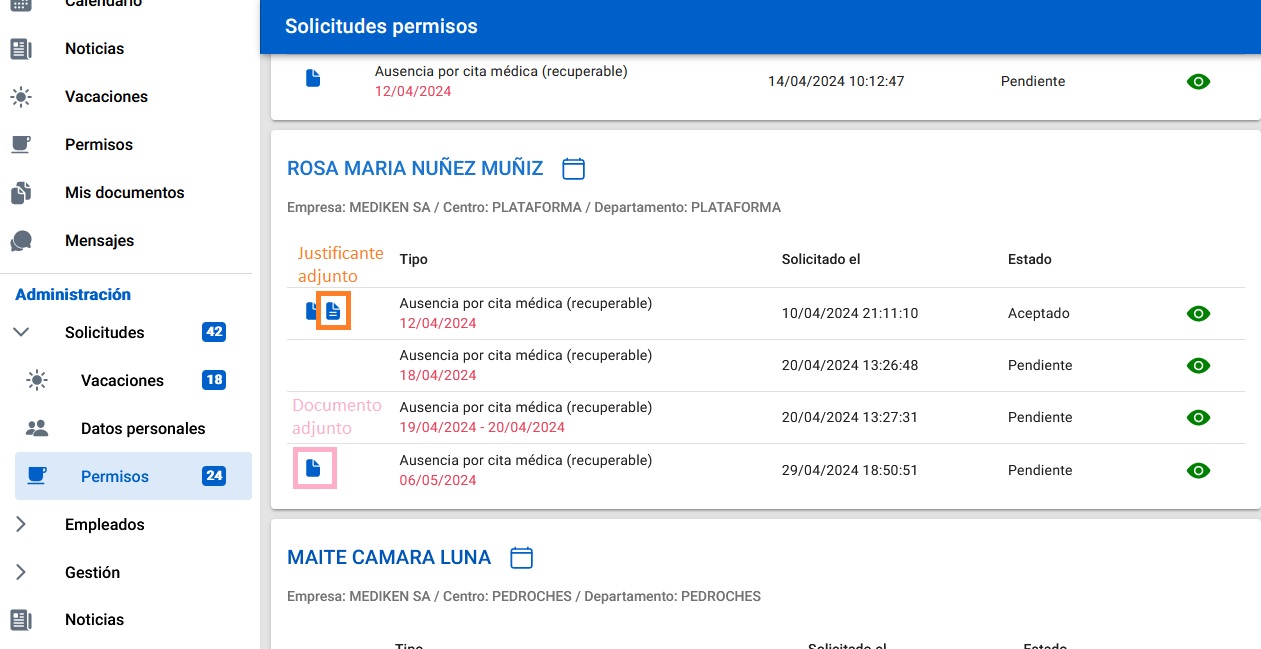
Los permisos aceptados que todavía no tengan justificante se marcarán con un icono de aviso rojo, si están fuera de plazo.
La fecha de inicio-fin del permiso se marcarán en rojo según el estado de la solicitud:
- Pendiente: la fecha inicio del permiso sea inferior a la fecha de hoy.
- Aceptada: la fecha fin del permiso sea inferior a la fecha de hoy.
También se podrás filtrar las solicitudes por diferentes campos:
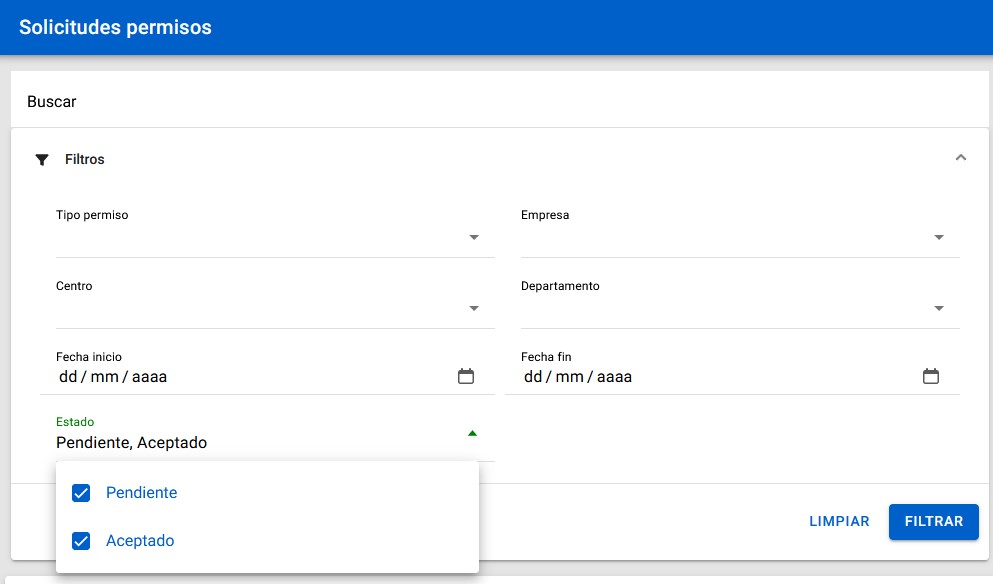
Aprobar permisos
Seleccionamos el permiso que queramos gestionar.
Cuando se gestionar un permiso en estado pendiente, se puede rechazar o aceptar. Como información extra, el empleado puede añadir una descripción y en el caso de verlo necesario, puede adjuntar un documento.
Si el tipo de permiso seleccionado no tiene marcado "Solicitar justificante", entonces una vez aceptado pasará al estado Finalizado, si no pasará a estado Aceptado y a la espera de que el empleado suba el justificante.
Cuando el empleado suba el justificante requerido, el administrador/responsable recibirá una notificación.
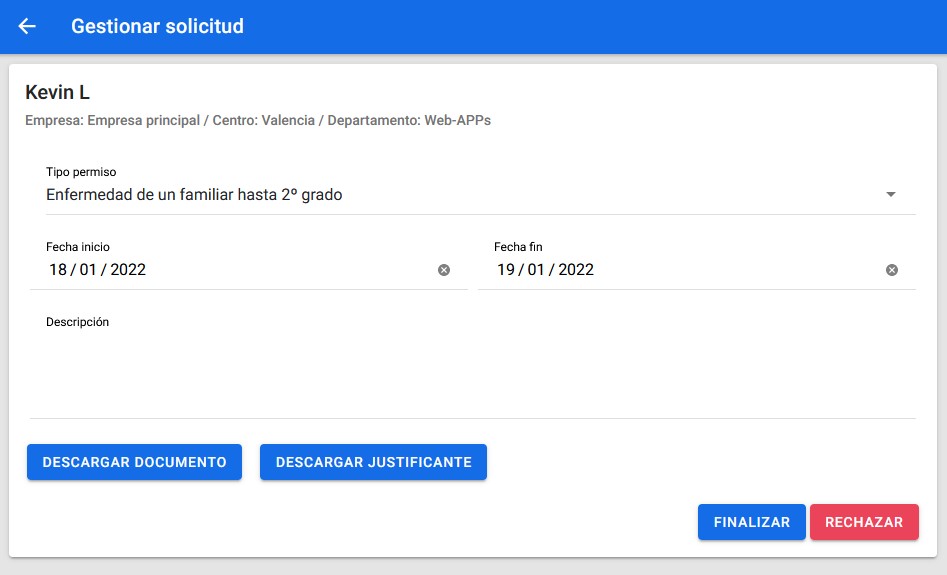
Si la solicitud aceptada tiene adjuntos un documento o justificante, podrás descargarlo. Solo falta decidir si dar por "Finalizado" el proceso o lo "Rechazamos".
Se puede dar por finalizado un permiso aunque el empleado no haya subido un justificante si el responsable o administrador lo ve oportuno.
Finalizar permisos en masa
Los administradores/responsables pueden finalizar varios permisos de empleados al mismo tiempo desde la pantalla de "Solicitudes permisos".
- Selecciona los permisos que deseas finalizar utilizando las casillas de selección.
- Haz clic en el botón Finalizar permisos seleccionados que aparece en la parte superior derecha.
- Confirma la acción en el pop-up de confirmación.
- Los permisos seleccionados pasarán a estado "Finalizado" y se actualizará la lista automáticamente.
Esta funcionalidad agiliza la gestión de permisos vencidos o pendientes de finalizar, permitiendo seleccionar múltiples solicitudes y procesarlas en masa.
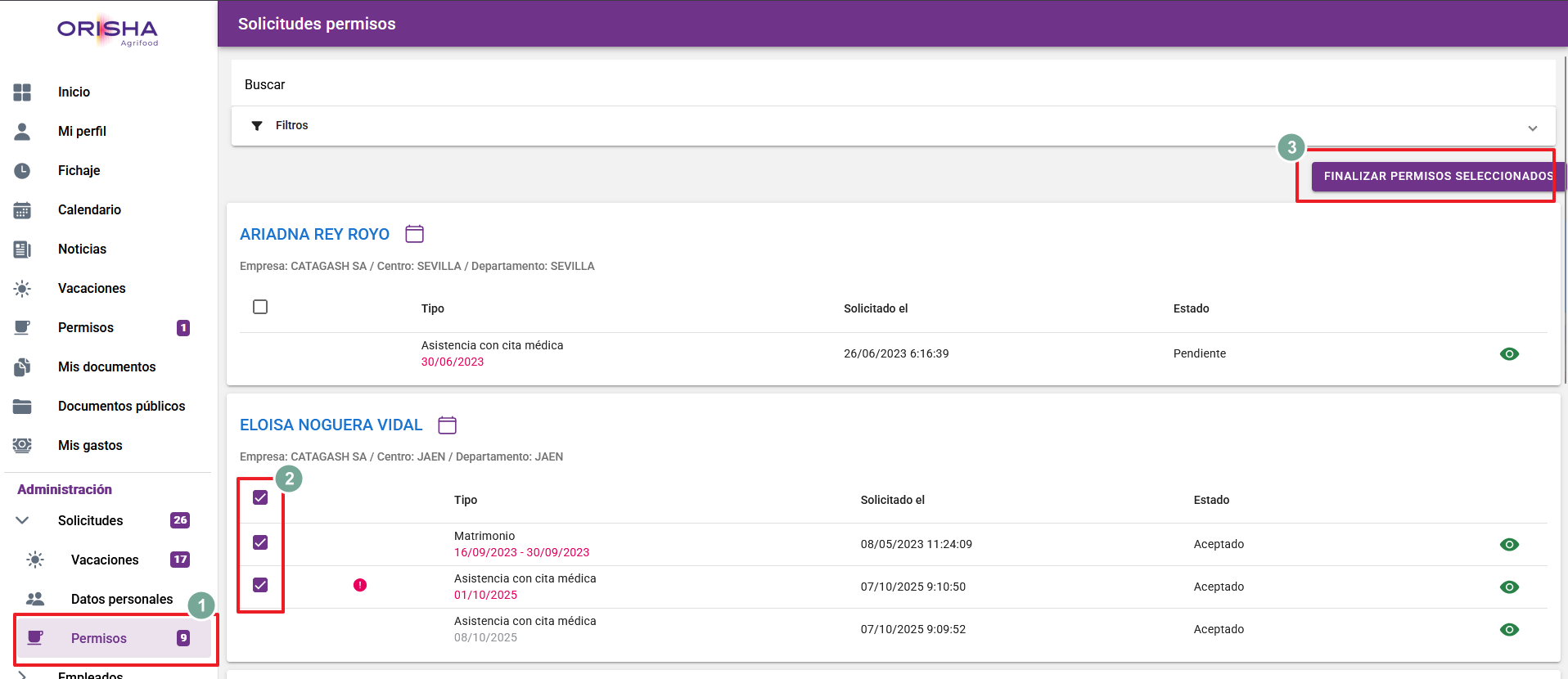
Solo se pueden seleccionar permisos en estado "Aceptado" cuya fecha de fin sea igual o anterior a la fecha actual.
Añadir motivo del rechazo al permiso
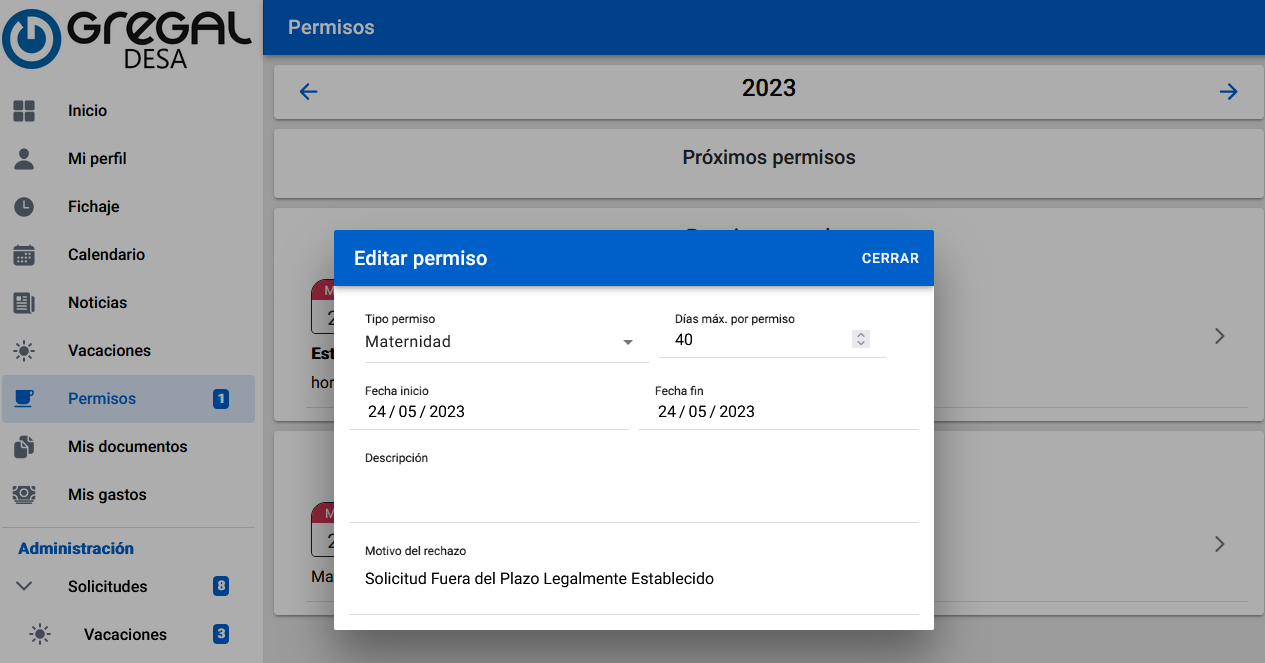
Si Rechazamos un permiso podremos añadir un motivo del rechazo.
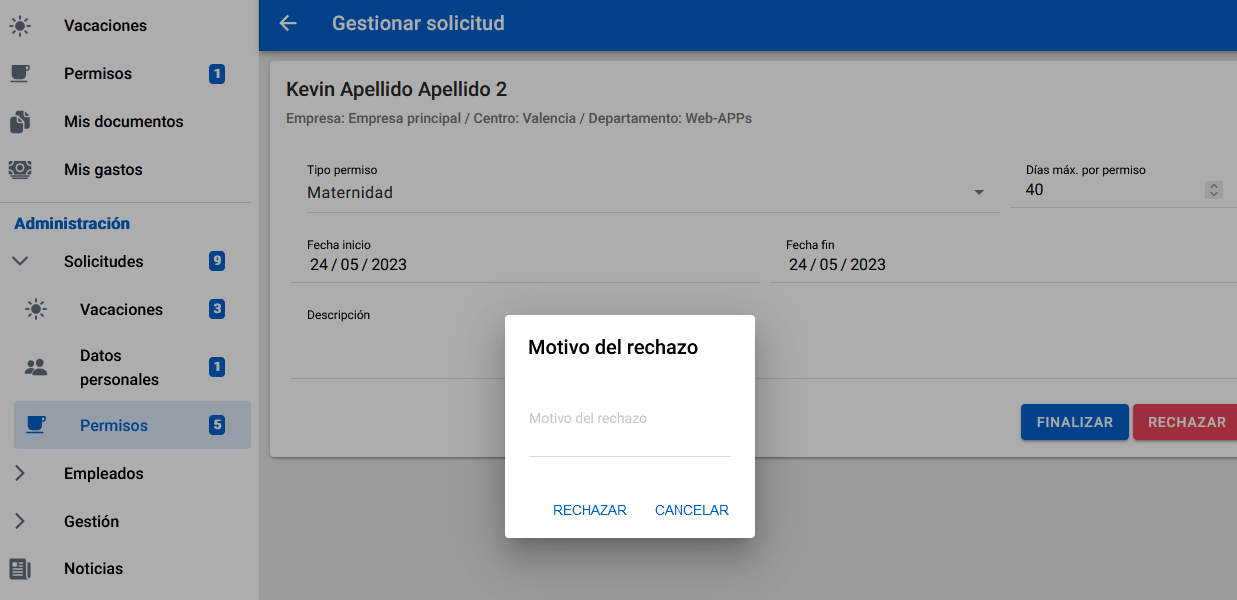
El empleado recibirá una notificación y podrá ver el motivo del rechazo en el correo que recibirá o en su sección Permisos.
Reabrir permisos
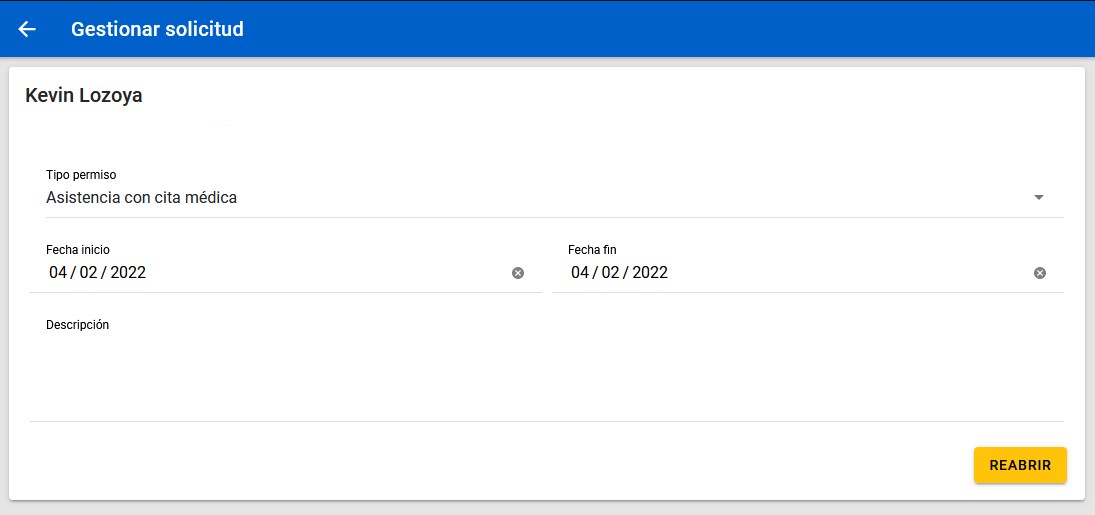
Si necesitas volver a gestionar un permiso en estado "Finalizado" puedes reabrirlo para posteriormente rechazarlo o para que el empleado pueda subir/cambiar el justificante y volverlo a finalizar.
Solo pueden reabrir permisos los administradores.
- Iniciar sesión como administrador.
- Accede al apartado Empleados->Lista empleados.
- Seleccionar el empleado.
- Entra en la pestaña "Permisos".
- Selecciona el permiso en estado "Finalizado" que quieras reabrir.
- Click en Reabrir (botón).
Asignar permisos
Al igual que con la asignación de vacaciones, si eres administrador, gestor o responsable tendrás la posibilidad de asignar permisos a los empleados a tu cargo.
- Accede al apartado Empleados->Lista empleados.
- Seleccionar el empleado.
- Entra en la pestaña "Permisos".
- Haz cick en Asignar permiso (botón).
- Introducimos los datos, podemos adjuntar documento y/o justificante. El caso del justificante solo cuando la
fecha fin sea igual o anterior a la fecha actual.
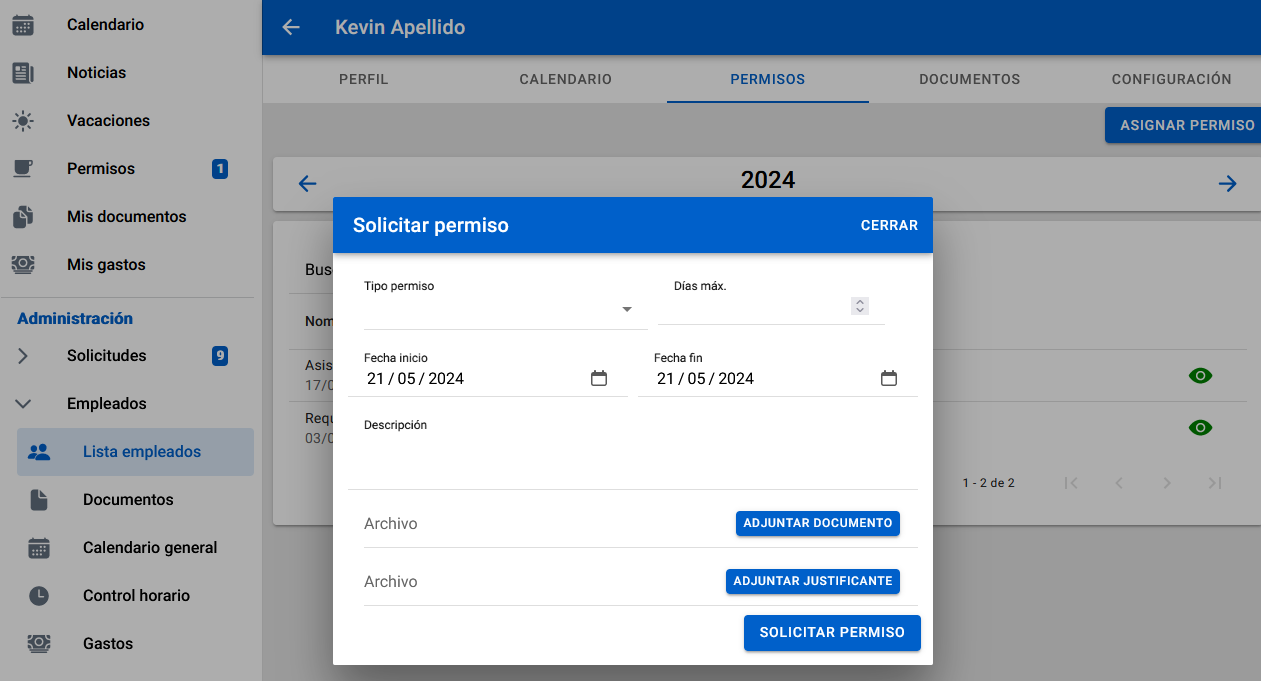
- Haz click en Solicitar permiso (botón) para asignar el permiso.
El permiso se creará en estado:
- Pendiente: si te lo estás asignando a ti mismo.
- Aceptado: si el tipo permiso requiere justificante.
- Finalizado: si el tipo permiso NO requiere justificante o se adjunta el justificante durante la asignación del permiso.
Si hay enlace con Business Central, los permisos creado en estado Finalizado se enviarán automátimente al ERP.
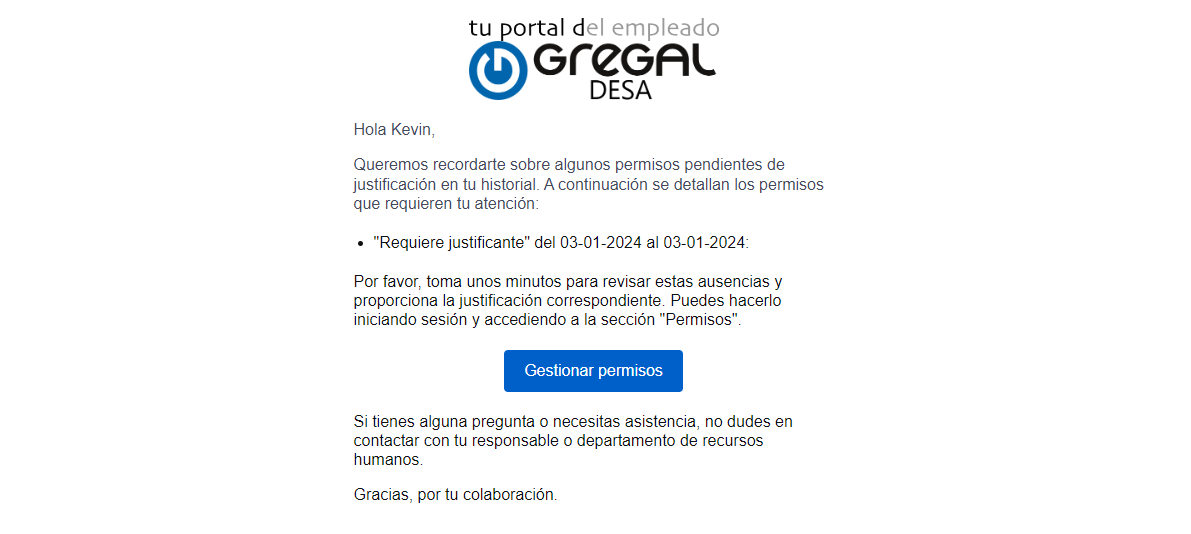
Recordatorio sobre permisos pendientes de justificar
Se enviará automáticamente una notificación por correo electrónico cada semana, recordando al empleado la necesidad de justificar sus permisos pendientes si cumplen ciertos requisitos:
- Tenga permisos en estado Aceptado^.
- El tipo de ausencia requiera justificante.
- No haya aportado el justificante todavía.
- La fecha de fin del permiso sea anterior a la fecha actual.
Exportar a Excel los permisos
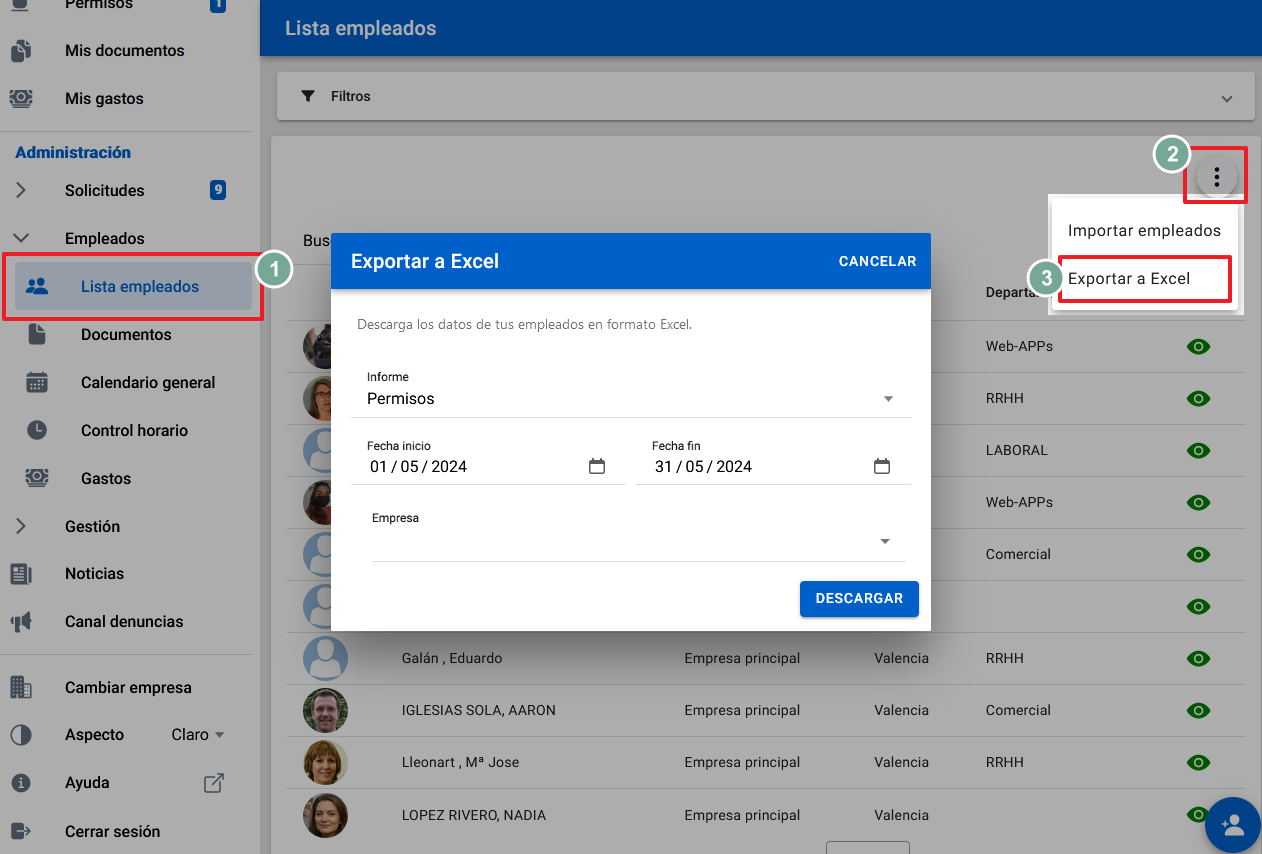
Como administrador y/o responsable podrás exportar en formato Excel los permisos solicitados por los empleados a tu cargo.
- Accede al apartado Empleados->Lista empleados.
- haz clic en el icono de los tres puntos, ubicado en la esquina superior derecha.
- Elige Exportar a Excel.
- En Informe*, selecciona Permisos.
- Selecciona el periodo que quieres exportar. Como máximo 1 año.
- Podrás filtrar por empresa, centro y departamento.
- Haz click en Descargar.
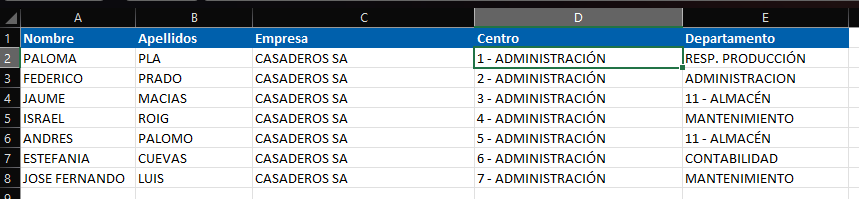
El Excel consta de 4 hojas:
- Empleados ausentes: lista de los empleados con un permiso aceptados durante el periodo seleccionado.
- Solicitudes: lista de los permisos aceptados/finalizados.

- Solicitudes rechazadas: lista de los permisos rechazados.
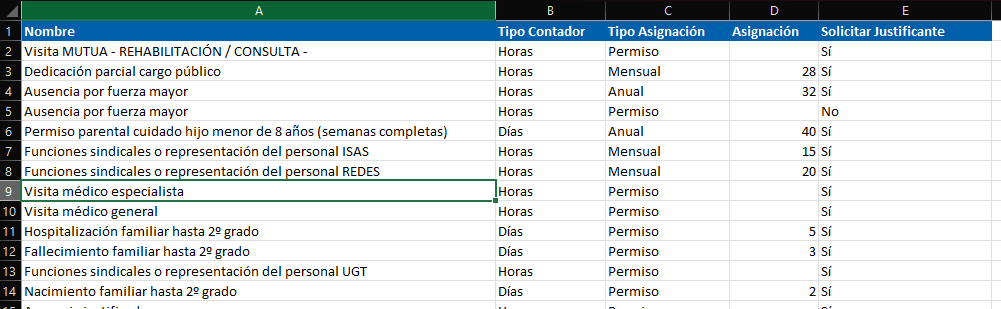
- Tipos de ausencia: todos los tipos de ausencia vigentes en la aplicación.
Revisar y subir archivos del trabajador
Para revisar tus archivos (bajas médicas, nóminas...) tendrás que:
- Iniciar sesión con tu cuenta de Tu Portal del Empleado.
- Acceder al apartado de Mis Documentos.
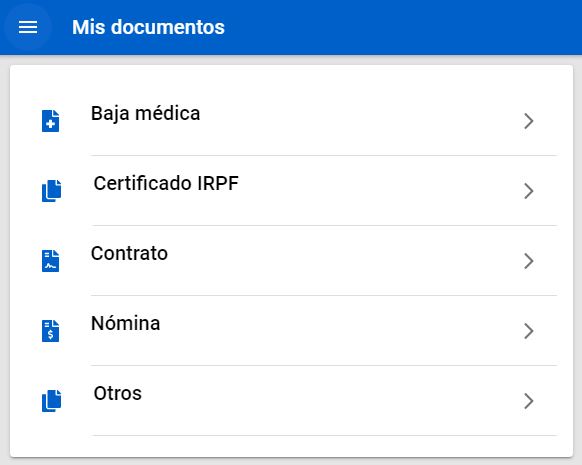
- Pulsar sobre un tipo de documento te reconducirá a una página con listado de documentos disponibles de dicho tipo.
- Presionar sobre nombre de uno de estos, o sobre botón situado a la izquierda, descargará automaticamente
documento en tu dispositivo.
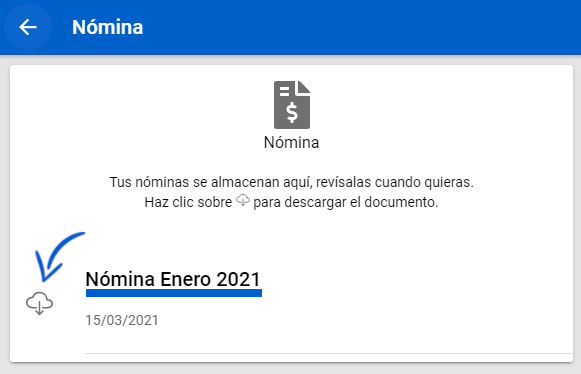
Si administrador tiene activada la opción, podrás también Subir documentos.
- Si existe la opción de subir documentos, un botón flotante aparecerá en la esquina inferior derecha de la
pantalla. Este, al ser persionado, desplegará un pop-up cual te permitirá subir un archivo directamente
desde tu dispositivo. También podrás escribir nombre con que se mostrará.
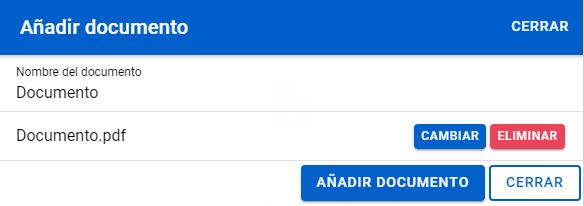
- Pulsa en Añadir documento cuando creas que todo está en orden (existe un botón para cambiar documento, y otro para eliminarlo, por si lo deseas). Después de esto, documento estará disponible para que lo descargues en la lista de documentos del tipo en cuestión que hayas elegido.
Organización
Como administrados puedes organizar la aplicación a 3 niveles:
Cómo hacerlo
Acceder con una cuenta de administrador e ir a Gestión->Organización.
Todas las pestañas tendrán un botón Crear para añadir un nuevo elemento a la lista correspondiente.
Empresas
En la aplicación puedes gestionar varias empresas. Por defeecto habrá una llamada Empresa principal.
Todos los empleados necesitan estar en una empresa.
No se puede eliminar una empresa que tenga empleados asignados a ésta.
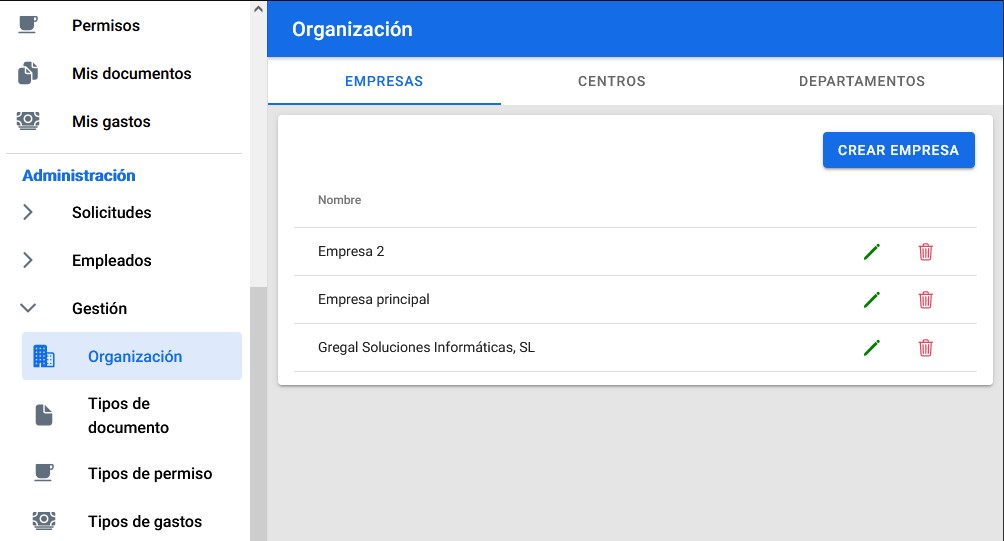
Editar empresa
Al editar una empresa, podrás modificar el nombre y también configurar un logo.
Este logo solo aparecerá para aquellos empleados que tengan asignada esta empresa y tiene prioridad sobre el logo configurado a nivel de aplicación (ver personalización)
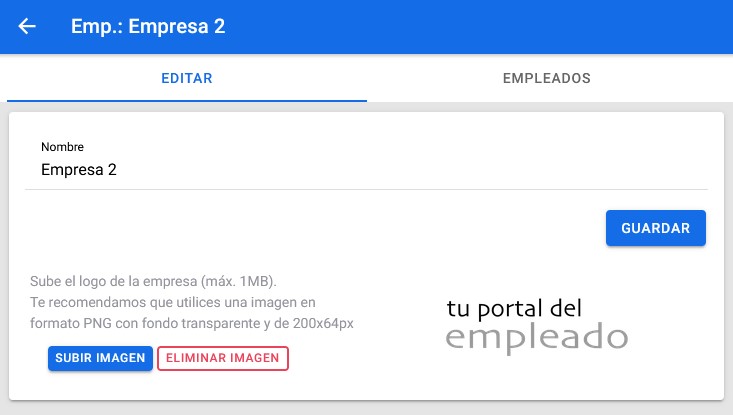
En la pestaña Empleados podrás ver los empleados que tienen asignada esta empresa.
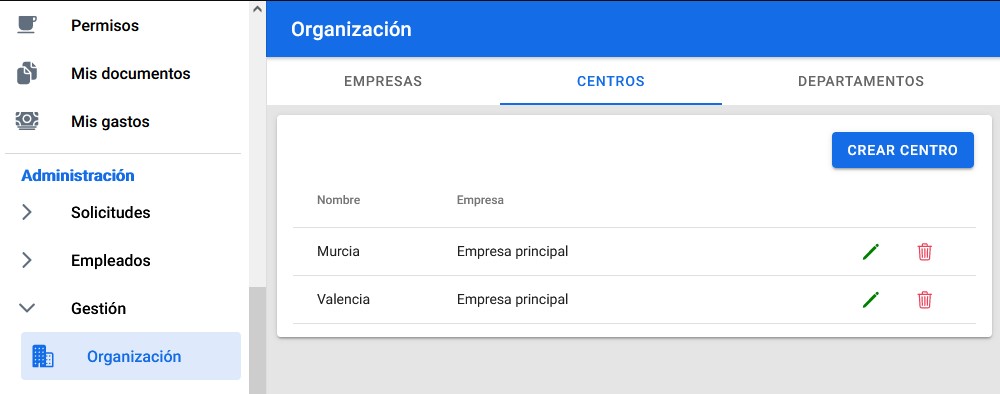
Centros
Una empresa puede tener varios centros, por ejemplo, en varias ciudades.
Los días festivos se gestionan a nivel de centro.
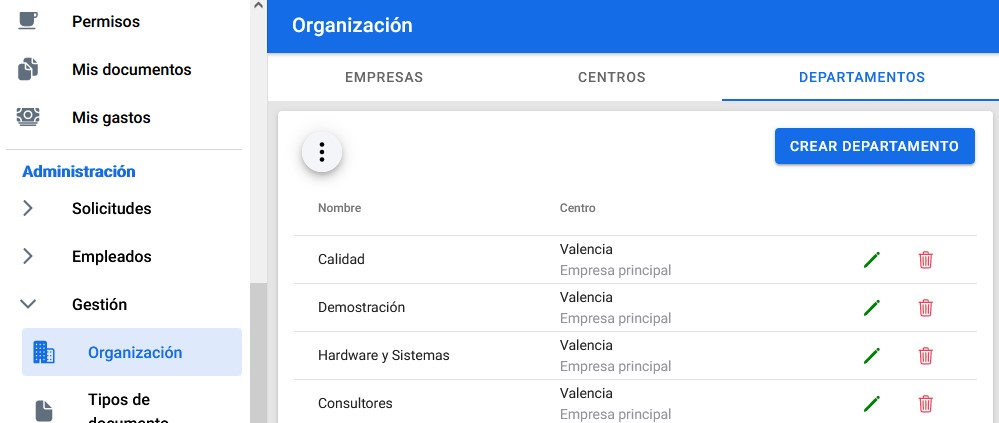
Departamentos
Los centros a su vez pueden estar divididos en departmanetos
Los responsables de departamento se gestionan a este nivel.
Tipos de documento
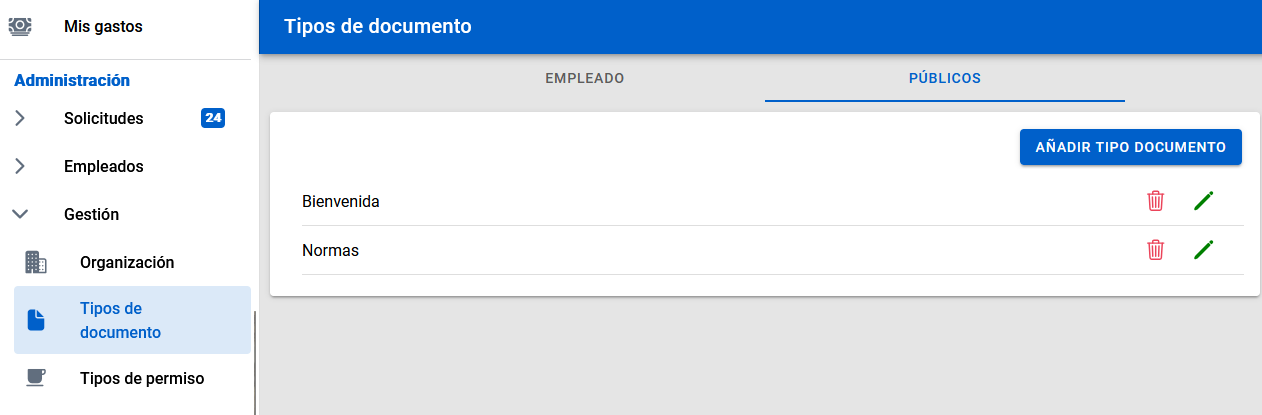
Podemos organizar los documentos en diferentes tipos dentro de la aplicación, diferenciando entre documentos de empresa y de empleado.
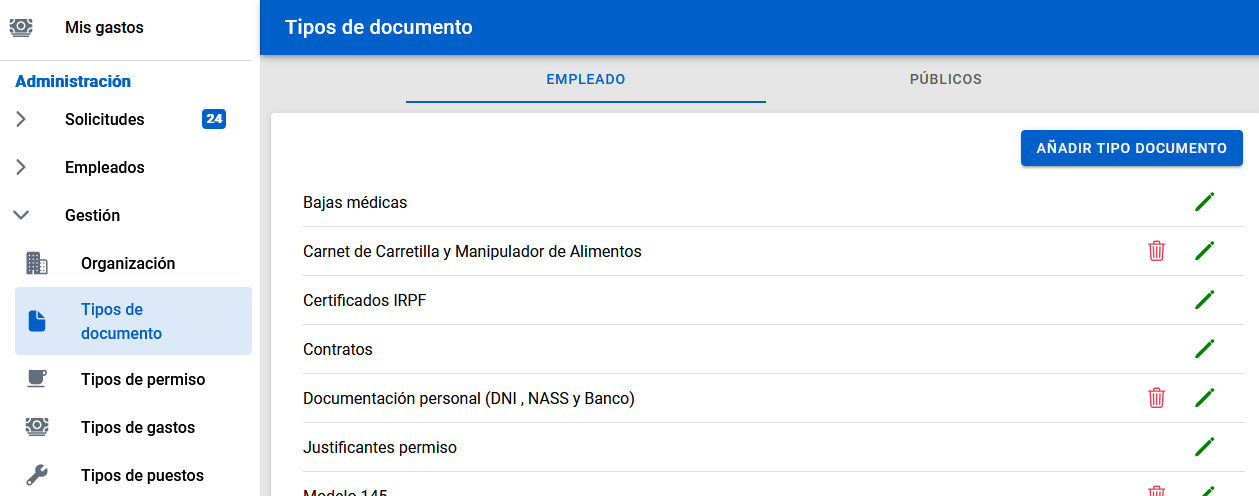
Los documentos por defecto no pueden ser eliminados porque se utilizan para procesos internos de la aplicación.
Documentos
Cómo saber si un empleado ha leído el documento
En caso de necesitar saber si un empleado ha recibido correctamente el documento, desde Empleados->Documentos podrás saber de un vistazo cuales de ellos has sido leídos.
También podrás verlo desde la pestaña Documentos de la ficha del empleado.
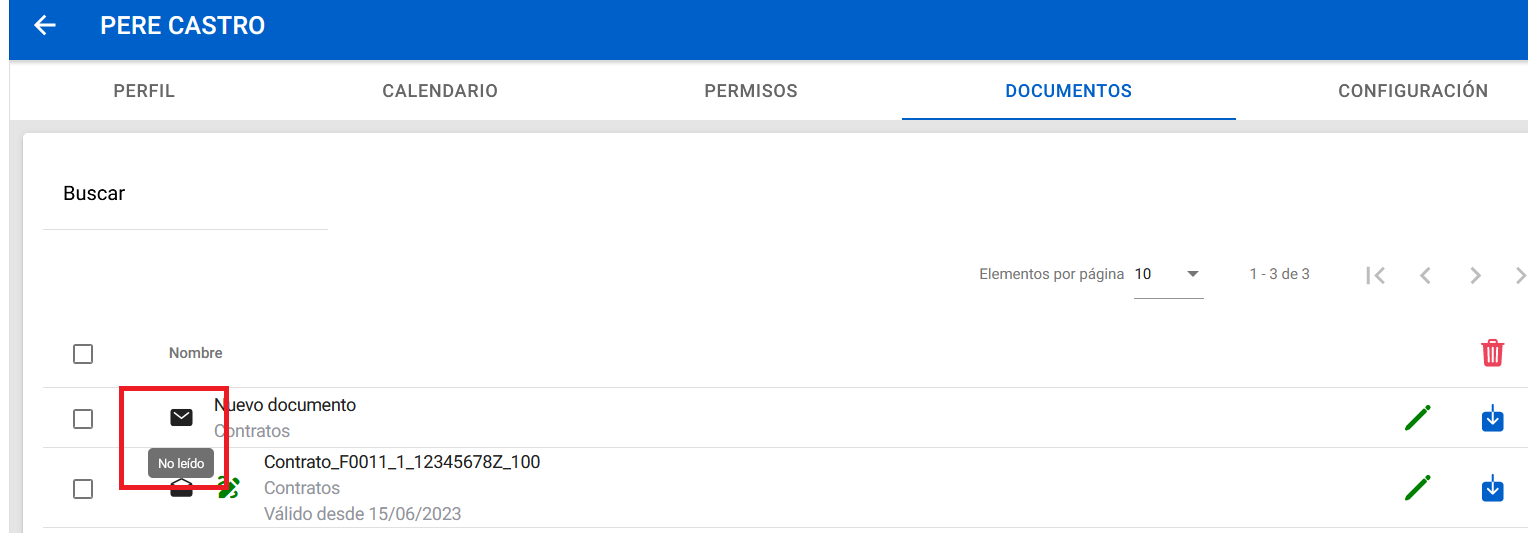
- Si todavía no se ha sido descargado/leído por el empleado, aparecerá el icono del sobre cerrado.
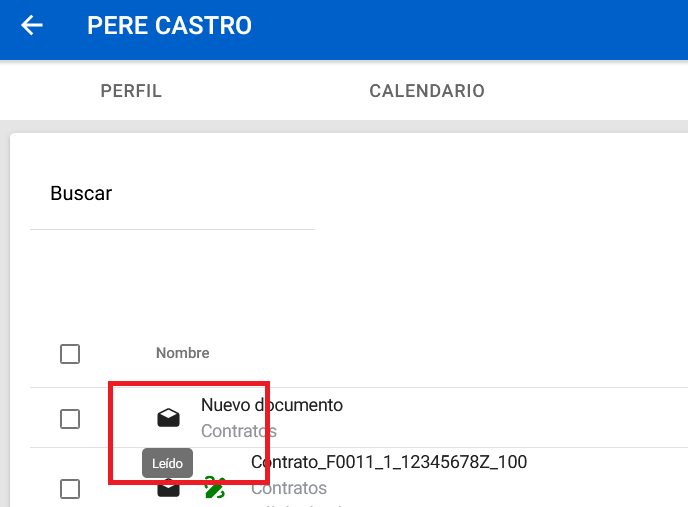
- En el momento que el empleado lo lea, cambiará el icoco al sobre abierto.
Listado de kilos por empleado y horas en almacén
Para las empresas integradas con Business Central, podrán enviar a sus empleados los listado "Listado horas e importes" y "Listado kilos".
Desde BC:
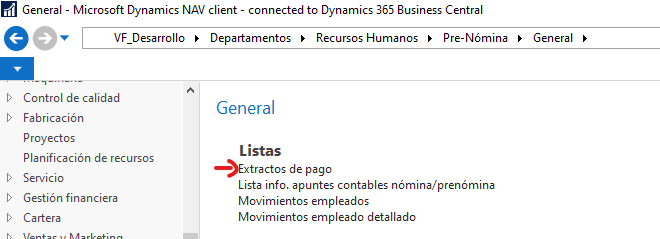
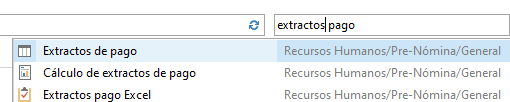
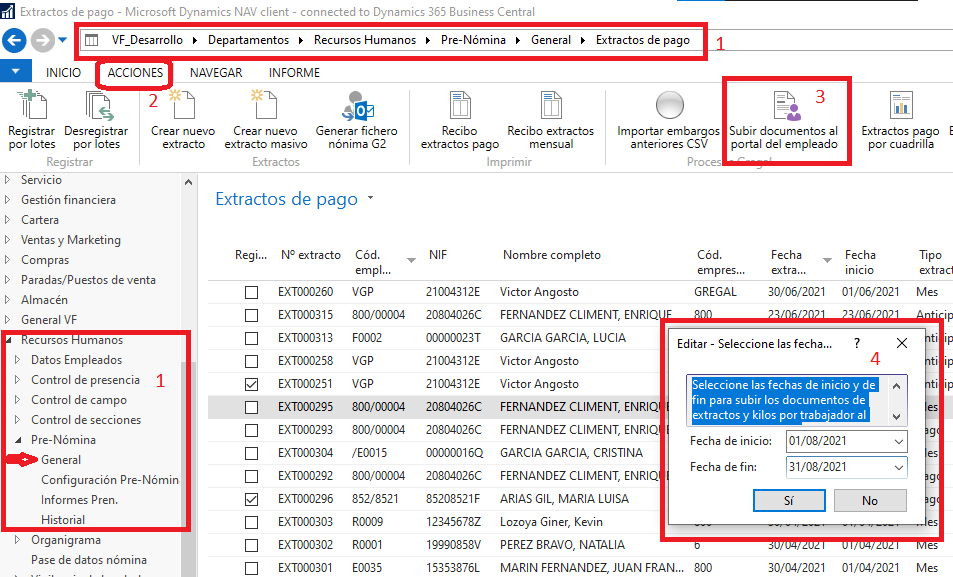
- Navegar a Recursos Humanos->Pre-Nómina->General y seleccionar la lista Extractos de
pago.
- Pulsar en la pestaña Acciones.
- Al pulsar en Subir documentos al Portal del Empleado (botón) aparecerá un pop-up.
- En el pop-up seleccionaremos la fecha inicio y fin de los listados a enviar y aceptamos.
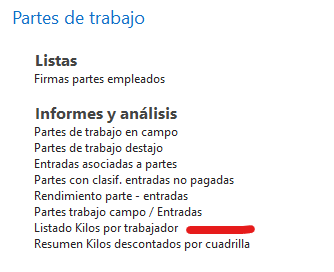
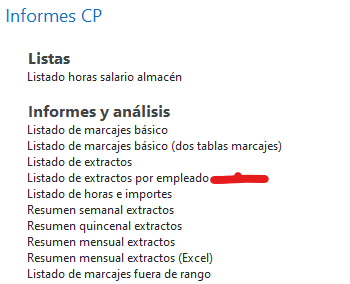
Los listados utilizados los podéis encontrar en:
- Listado Kilos por trabajador, la cual tira de la tabla gsinreckil, que se rellena mediante el proceso Asignar Kilos trabajador en la ficha del parte de trabajo (//Departamentos/Recursos Humanos/Control de campo/Informes campo/Partes de trabajo).
- Listado de extractos por empleado, el cual tira de la tabla extractos de presencia (//Departamentos/Recursos Humanos/Control de presencia/Informes CP)
Enviar documentos de empleado desde Business Central
Antes de poder enviar documento al Portal desde Business Central, es necesario:
- Tener configurada la integración con el Portal del Empleado en Business Central.
- Navega a Configuración servicios web (Apps) -> Sección "Portal del empleado"
- Verifica que los campos "URL" y "Token" tengan valores.
- Asegurarse de que los empleados estén dados de alta en ambos sistemas.
- El campo "Enviar al Portal del Empleado" debe estar marcado en la ficha del empleado.
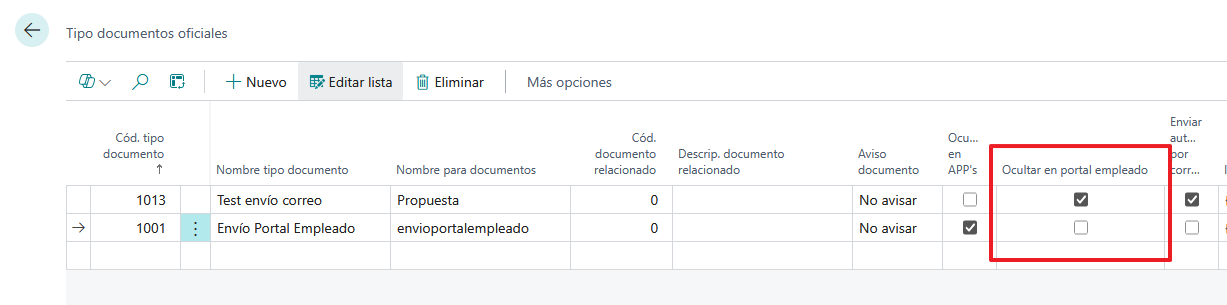
- El tipo de documento oficial debe estar configurado correctamente y no tener marcado "Ocultar en Portal
Empleado".
Envío manual de documentos desde Business Central
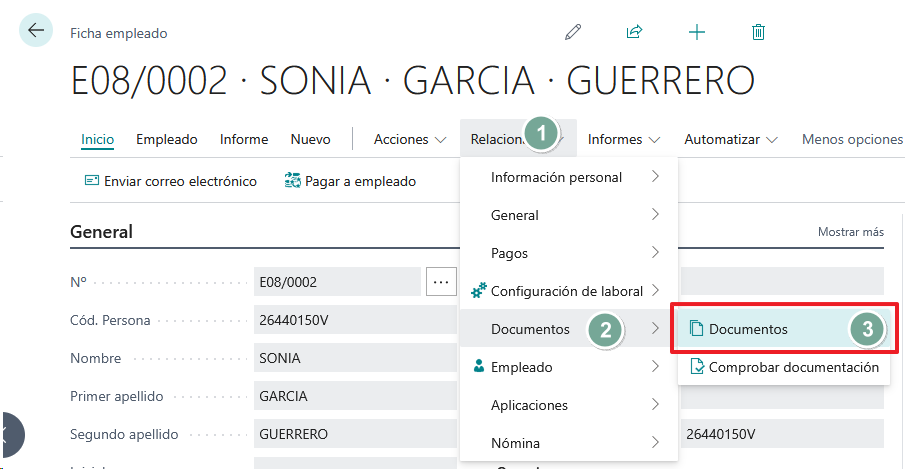
- Navega a Empleados
- Selecciona el empleado
- Navega a Relacionado > Documentos > Documentos.
- Filtra los documento que quieres enviar (puedes filtrar por tipo documento, fecha, etc.)
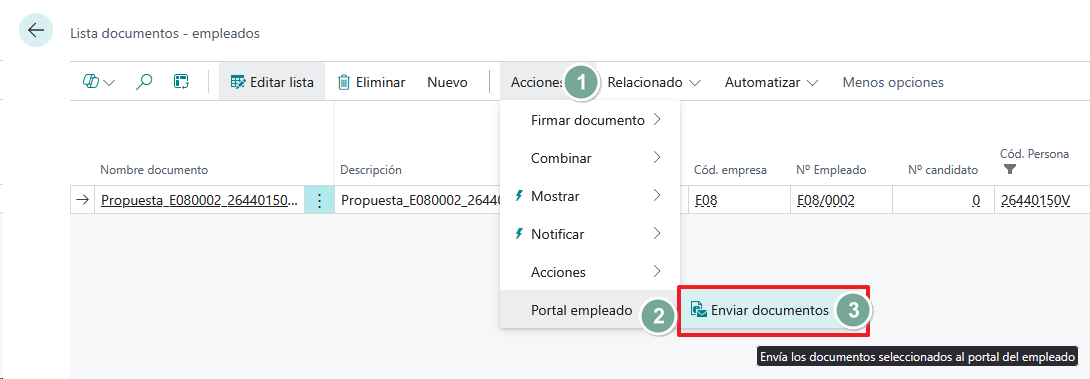
- Selecciona uno o más documentos.
- Haz clic en Acciones > Portal empleado > Enviar documento.
- El sistema mostrará una barra de progreso: "Enviar documento al portal del empleado..."
- Al finalizar, recibirás una confirmación
- En caso de que el documento esté marcado como "Firmado electrónicamente" o "Firmado manuscritamente" en BC, también se marcará en el Portal como firmado.
Sincronización automática de documentos desde Business Central
Los documento se sincronizan automáticamente si el empleado ya existe en el Portal cuando:
- Se inserta un documento nuevo
- Se modifica un documento existente
- Se elimina un documento
- Si el documento existe en el Portal, también se elimina automáticamente
Gestionar documentos públicos
Los administradores pueden acceder a esta función a través de Empleados->Documentos->pestaña "Públicos" del menú administración.
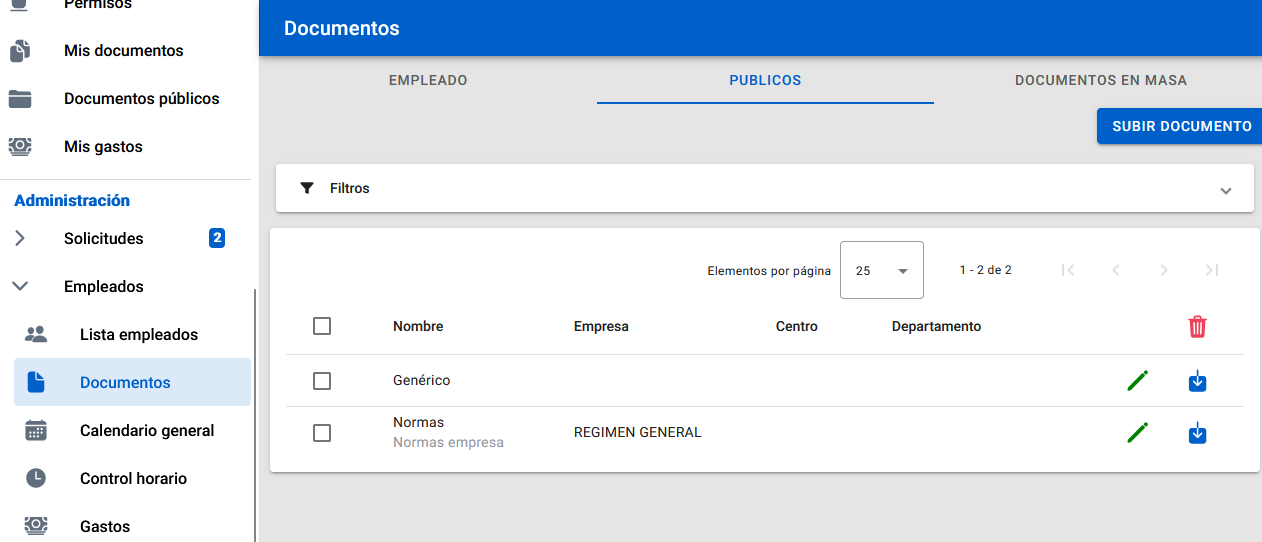
Los documentos públicos se pueden organizar para ser accesibles como:
- Documentos públicos generales: Accesibles por todos los empleados.
- Documentos de empresa: solo visibles para los empleados asociados a una empresa específica.
- Documentos de centro: visibles únicamente para los empleados asignados a un centro en particular.
- Documentos de departamento: accesibles exclusivamente para los empleados de ese departamento.
Para facilitar la búsqueda de documentos esta página incluye los filtros:
- Tipo de documento.
- Empresa.
- Centro.
- Departamento.
Crear un documento público
Los administradores pueden añadir nuevos documentos públicos y especificar al nivel de acceso asignando una empresa, centro y/o departamento, garantizando que los documentos solo estén visible para los empleados correspondientes.
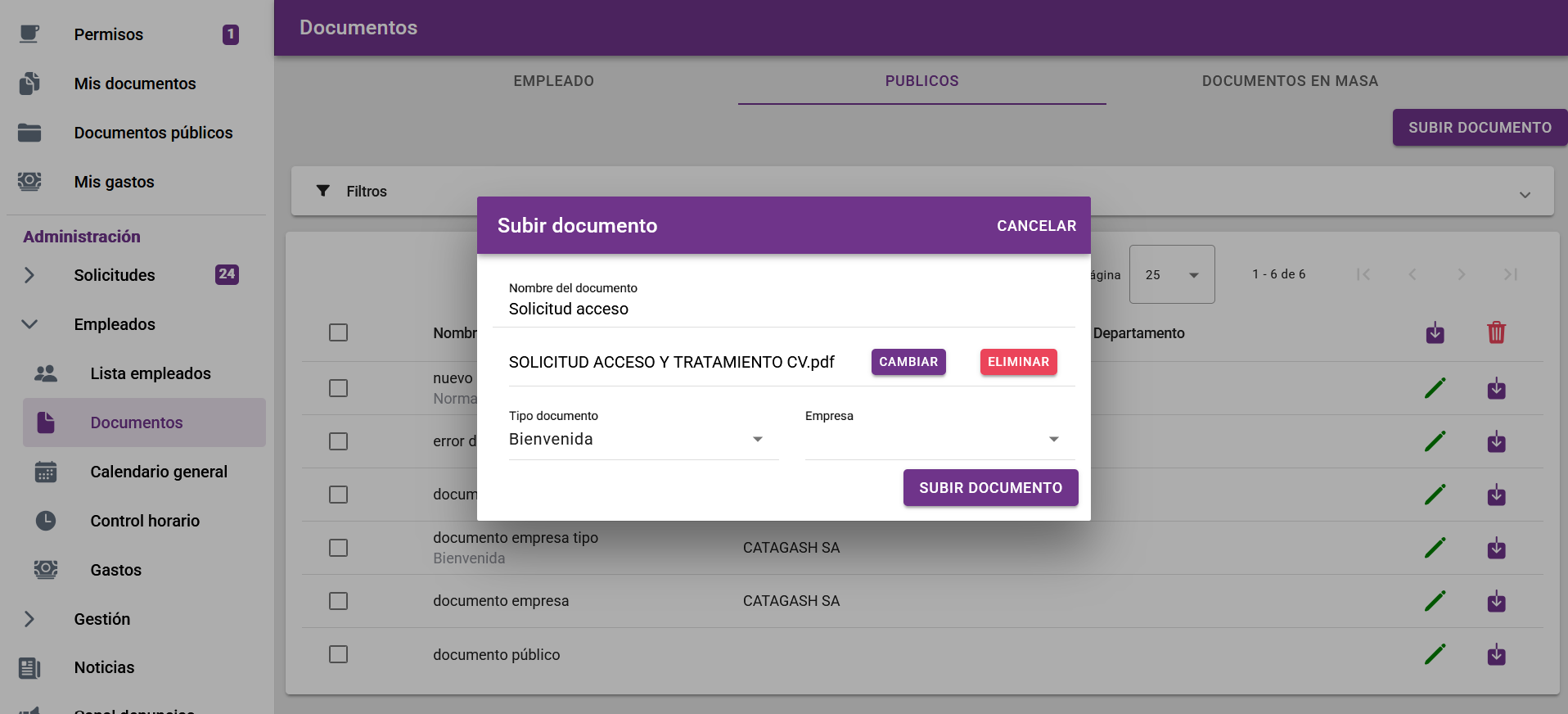
- Haz click en "Subir documento (botón)".
- En el pop-up que aparecerá necesitarás introducir la descripción y seleccionar el documentos a subir.
- También podrás seleccionar un Tipo documento si quieres organizarlos de esa manera.
- Si no se selecciona empresa, centro y/o departamento el documento será accesible a todos los empleados.
Los documentos existentes se pueden editar para modificar la descripción, el tipo de documento, así como el nivel de acceso.
Exportar historial descarga de documentos públicos
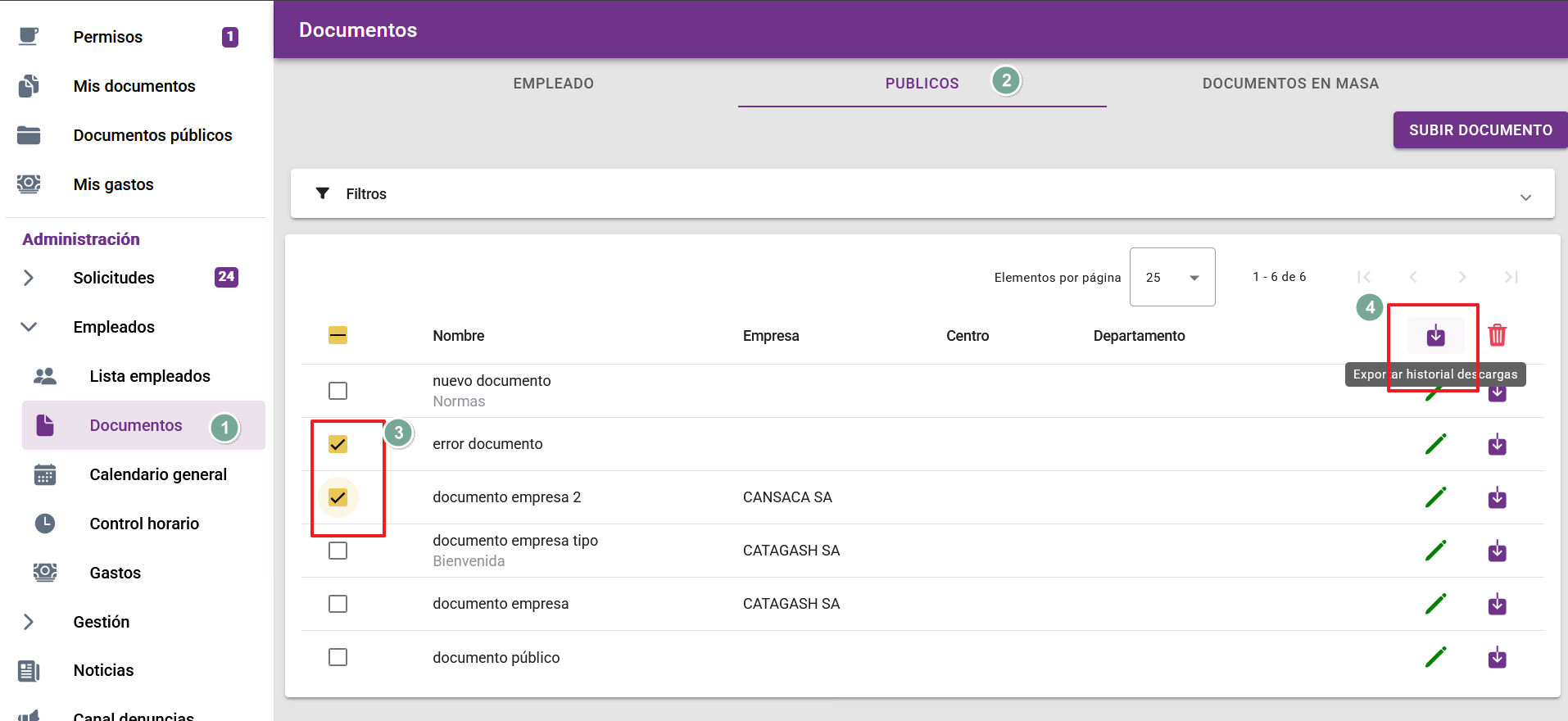
Desde la lista de documentos públicos, puedes seleccionar uno o varios documentos y exportar el historial de descargas de los mismos.
Para ellos:
- Ve a la sección Empleados->Documentos->Pestaña "Públicos.
- Selecciona los documentos deseados.
- Haz click en el botón desde descarga.
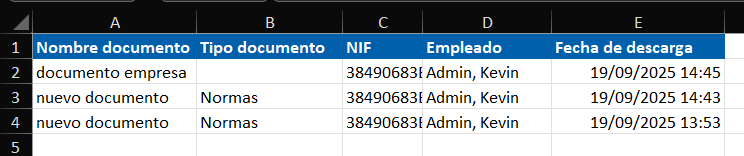
- Se generará un archivo Excel con el historial de descarga de los documentos seleccionados.
Visualizar historial de descargas en el detalle del documento público
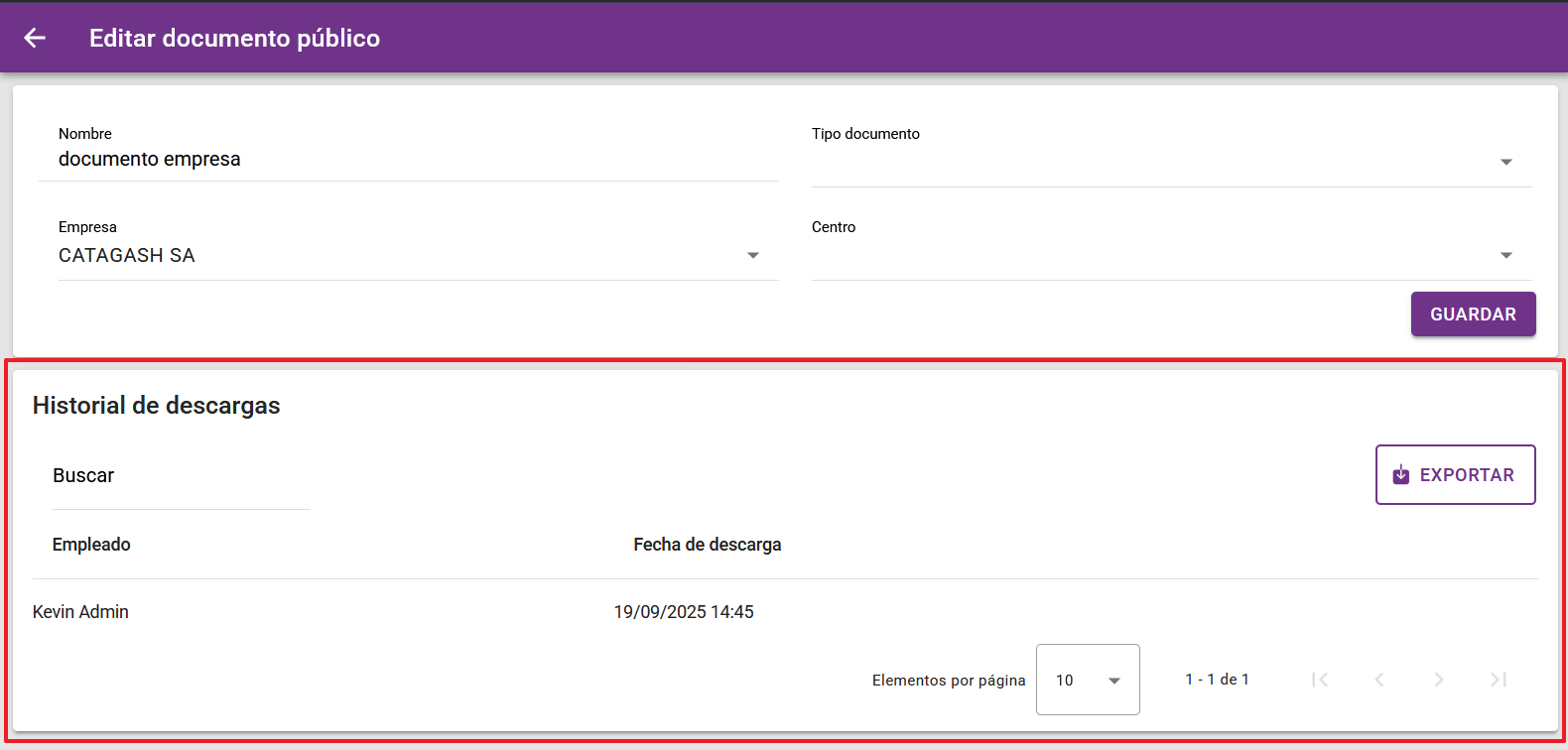
Al editar un documento público, se muestra el historial de descargas en la parte inferior de la página. Esto permite a los administradores consultar quién y cuándo ha descargado el documento.
Documentos en masa
Sube uno o más archivos PDF (como contratos o nóminas) y envíalos a tus empleados. Puedes elegir entre:
- Identificar el empleado de cada PDF
- Crear un nuevo documento por cada página
- Dirígete a Empleados->Documentos
- Accede a la pestaña Documentos en masa
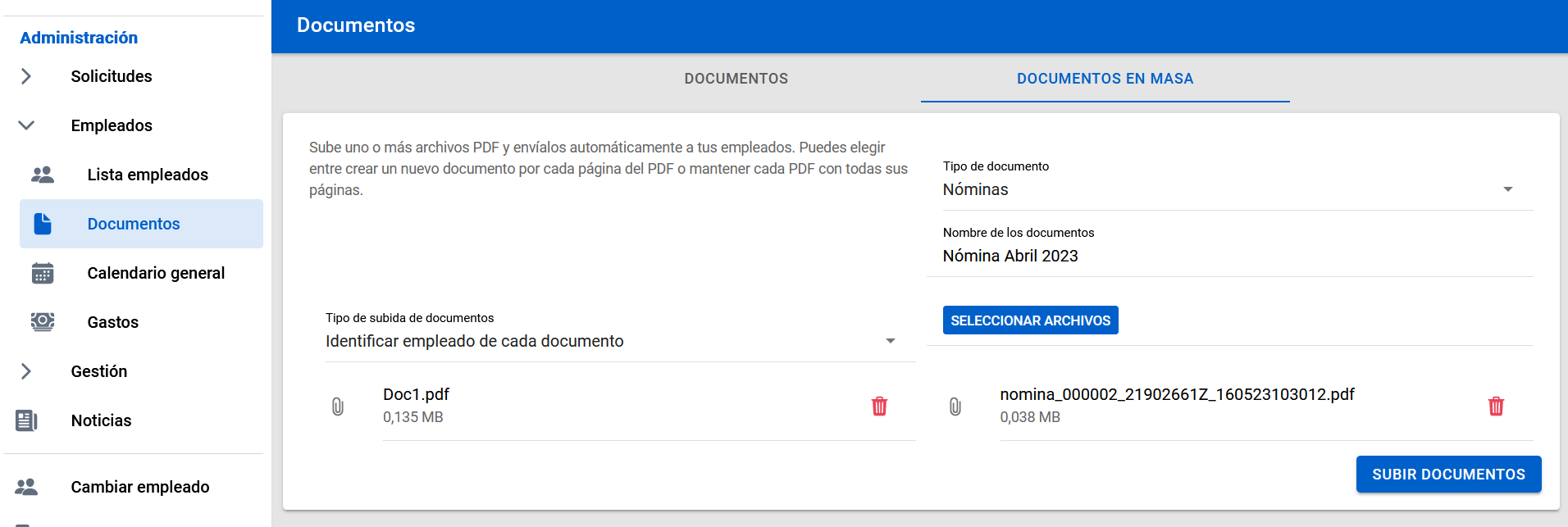
- Selecciona el tipo de documento (ej.: "Nóminas")
- Introduce el nombre/descripción del documento (ej.: "Nóminas Abril 2023")
- Elige el tipo de subida:
- Identificar empleado de cada documento: cuando cada PDF pertenece a un empleado diferente.
- Crear un nuevo documento por cada página: cuando en un mismo PDF vienen datos de varios empleados. Por ejemplo, cuando el gestor te envía un único PDF con las nóminas de todos los empleados.
- Seleccionar los archivos PDF a subir.
- Pulsa en Subir documentos.
En caso de subir otra vez los mismo PDFs, se identificará si ya se ha asignado el documento al empleado para no volverlo a crear. Aunque solo funciona si se elige el tipo de subida Identificar empleado de cada documento.
Una vez enviado el documento, todos los empleados encontrarán el documento subido en su sección "Mis documentos".
Se enviará una noticación al empleado cada vez que se le suba un nuevo documento.
Esta funcionalidad utiliza Azure Text Analytics para el reconocimiento del NIF dentro del PDF.
Es necesario contratar Azure Text Analytics para utilizar esta funcionalidad y configurarlo dentro de la aplicación. Pongase en contacto con su comercial de Gregal.
Excluir NIFs expecíficos
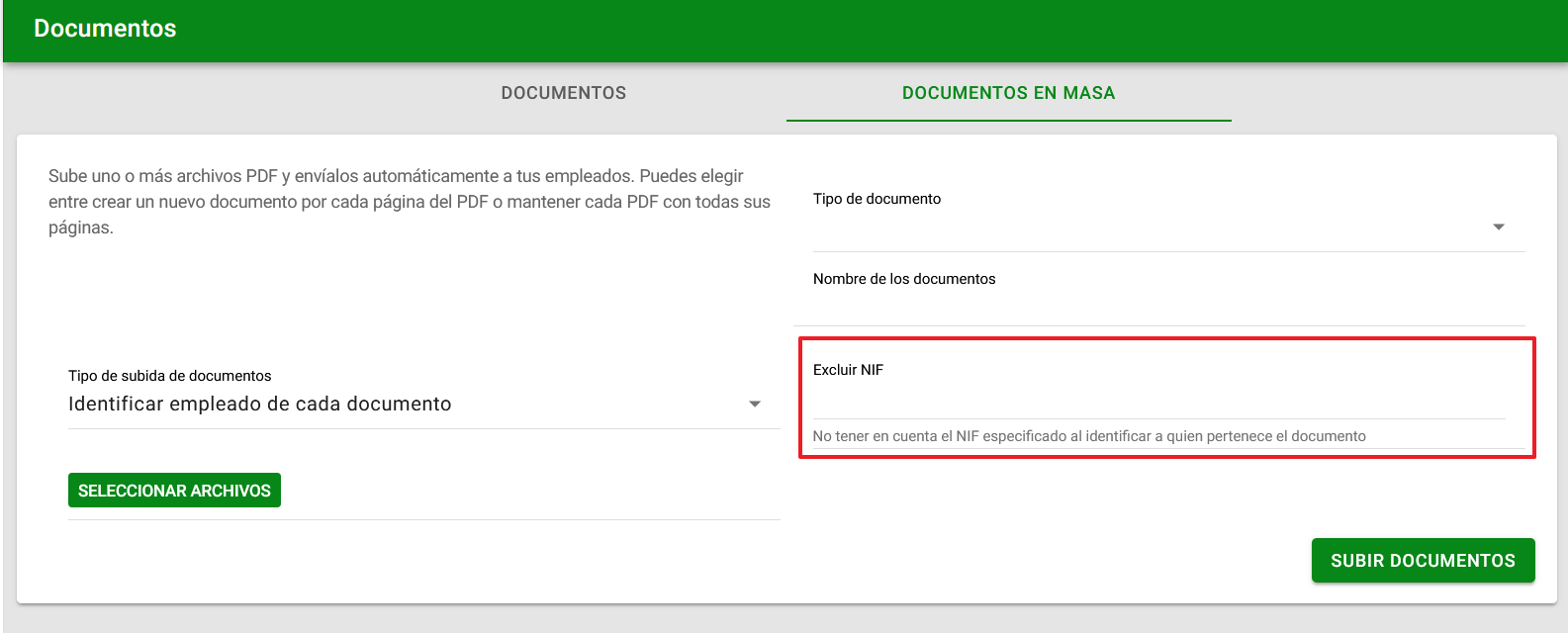
Al subir documentos en masa hay un campo llamado "Excluir NIF", que como la descripción indica, es para no tener en cuenta el NIF que pongamos ahí en la identificación de a quién pertenece el documento.
Esto servirá, por ejemplo, en el caso del "Certificado de empresa" donde aparece el NIF del administrador (también empleado en el Portal) junto al del empleado al que queremos subirle el documento.
Documentos en masa y solicitar firma electrónica
Si el tipo documento que se ha seleccionado durante el proceso de "Documentos en masa" tiene marcado Solicitar firma, además de asignarle el documento al empleado se le solicitará que lo firme.
Es necesario tener contratado un paquete de firmas electrónicas. Contacte con su comercial.
Problemas al subir documentos en masa
En caso de que un documento no se haya podido identificar, el usuario que subió el archivo, recibirá un correo a su email con el PDF adjunto.
Los posibles errores que hayan podido encontrar son:
- No se ha podido encontrar un NIF dentro del PDF.
- El NIF encontrado no pertene a algún empleado dado de alta en Tu Portal del Empleado.
- Se han encontrado varios NIF en el PDF y por seguridad no se le asigna a nadie. Súbelo manualmente.
Uno de los requisitos para subir documento en masa es que el documento esté en PDF y en formato de texto.
Pasa saber si el PDF está en formato texto:
- Abre un documento PDF
- Al ponerte sobre NIF, el cursor se transforma en
 y puedes selecccionarlo.
Por tanto, aunque el archivo sea PDF, si lo que contiene es una imagen, como puede ser el caso al escanear, no se cargará con éxito a Tu Portal del Empleado y puede haber errores al intentar asignar el documento al empleado.
Política de vacaciones
La política de vacaciones es la forma propia en que una empresa establece y asigna los periodos de vacaciones entre sus trabajadores. Por defecto, el Portal Del Empleado establece una política genérica, pero la empresa puede añadir tantas políticas como quiera.
Para gestionar la política de vacaciones dirígete a Gestión->Política de vacaciones
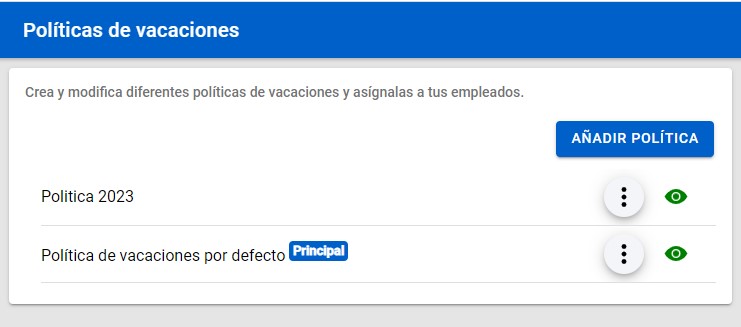
A los nuevos empleados se les asignará, por defecto, la política marcada como Principal y la cantidad de días de vacaciones que tenga configurada para el año en curso.
Para editar una política de vacaciones se debe pinchar sobre el ícono del ojo. Todos los datos son configurables.
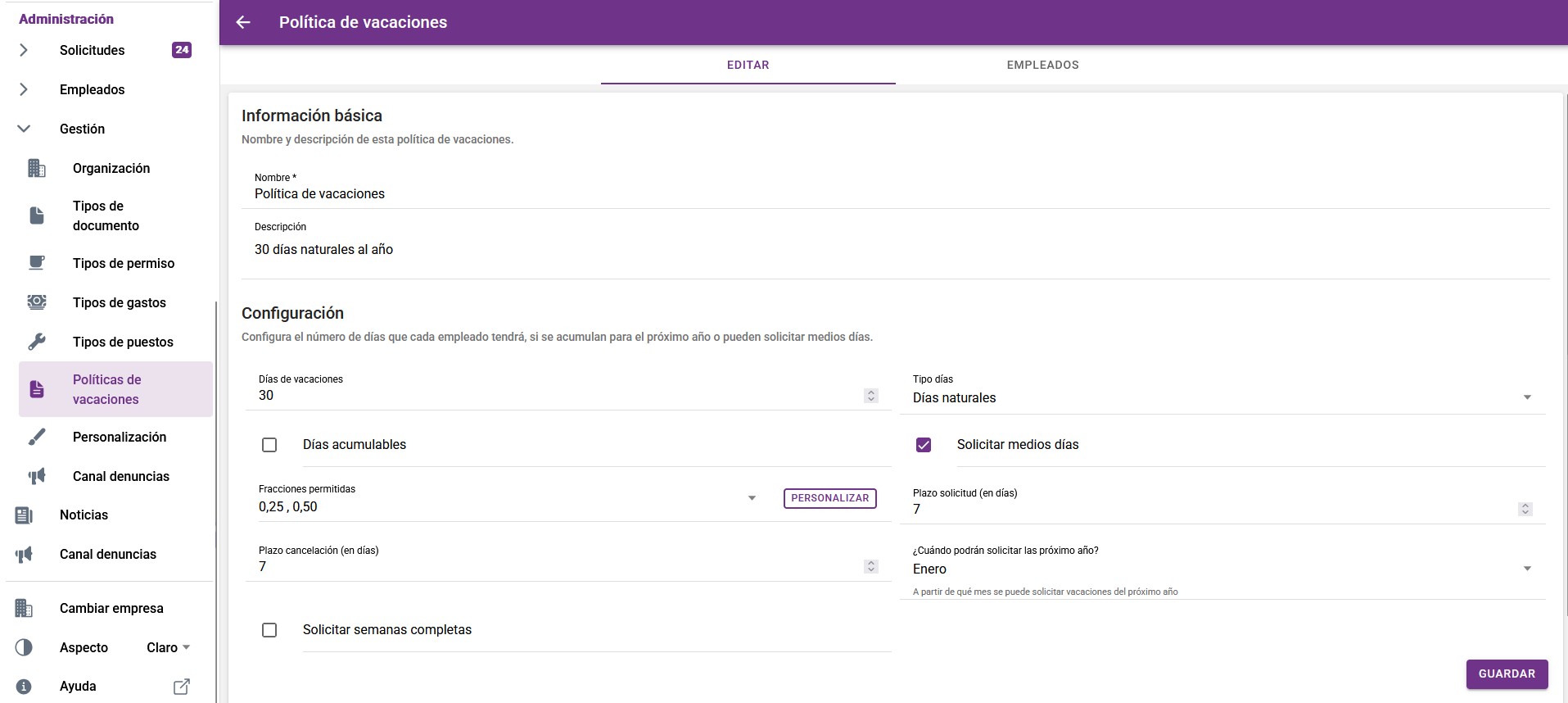
Pestaña EDITAR:
- Nombre: Es el nombre con el cual se muestra la política de vacaciones.
- Descripción: Una pequeña descripción para poder añadir más información sobre la política seleccionada.
- Días de vacaciones: Los días totales de vacaciones que se asingarán a los empleados que tengan esta política activa.
- Tipo días: para marcar si son días naturales o laborales.
- Días acumulables: Si al cambiar de año, los días de vacaciones no disfrutados del empleado se acumulan al siguiente año.
- Solicitar medios días: Si la empresa permite a sus empleados solicitar medios días de vacaciones.
- Fracciones permitidas: permite definir las fracciones de jornada que los empleados pueden solicitar como vacaciones. Por defecto, 0.25, 0.50 y 0.75 días.
- Plazo de solicitud: Que los empleados no puedan solicitar vacaciones, al menos, con X días de antelación hasta el disfrute de éstas.
- Plazo de cancelación: Que los empleados no puedan cancelar vacaciones ya aceptadas, al menos, con X días previos a éstas.
- ¿Cuándo podrán solicitar las del próximo año?: a partir de qué mes se pueden solicitar vacaciones del próximo año.
- Solicitar semanas completas: los empleados deben solicitar múltiplos de 7 días de los días disponibles. Solo disponible si Tipo días es Días naturales.
Configuración de fracciones permitidas
- Seleccionar fracciones por defecto: puedes elegir entre 0.25, 0.50 y 0.75 días.
- Personalizar fracciones: puedes añadir nuevas fracciones, definir su valor (por ejemplo,
0.125) y una descripción (por ejemplo, "1 hora").
- Eliminar fracciones: puedes quitar cualquier fracción personalizada.
- Volver a opciones por defecto: si lo deseas, puedes restaurar las opciones estándar con un solo clic.
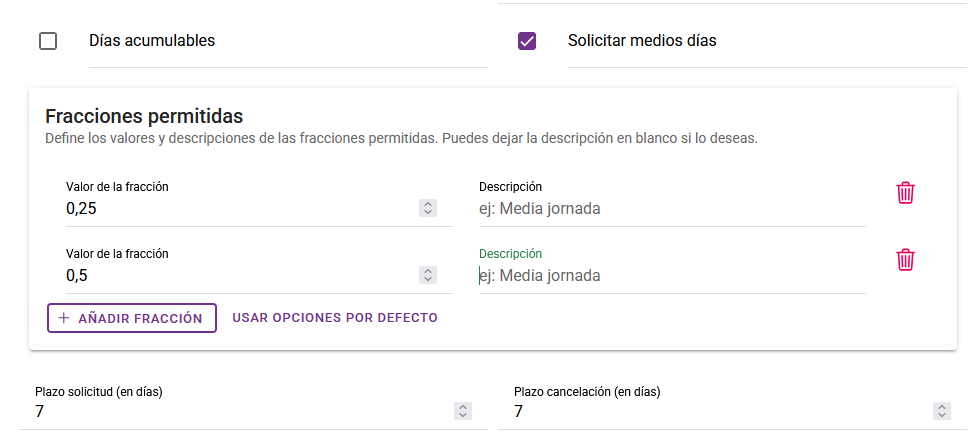
¿Cómo se muestra al usuario?
El usuario verá la descripción y el valor de cada fracción al solicitar vacaciones, facilitando la elección.
Solicitar semanas completas
Si Solicitar semanas completas está marcado, los días restantes que no sean múltiplo de 7, serán de libre elección para el empleado. Por ejemplo, si el empleado tiene 30 días de vacaciones, tendrá que solicitar 4 semanas completas y 2 días de libre elección.
En caso de ser necesario, el responsable/administrador podrá asignarle un día suelto fuera de los 2 días de libre elección del principio. Si esto sucede cuando el empleado ya ha solicitado sus 2 días de libre elección (siguiendo el ejemplo anterior), al asignarle un día fuera de los de libre elección, los 6 días restantes se convertirán en libre elección.
Configurar periodos bloqueados para las vacaciones
Un periodo bloqueado en un rango de fechas definido por la empresa durante el cual los/as empleados/as no podrán solicitar vacaciones para esas fechas.
- Navega a Gestion->Políticas de vacaciones.
- Entre en una política ya creada.
- Desplácese hacia abajo hasta encontrar Periodos bloqueados.
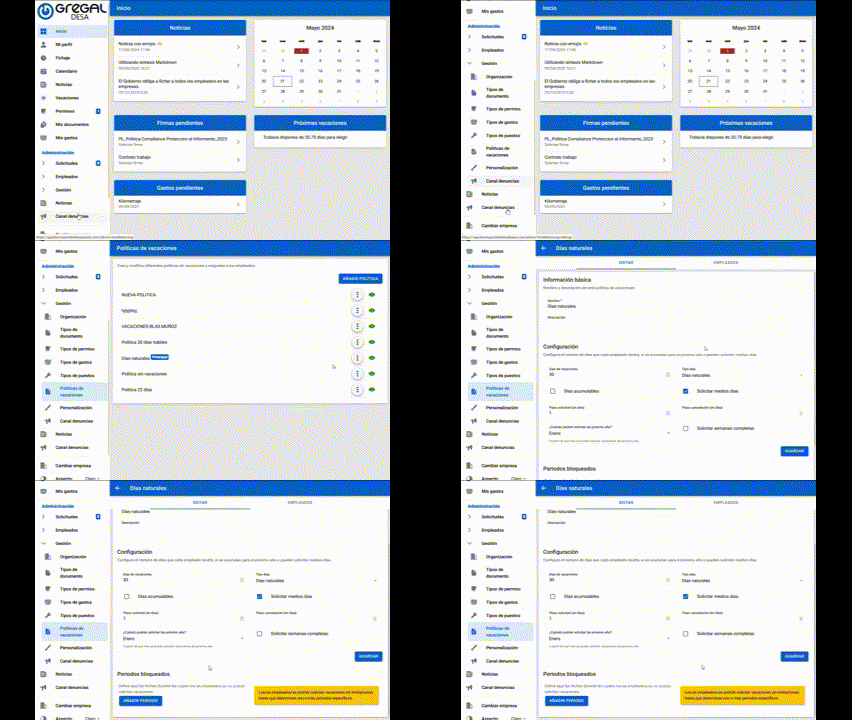
- Haz click en Añadir periodo (botón).
- Define un nombre para el periodo y cuándo empieza y acaba.
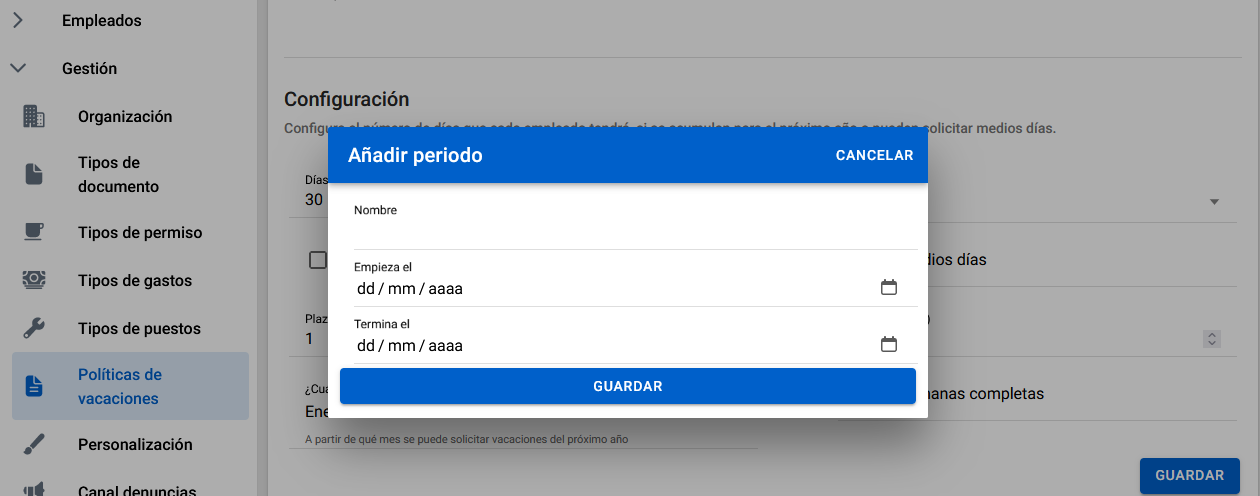
- Una vez hayas introducido todos los campos, haz click en Guardar (botón).
Gestionar días festivos
Configura los días festivos para tus centros.
Debes ser administrador.
Para ello:
- Dirígete a Gestión->Organización.
- Ir a la pestaña Centros.
- Click en Editar (botón) del centro donde quieres añadir los festivos.
- Ir a Días festivos (pestaña) del centro.
Aquí tenemos dos opciones: importar los festivos o crearlos de forma manual.
Importar festivos
Los festivos que se pueden importar son los nacionales.
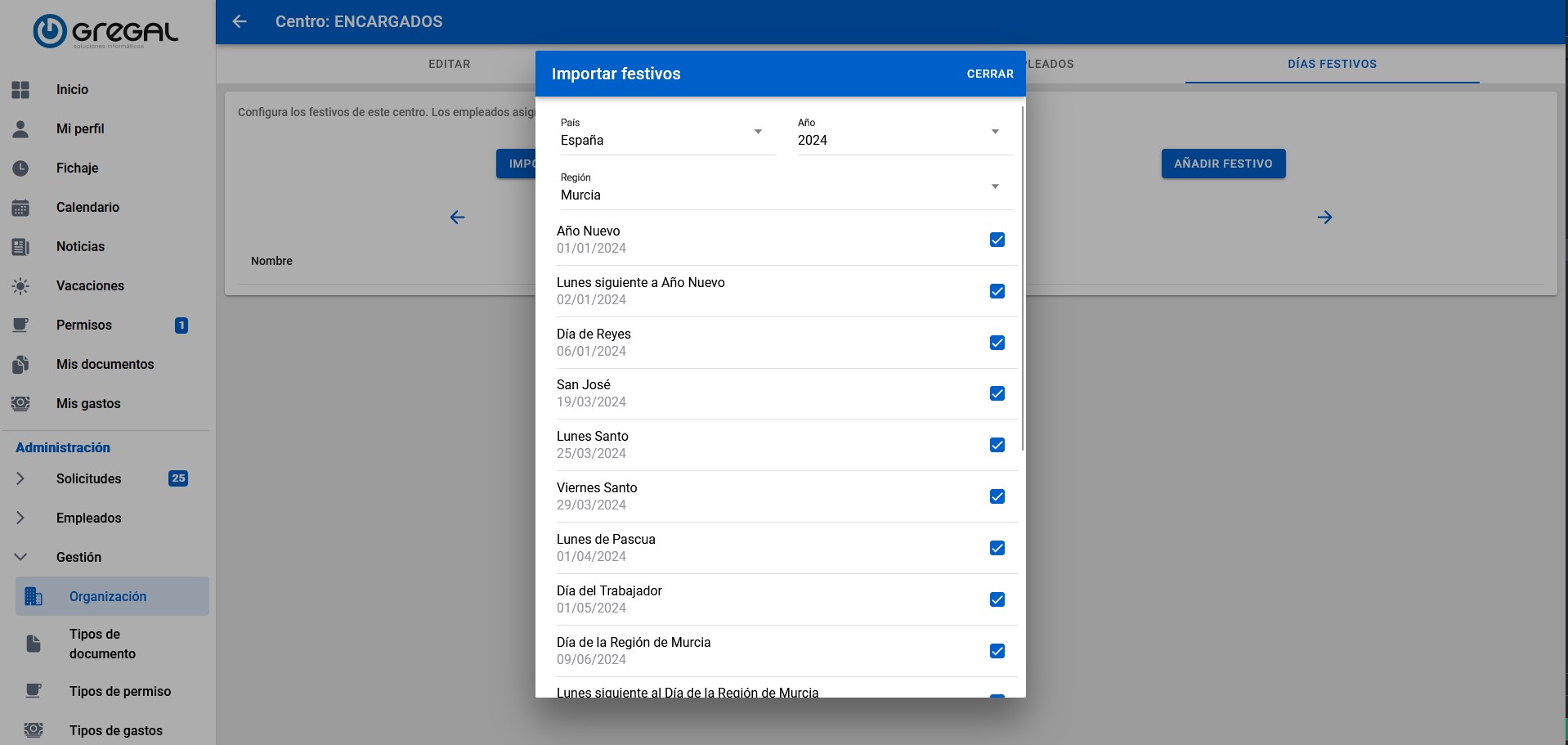
- Click en Importar festivos (botón).
- En el pop-up, selecciona el país, año y región/autonomía (opcional) a importar.
- Si seleccionas una región, aparecerán los festivos de la región seleccionada además de los festivos nacionales.
- Aparecerá una lista de los festivos a importar.
- Por defecto, todos los festivos estarán seleccionados, pero podrás desmarcar aquellos que no deseas importar.
- Cuando lo tengas claro, haz click en Importar (botón).
Añadir festivos
Si necesita añadir algún festivo comunitario o local tendrás que añadirlo manualmente.
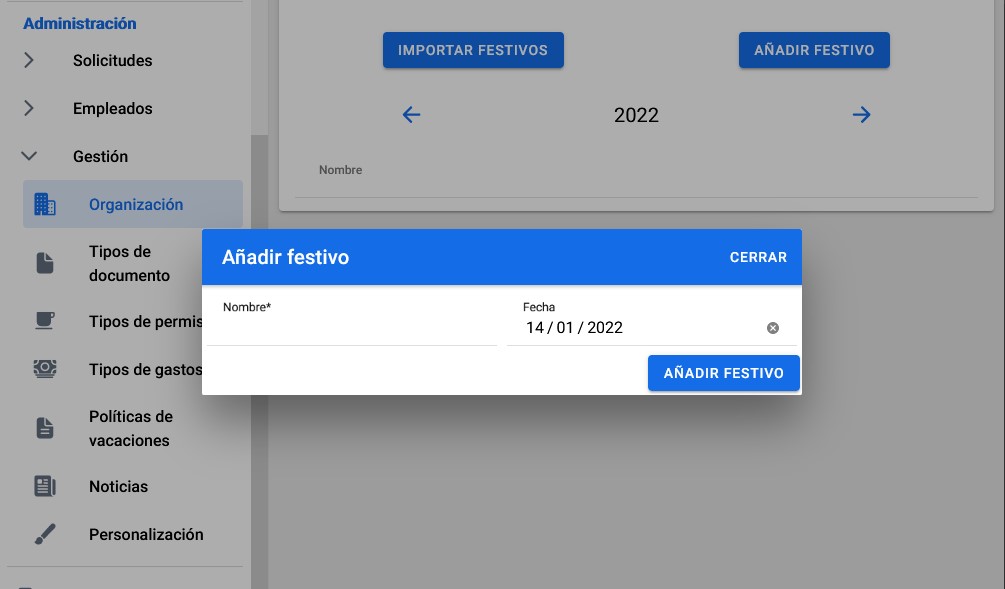
- Has click en Añadir festivo (botón).
- En este pop-up introduces el nombre y fecha del festivo, por ejemplo "San José" para el "19/03/2022".
- Por último, click en Añadir festivo (botón).
Roles
El Portal Del Empleado permite asignar ciertos permisos a ciertas personas para dar soporte a la gestión de los empleados. Dispone de varios roles con permisos distintos:
- Responsabe departamento/Responsable por empleado
- Gestores
- Administrador
En la tabla se muestran los distintos roles disponibles con sus respectivos permisos. Es una herramienta muy últil disponer de varias personas con tipos de permisos distintos.
|
Permisos |
Empleado | Responsable | Gestor | Administrador |
|---|---|---|---|---|
| Ver detalles de ausencias de vacaciones y permisos. | SÍ | SÍ* | SÍ* | SÍ |
| Gestionar detalles de ausencias y permisos. | NO | SÍ* | SÍ* | SÍ |
| Ver documentos | SÍ | SÍ | SÍ | SÍ |
| Gestionar documentos | NO | NO | SÍ* | SÍ |
| Gestionar documentos públicos | NO | NO | NO | SÍ |
| Solicitar gastos | Sí | SÍ | SÍ | SÍ |
| Gestionar gastos | NO | SÍ* | SÍ* | SÍ |
| Fichaje | Sí | SÍ | SÍ | SÍ |
| Gestión de Noticias | NO | NO | SÍ* | SÍ |
| Organización empresas, centros y departamentos. | NO | NO | NO | SÍ |
| Gestión tipos de documentos. | NO | NO | NO | SÍ |
| Gestión tipos de permisos. | NO | NO | NO | SÍ |
| Gestión tipos de puestos. | NO | NO | NO | SÍ |
| Gestión política de vacaciones | NO | NO | NO | SÍ |
| Gestión de la personalización del Portal Del Empleado | NO | NO | NO | SÍ |
*Sobre los trabajadores que gestione.
Gestores
Los empleados que estén asignados como gestores podrán gestionar:
Estos empleados solo podrán gestionar estas secciones de los empleados que tengan a su cargo. Como asignar un empleado al rol gestor:
- Acceder con una cuenta de administrador.
- Ir a Gestión->Organización->Seleccionar la empresa.
- Pulsar sobre el ícono para añadir tantas personas como gestores se deseen.
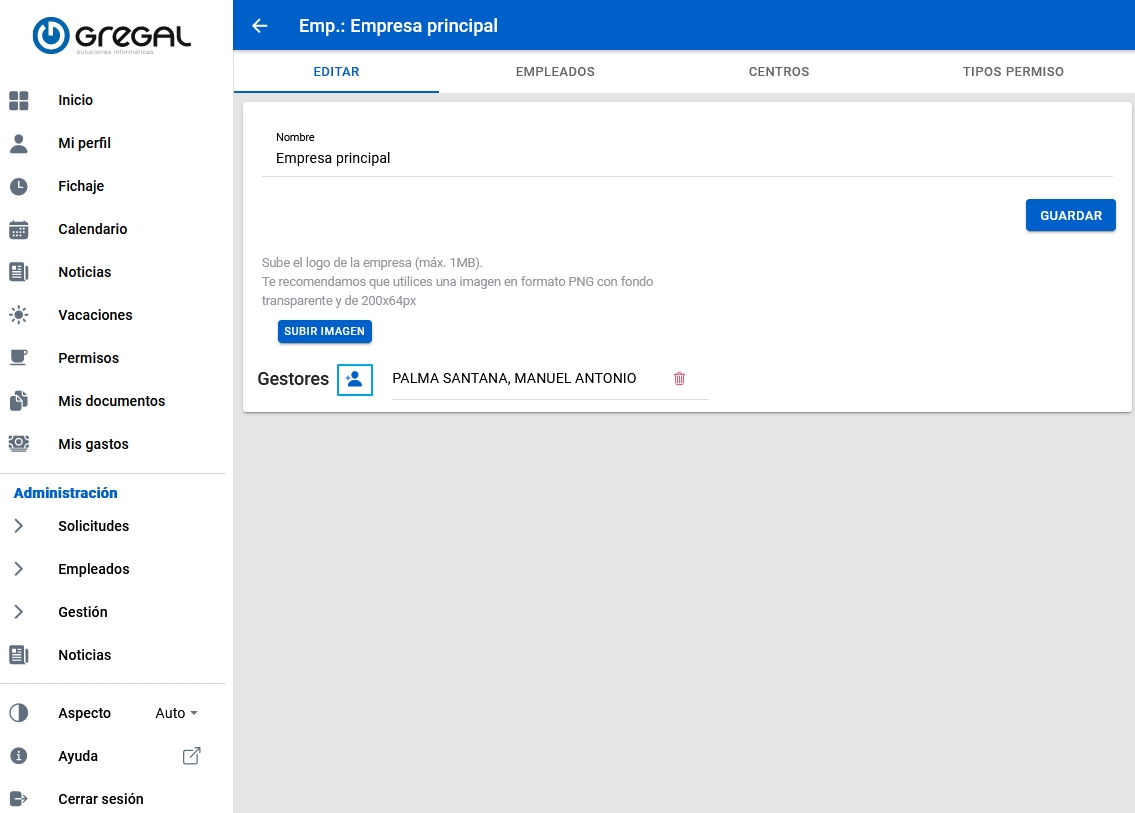
Permiso para gestionar nóminas
Al asignar gestores a una empresa, puedes indicar si el gestor tiene permiso para gestionar documentos de tipo nómina.
- Ve a Gestión->Organización->Pestaña "Empresa" y edita la empresa.
- En la lista de gestores, encontrarás un interruptor (toggle) llamado "Puede gestionar Nóminas".
- Activa o desactiva este permiso según corresponda para cada gestor.
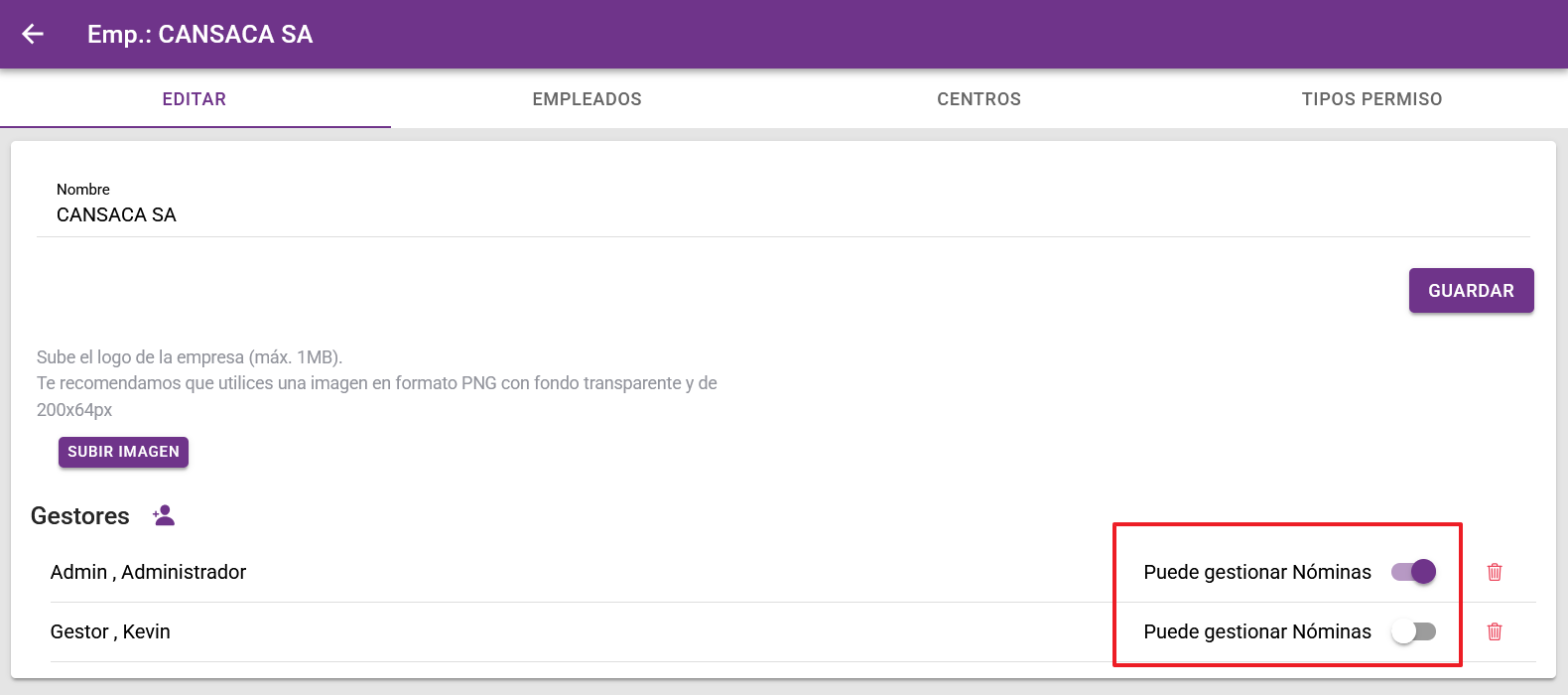
Este permiso se puede modificar en cualquier momento y se guarda automáticamente.
Por defecto, esta opción estará activada.
Responsables de departamento
Los empleados que estén asignados como responsables de departamento podrán gestionar las vacaciones y permisos de los empleados asignados a los departamentos a su cargo.
Los responsables recibirán notificaciones vía email cuando un empleado a su cargo solicite algún permiso o vacaciones.

Cómo hacerlo
- Acceder con una cuenta de administrador.
- Ir a Gestión->Organización->Pestaña "Departamento"->Editar departamento.
- En la sección Responsables, se lista aquellos empleados que son responsables de este departamento (puede haber varios).
- Click en Añadir responsable y saltará un pop-up para seleccionar aquellos empleados que queremos añadir a la lista de responsables.
- Cuando se tenga claro, click en Añadir (botón).
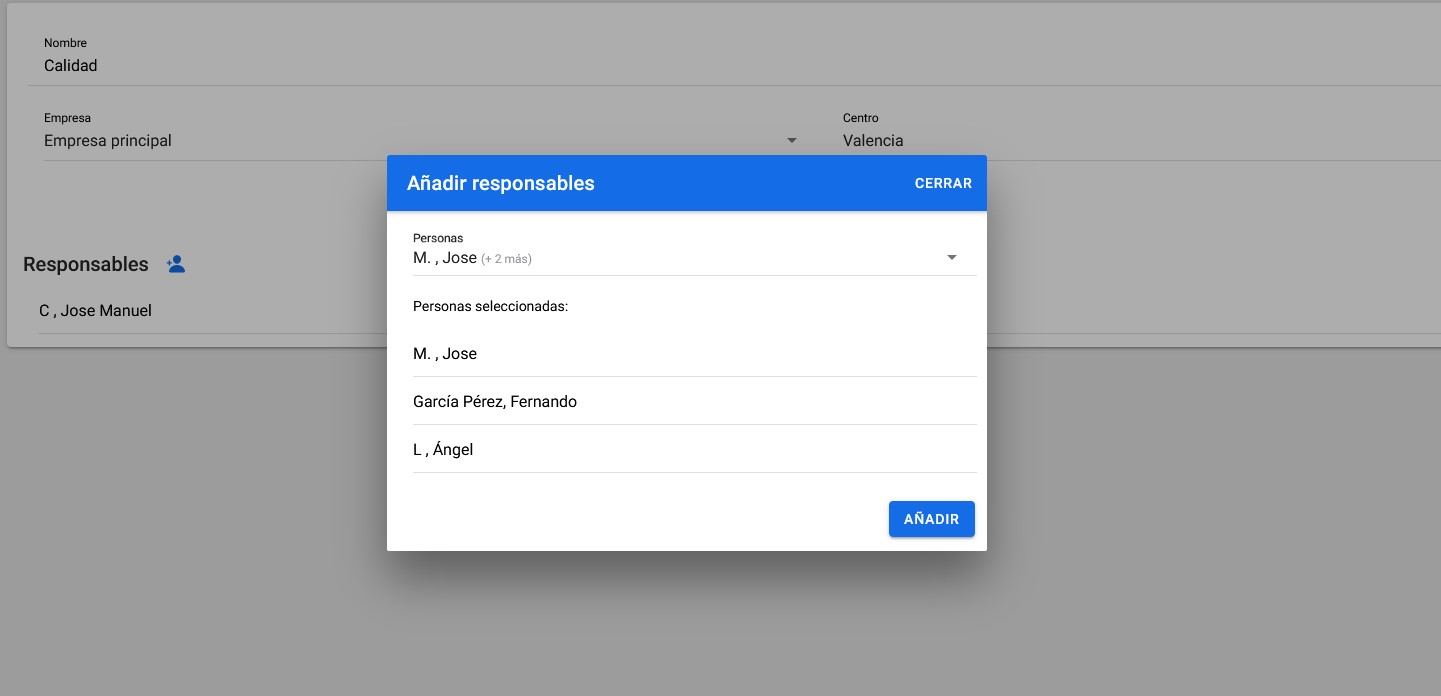
Responsable por empleado
Responsable empleado según Organigrama VisionFruit
Si en Navision hay configurado un Organigrama, se podrá fijar el responsable a través del código qué esté configurado en VisionFruit
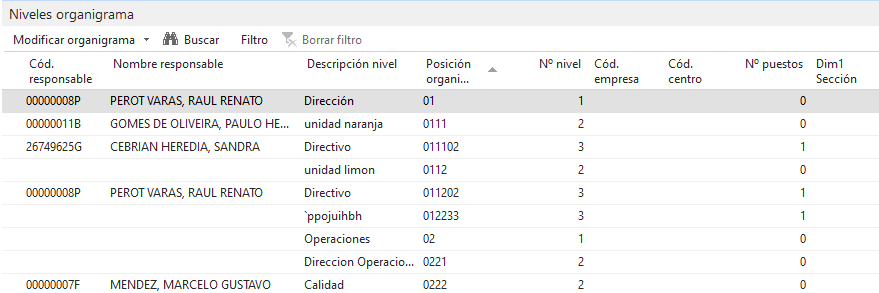
En la ficha del empleado, aparecerá en el siguiente recuadro
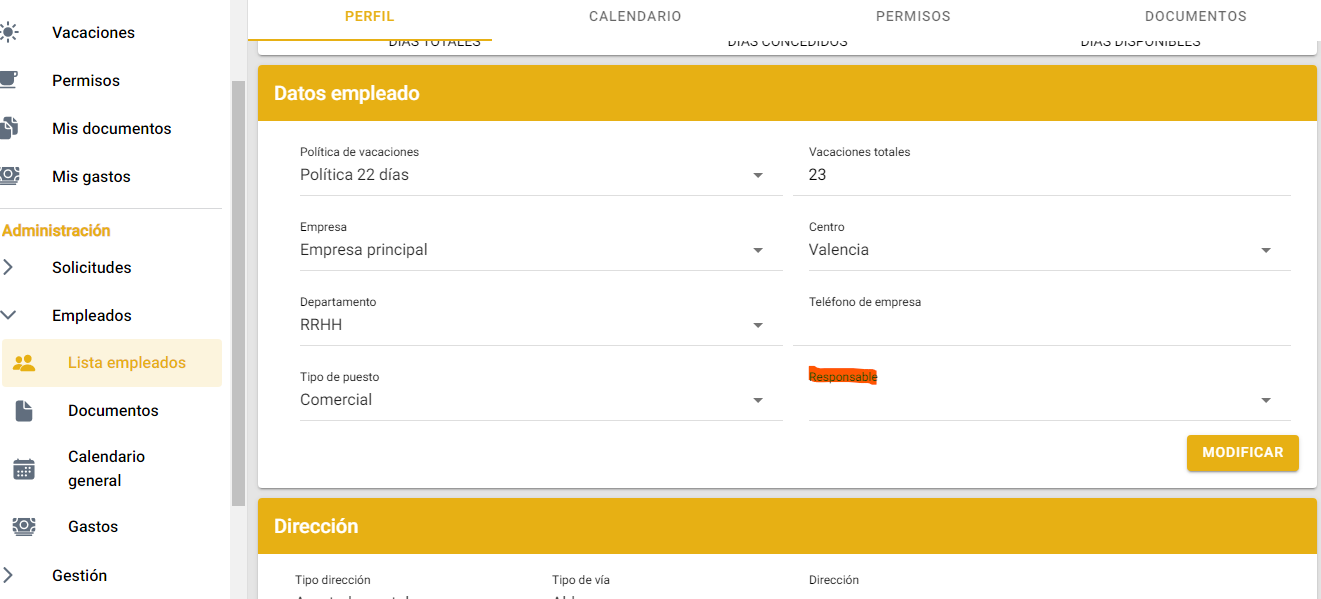
Este responsable solo podrá ser actualizado a través de Navision.
Gestionar tipos de permiso
Como administrador puede configurar los tipos de permiso desde el apartado Gestión->Tipos de permiso.
Crear tipo de permiso
Para crear un nuevo permiso hacemos click en Añadir tipo permiso.
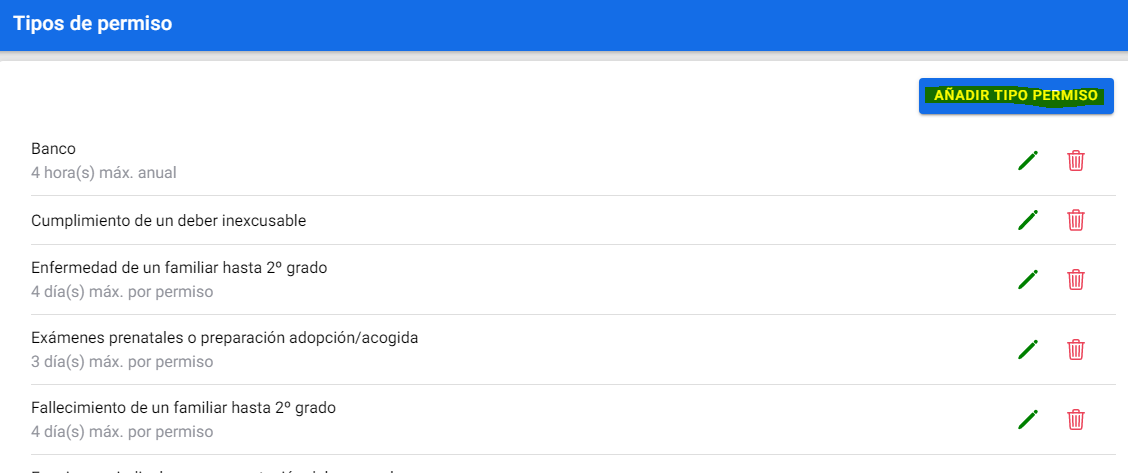
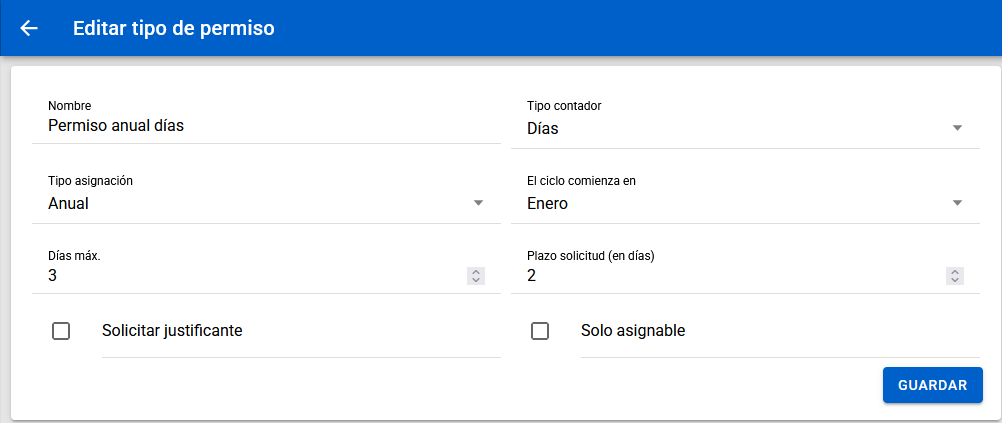
Aparecerá un pop-up* donde se introducirá el nombre al permiso y el tipo de contador, para contabilizar el tiempo de los permiso en días u horas.
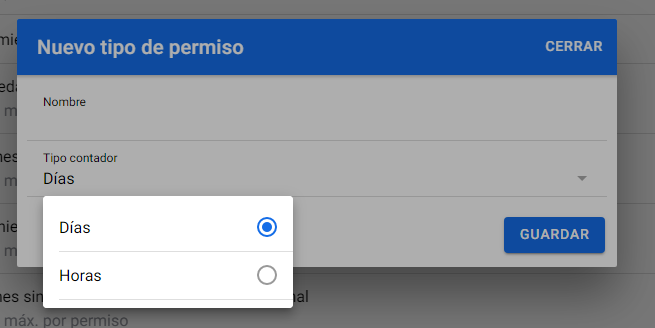
Configurar tipo de permiso
En tipos de permiso a la derecha de los permisos, por un lado, tenemos el de eliminar permiso y por otro el de editar.
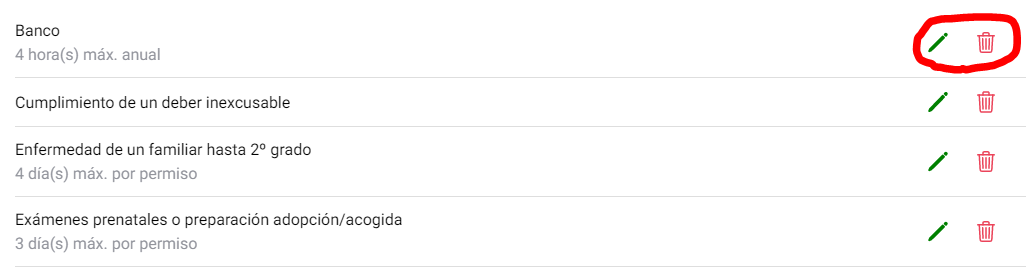
Para completar la creación del tipo de permiso, hay que entrar a editar.
- Nombre: nombre del permiso.
- Tipo contador: los permisos se miden mediante días u horas. No se puede modificar.
- Tipo asignación: si se quiere que los días/horas límites sean anuales, mensuales o por permiso solicitado.
- El ciclo comienza en: permite definir el mes en que comienza el ciclo para los permitos con tipo asignación anual.
- Días/Horas máx.: el número máximo de días/horas que se pueden solicitar en base al tipo de asignación. Si se deja en blanco no hay límite.
- Plazo solicitud (en días): número mínimo de días de antelación con los que se debe solicitar este permiso. Si se indica un valor, los empleados solo podrán solicitar este tipo de permiso con al menos ese número de días de antelación respecto a la fecha de inicio. Los administradores y responsables pueden asignar permisos sin cumplir este plazo.
- Solicitar justificante.
- Solo asignable: si está marcado, este tipo de permiso solo puede ser asignado por un responsable o administrador, y no podrá ser solicitado directamente por el empleado.
- Contador por persona: (solo disponible si el tipo asignación es mensual o anual y hay integración BC/G2L) si está marcado, el límite se comparte entre todos los empleados asignados a la persona.
Enlace permisos con VisionFruit
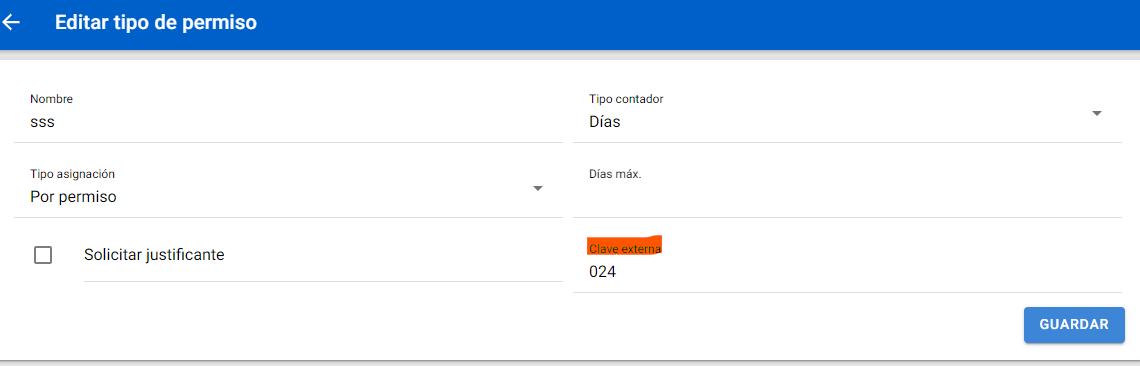
A la hora de crear un permiso aparece la campo Clave Externa:
Ahora, habría que crear el mismo permiso en Navision:
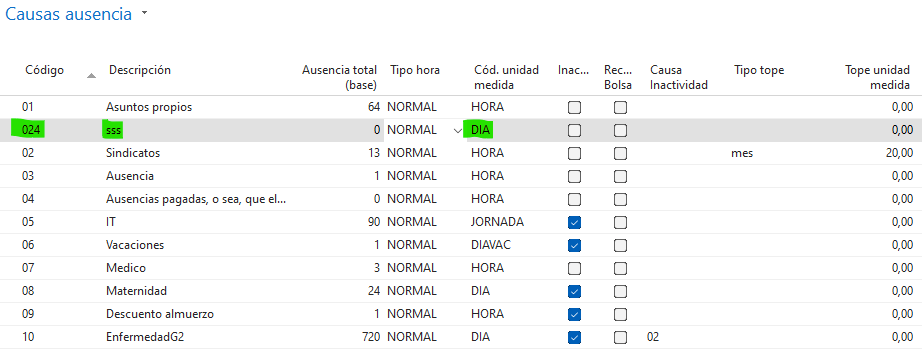
Con los permisos que ya han sido creados con anterioridad en Navision, solo basta con añadir la clave externa en el Portal del Empleado.
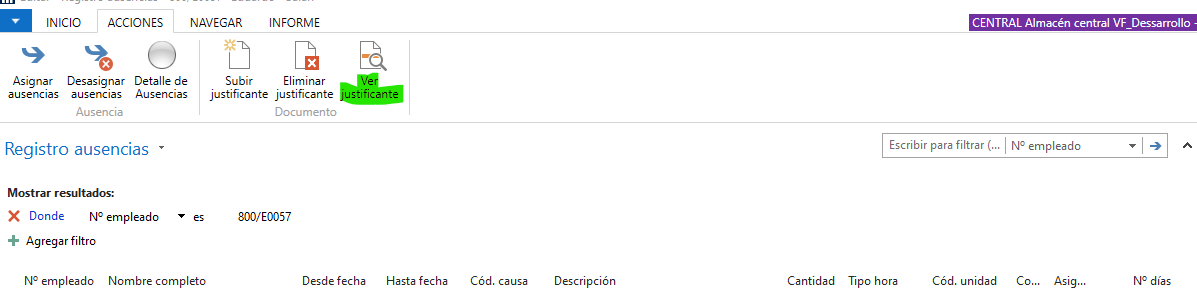
Cuando el permiso pase a estado Finalizado, se enviará a Navision junto al justificante si el empleado lo adjuntó. Se podrán visualizar en la siguiente pestaña:
Permisos por empresa
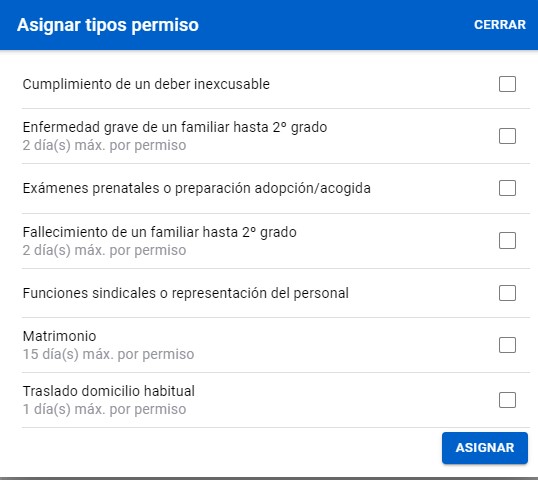
Existe la posiblidad de configurar ciertos permisos para que pertenezcan a una sola empresa o varias.
Iremos a Administración -> Gestión -> Organización y editaremos la empresa a la que deseamos añadir el permiso. Desde allí, iremos a la pestaña Tipos permiso.

Nos aparecerá un desplegable con todos los tipos de permisos previamente creados. Tan solo tendremos que marcar el check para el permiso que deseemos pertenezca a esta empresa.
Noticias
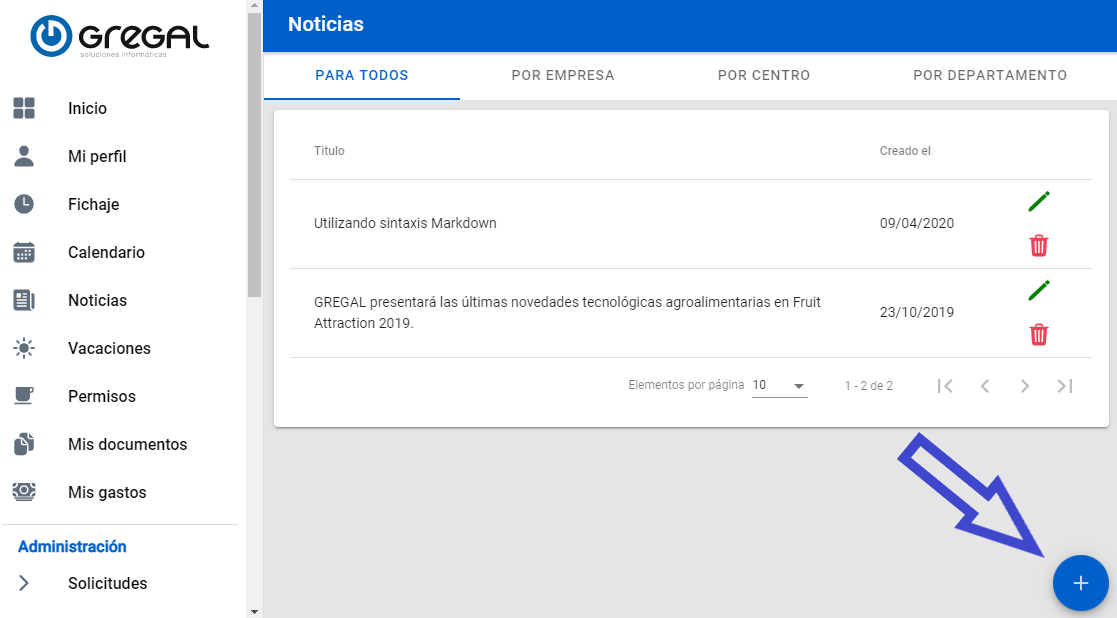
- Inicia sesión con una cuenta de adminisrtador de Tu Portal del Empleado.
- Accede a la sección Noticias.
En la vista principal aparecerán todas las noticias.
Por defecto, puedes filtrarlas para todos, empresa, por centro o por departamento.
Para crear una noticia nueva pincha sobre botón flotante que hay al píe de la página.
Nueva noticia
Para crear una nueva noticia, sigue estos pasos:
- Selecciona la empresa, centro y/o departamento:
- Si hay más de una opción disponible, elige la empresa, el centro y el departamento al que va dirigida la noticia.
- Si deseas que la noticia sea visible para todos, deja la opción de empresa sin seleccionar.
- Escribe el título de la noticia. Es un campo obligatorio*.
- Redacta el contenido de la noticia.
- Por último, haz click en Crear noticia.
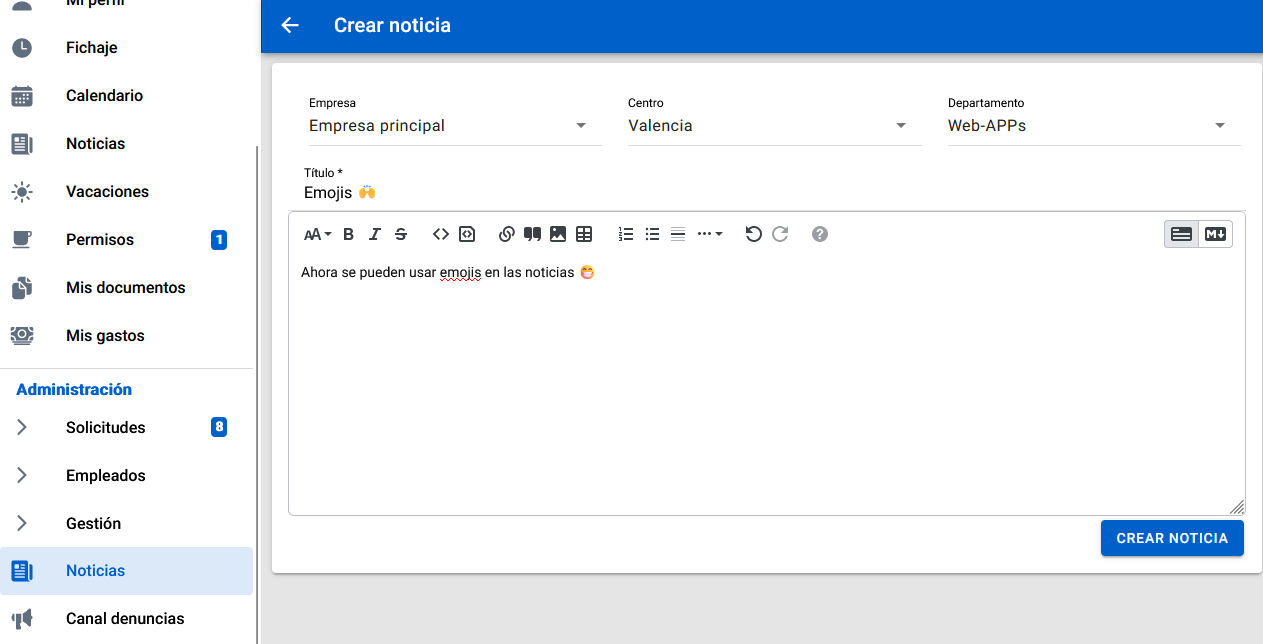
Los empleados a los que va dirigida recibirán un correo electrónico con el contenido la noticia. Además de poder verla en la pantalla "Inicio" y en la sección "Noticias".
Insertar imagen dentro de una noticia
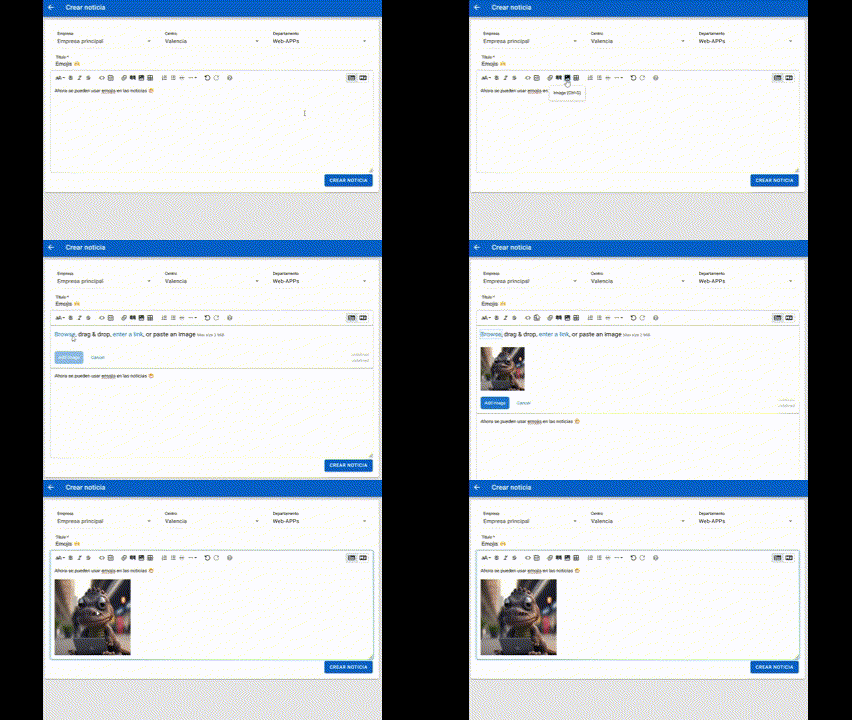
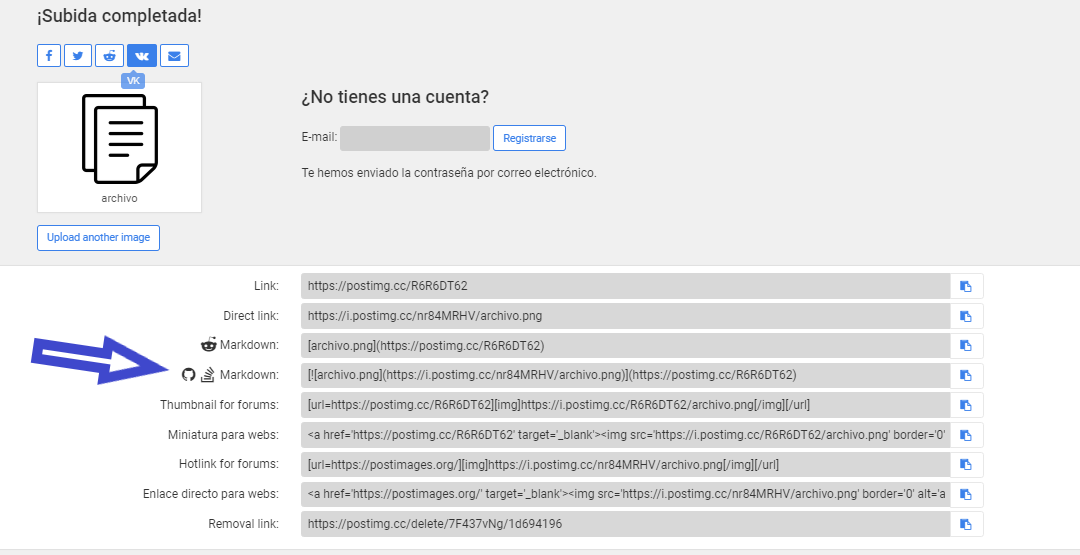
En caso de añadir muchas imagenes puede que salte un error. En esos casos recomendamos utilizar PostImages:
- Entra en postimages.org
- Elige la imagen que quieras insertar.
- Una vez haya terminado debes seleccionar la opción Markdown
- Vuelve a la noticia y pega la ruta que has seleccionado en PostImages.
Delegar publicación noticias
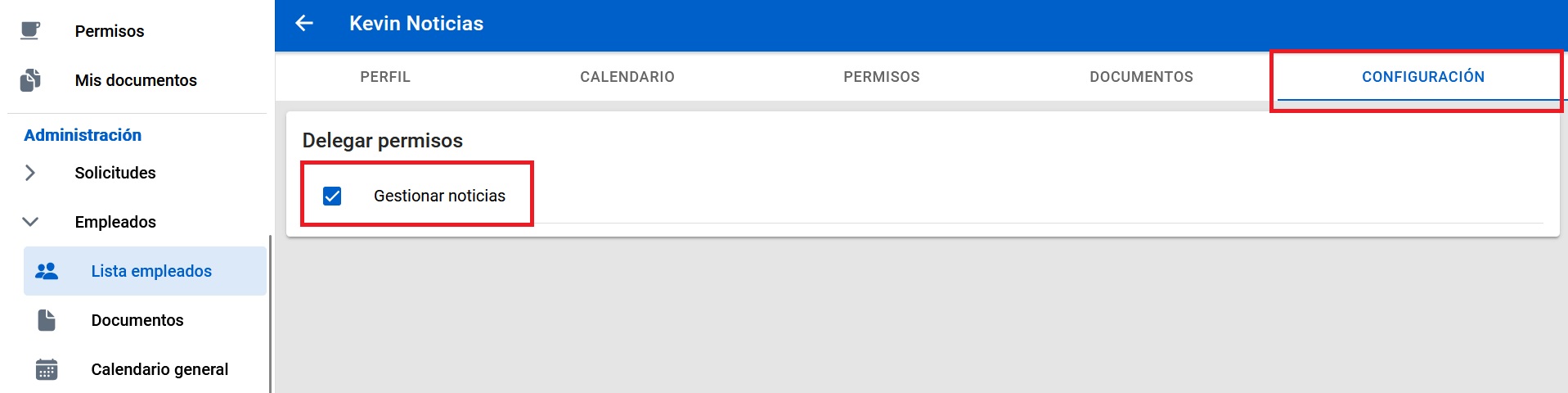
Se puede delegar la publicación de noticias a un empleado, aunque éste no sea adminitrador o gestor.
Como administrador, podrás ir la ficha del empleado a quién quieras delegar dicha gestión y en la pestaña "Configuración" marcar el campo "Gestionar noticias".
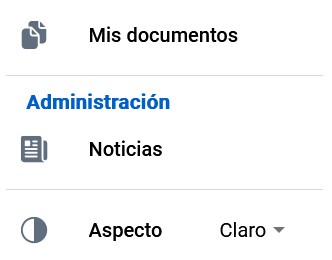
Este empleado solo tendrá disponible la opción "Noticias" de la sección "Administración" del menú.
Chat interno
Esta herramineto está diseñada para que los administradores puedan comunicarse de forma directa con los empleados.
Para utilizar el chat realice los siguientes pasos:
- Diríjase a la sección Mensajes que se encuentra en el menú de la izquierda de la pantalla.
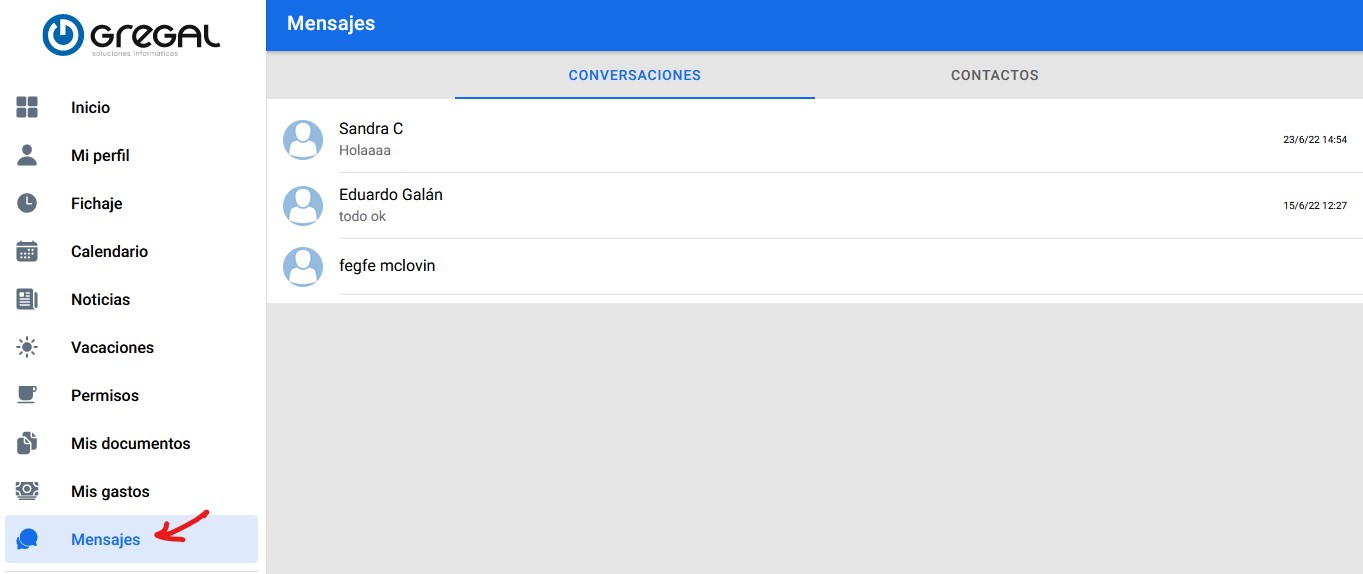
- En la pestaña Contactos verá todos los contactos con los que puedes hablar y cada contacto tendrá una sala. Para iniciar una conversación haz clic sobre uno e ingresará al chat.
- En el chat podrá escribir el mensaje y el contacto recibirá una notificación al móvil.
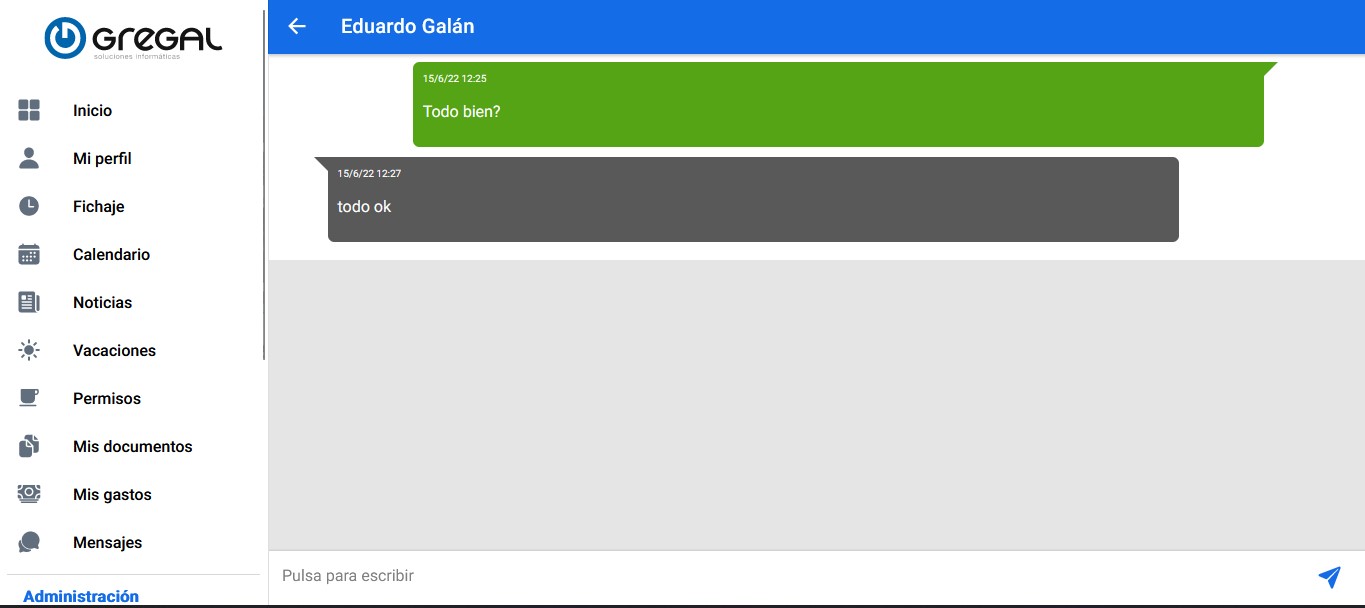
- Si desea volver a las conversaciones lo puedes hacer con el icono de la flecha ubicado en la esquina superior izquierda del chat.
Es necesario contratar dicho módulo.
Los empleados solo podrán contactar con los administradores.
Gestión de asistentes IA (Copilot Studio)
Los administradores pueden configurar múltiples asistentes de Copilot Studio por grupo empresarial.
Cada asistente representa una configuración independiente (credenciales, entorno y agente) para que los empleados puedan seleccionarlo desde el chat.
Listado de asistentes
En la sección de administración de asistentes podrás ver:
- Nombre del asistente.
- Descripción.
- Estado activo/inactivo.
- Acciones de editar y eliminar.
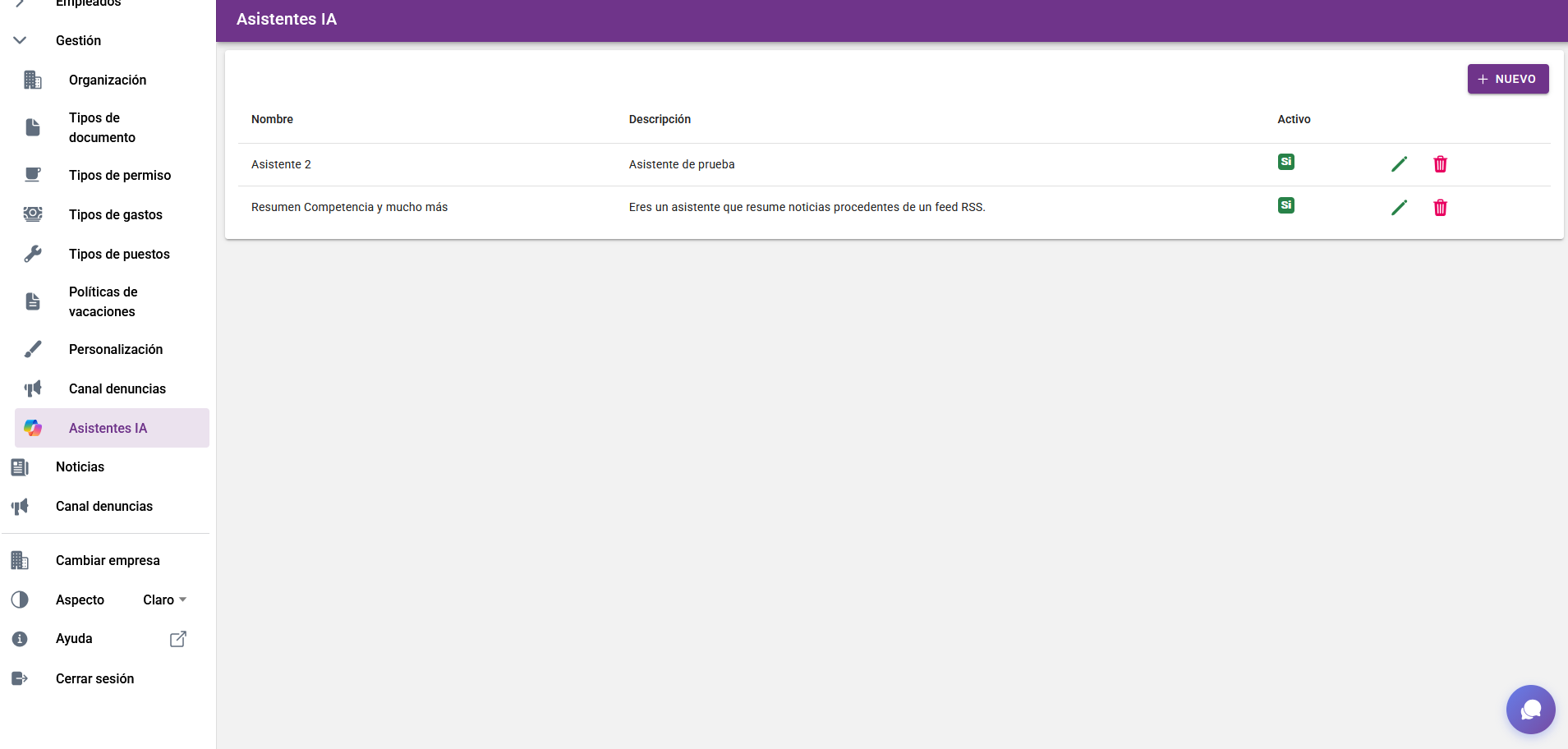
El asistente "Asistente de ayuda" es la opción por defecto para los empleados.
Crear un asistente
Para crear un asistente necesitas preparar primero los datos en Copilot Studio y en Azure.
1. Crear la aplicación en Azure (Entra ID)
Solo es necesario 1 por tenant/inquilino.
- Abre https://portal.azure.com.
- Ve a Registros de aplicaciones y pulsa Nuevo registro.
- Configura el registro:
- Nombre: el que prefieras (por ejemplo, "Copilot Studio Portal Empleado").
- Tipos de cuenta compatibles: Solo cuentas de este directorio organizativo.
- URI de redirección: Aplicaciones móviles y de escritorio con
http://localhost.
- Crea el registro.
- En la pantalla principal del registro, copia:
- Id. de aplicación (cliente): será el campo Id. de aplicación (Azure).
- Id. de directorio (inquilino): será el campo Id. de inquilino.
- En Permisos de API -> Agregar un permiso -> APIs que usa mi
organización:
- Busca Power Platform API.
- Si no ves
Power Platform API, mira las notas al pie de esta sección.
- Si no ves
- Añade el permiso delegado CopilotStudio.Copilots.Invoke.
- Busca Power Platform API.
If you do not see
Power Platform APIin the list of API's your organization uses, you need to add the Power Platform API to your tenant. To do that, goto Power Platform API Authentication and follow the instructions on Step 2 to add the Power Platform Admin API to your Tenant
2. Obtener datos del asistente en Copilot Studio
- Entra en https://copilotstudio.microsoft.com.
- Abre el asistente que quieras configurar y publícalo si todavía no está publicado.
- Ve a Configuración -> Opciones avanzadas -> Metadatos.
- Copia estos valores:
- Id. de entorno.
- Nombre del esquema.
3. Generar Token/Secret con el script
El campo Token se obtiene con el script init_copilot_tokens.exe.
- Descarga el script desde el enlace facilitado por soporte:
- Descargar script
init_copilot_tokens.exe: https://gconnect.gregal.info/download/init_copilot_tokens.exe
- Descargar script
- Ejecuta el script en tu equipo.
- Introduce:
APP_CLIENT_ID(Application ID de Azure)TENANT_ID(Directory ID de Azure)
- Pulsa Generar Token e inicia sesión cuando se abra la ventana de autenticación.
- Copia el valor generado (token cache serializado) y pégalo en el campo Token del formulario.
4. Crear el asistente en el Portal
- Accede a Administración -> Asistentes IA.
- Pulsa Nuevo.
- Completa los campos obligatorios:
- Nombre: nombre interno del asistente en el Portal.
- Id. de inquilino:
tenant_id(Directory ID de Azure). - App Client ID (Azure):
app_client_id(Application ID de Azure). - Id. de entorno:
environment_id(Copilot Studio Metadata). - Nombre del esquema:
agent_identifier(Schema name de Copilot Studio). - Token: salida del script
init_copilot_tokens.pyw.
- Marca si el asistente estará Activo.
- Guarda los cambios.
Recomendación: valida el asistente enviando un mensaje de prueba desde el chat.
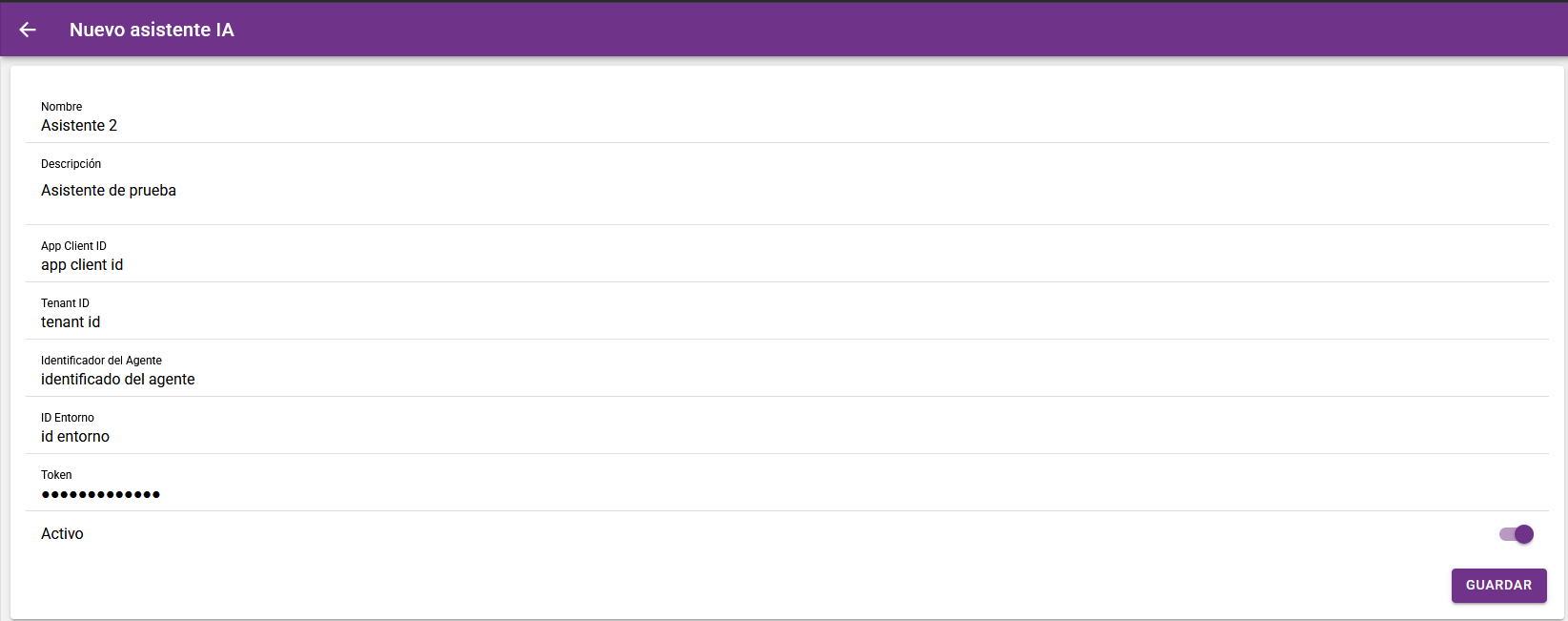
Editar un asistente
- En el listado, pulsa Editar.
- Modifica los campos necesarios.
- Guarda.
El campo Token se muestra protegido y nunca se devuelve en claro. Si no cambias su valor, el sistema mantiene el token actual.
Eliminar un asistente
- En el listado, pulsa Eliminar.
- Confirma la acción.
Tras eliminarlo, dejará de aparecer en el selector de asistentes del chat para los empleados.
Control horario
Como administrador o responsable puedes revisar todos los fichajes de los empleados a tu cargo desde la sección Control horario en la parte de administración.
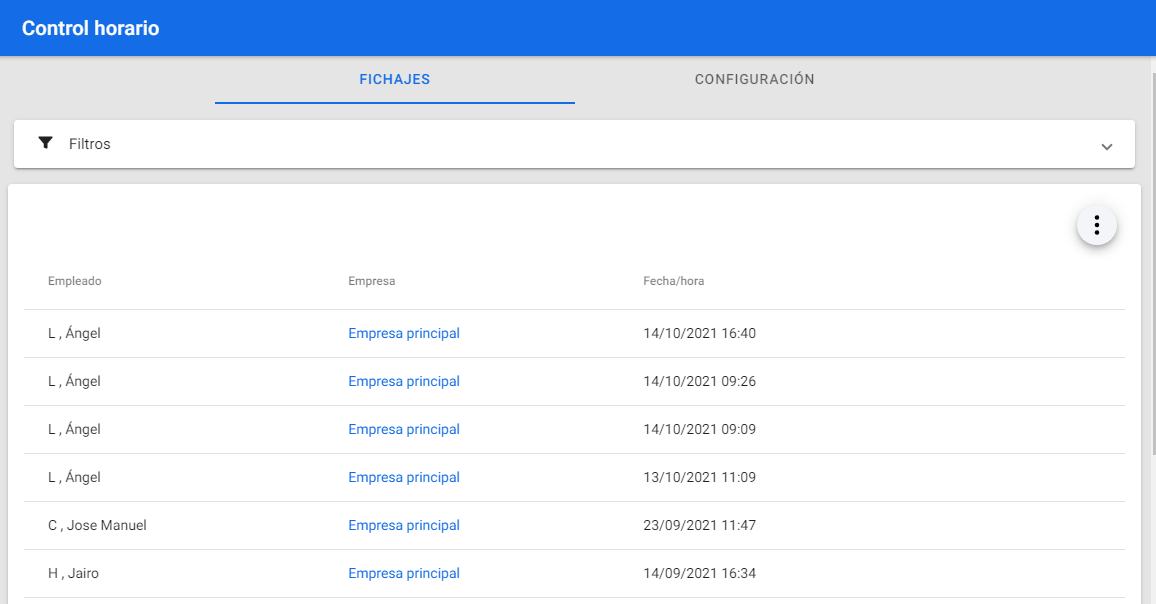
- Ver listado de fichajes: Se muestran todos los fichajes con información de:
- Empleado
- Fecha y hora del fichaje
- Tipo (Rápido/Manual)
- Estado (Pendiente/Aprobado/Rechazado)
- Aprobar o rechazar fichajes manuales pendientes:
- Solo los fichajes manuales en estado Pendiente pueden ser aprobados o rechazados.
- Para un fichaje individual: Presiona el botón ✓ (aprobar) o ✗ (rechazar).
- Para múltiples fichajes: Selecciona los que deseas revisar con las casillas de verificación y presiona el botón de acción (Aprobar/Rechazar) en la barra superior.
- Confirmación de acción masiva: Al aprobar o rechazar varios fichajes, aparecerá una ventana de confirmación mostrando la cantidad de fichajes a procesar.
- Ver información del revisor: Al pasar el cursor sobre el estado de un fichaje, verás quién lo aprobó/rechazó y la fecha/hora de la acción.
Solo los fichajes manuales pendientes o rechazados pueden ser aprobados. Los fichajes rápidos se aprueban automáticamente al crearse.
Exportar fichajes de la plantilla
Para obtener un resumen de los marcajes de la plantilla (por ejemplo, ante una inspección):
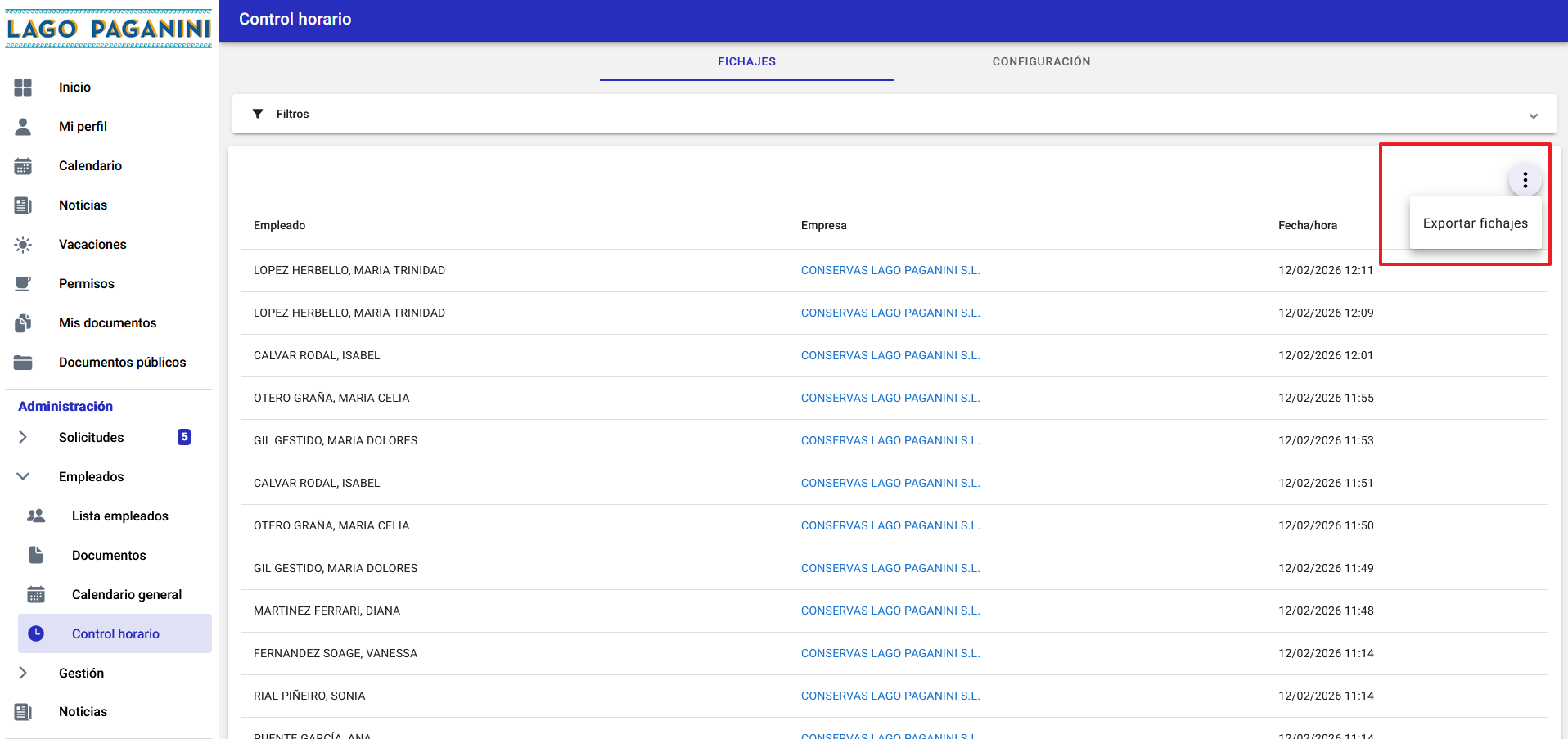
- Accede a Empleados -> Control horario.
- Abre el menú de tres puntos (arriba a la derecha) y selecciona Exportar fichajes.
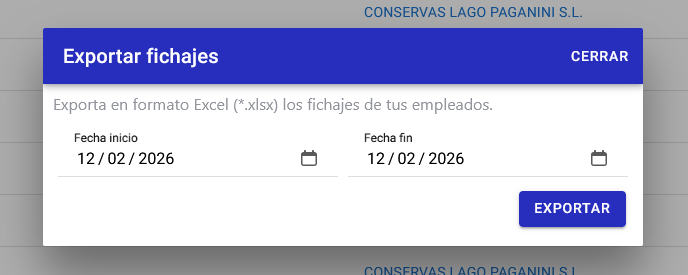
- Indica la Fecha inicio y Fecha fin y pulsa Exportar.
- Se descargará un Excel con el resumen de los fichajes de la plantilla.

Activar geolocalización
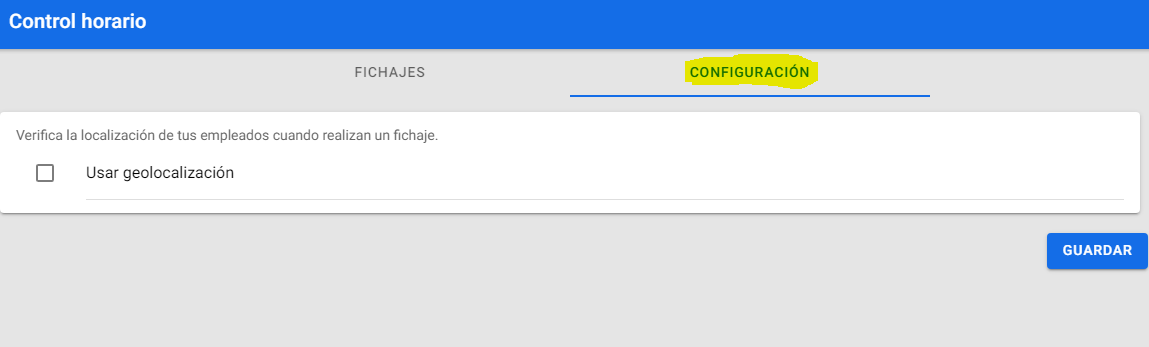
- Arriba a la derecha accedemos a la Configuración
- Dentro de dicho apartado podemos activar o desactivar dicha función
Configuración fichajes en Business Central
Si el Portal tiene integración con Business Central, los fichajes que se realizen en la aplicación se enviarán a la página "Marcajes sin actualizar".
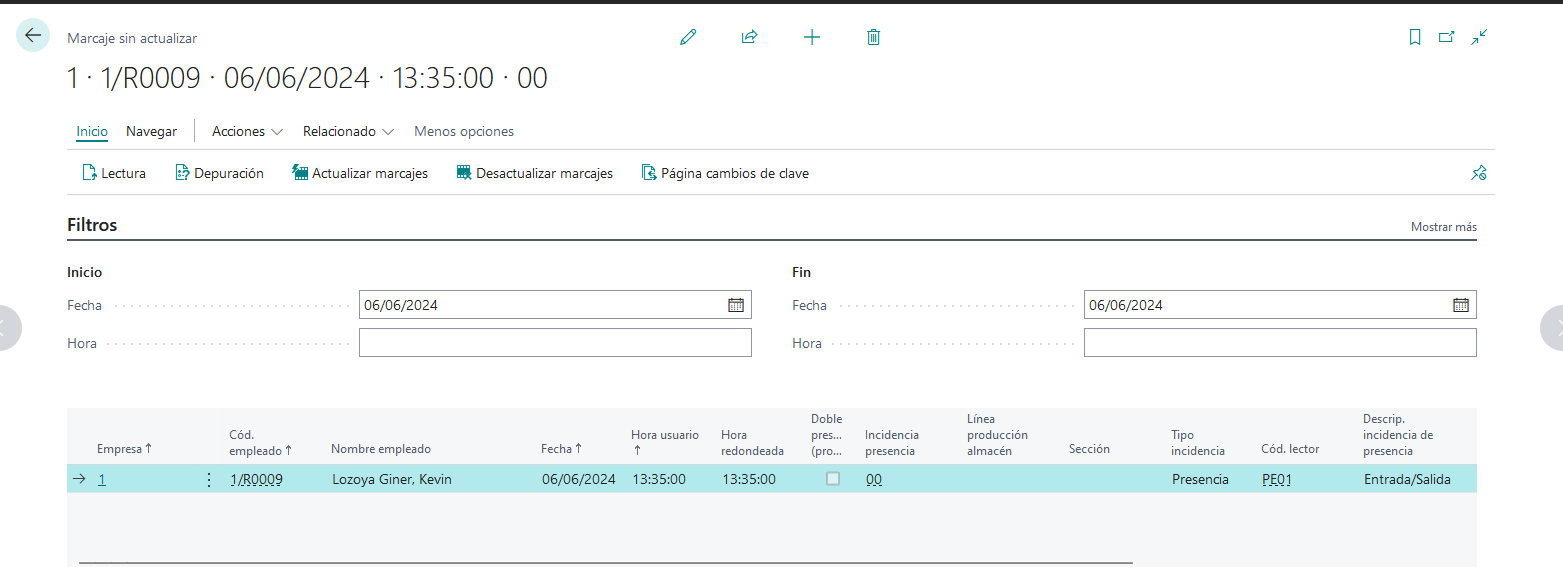
Para que funcione correctamente será necesario configurar lo siguiente:
- Crear incidencia:
- Crearemos un nuevo registro en la página "incidencias marcajes".
- Introduciremos los siguientes datos:
- Código incidencia: ej. "00"
- Descripción: ej. "Entrada/Salida"
- Tipo incidencia: debe ser "Presencia"

- Crear lector:
- Crearemos un nuevo registro en la página "Lectores".
- Introduciremos los siguientes datos:
- Cód. lector: ej. "PE01".
- Descripción: ej. "Portal Empleado".
- Incidencia presencia: aquí pondremos el código incidencia que hemos creado anteriormente. Ej.
"00" siguiendo el ejemplo anterior.

Configuración fichajes en G2L
Si el Portal tiene integración con G2L, los fichajes que se realizen en la aplicación se verán también reflejados en el apartado Control de Presencia->Marcajes de G2L.
Para que se reflejen los fichajes se realizaran los siguientes pasos:
- Creación de una incidencia por Marcaje
- Se creará dicha entrada a traves de una descripción y un código incidencia
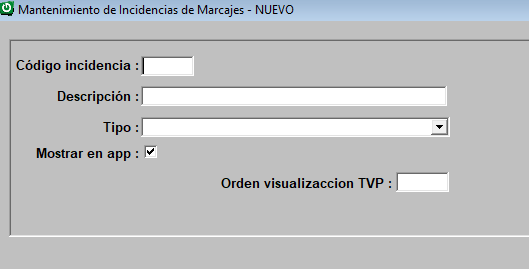
- Se creará dicha entrada a traves de una descripción y un código incidencia
- Creación de un lector
- Añadir la descripción y codigo de incidencia
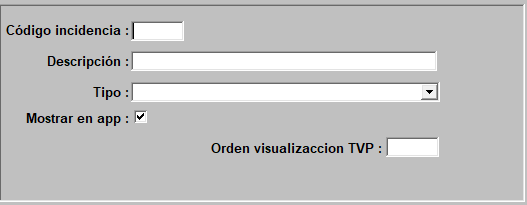
- Añadir la descripción y codigo de incidencia
Provisiones de gasto
Para ver las provisiones que han solicitado los empleados vamos a Administración -> Empleados -> Gastos -> Pestaña "Provisiones".
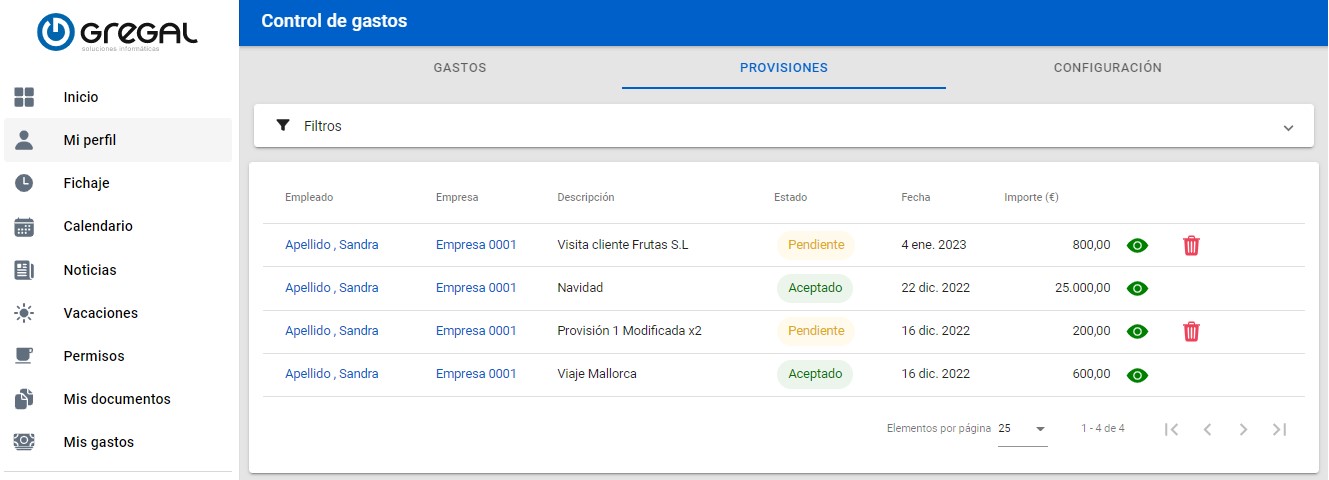
Desde la tabla de las provisiones se puede entrar al detalle para aprobarla o para rechazarla.
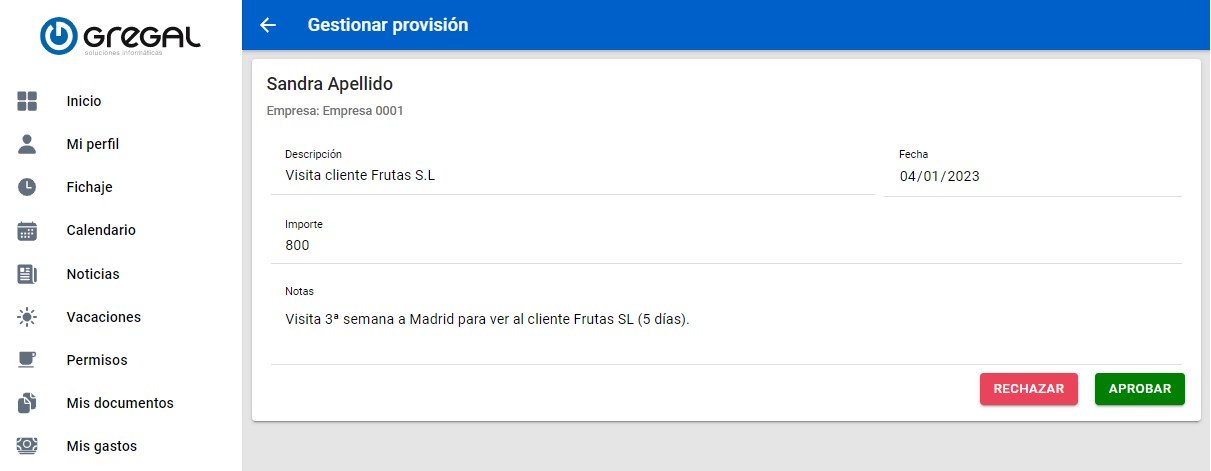
Una vez aprobada la provisión, el empleado que la solicitó podrá asociar gastos a ésta.
Si la provisión tiene asociado algún gasto, éste se mostrará también en el detalle.
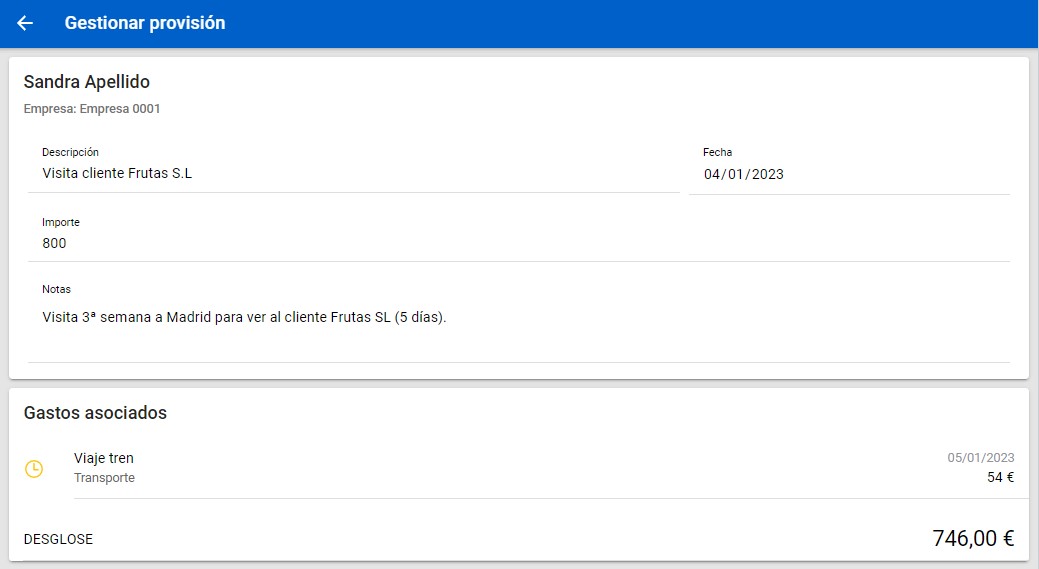
Desde esta gestión también se puede navegar hasta el gasto para poder administrarlo.
Gastos
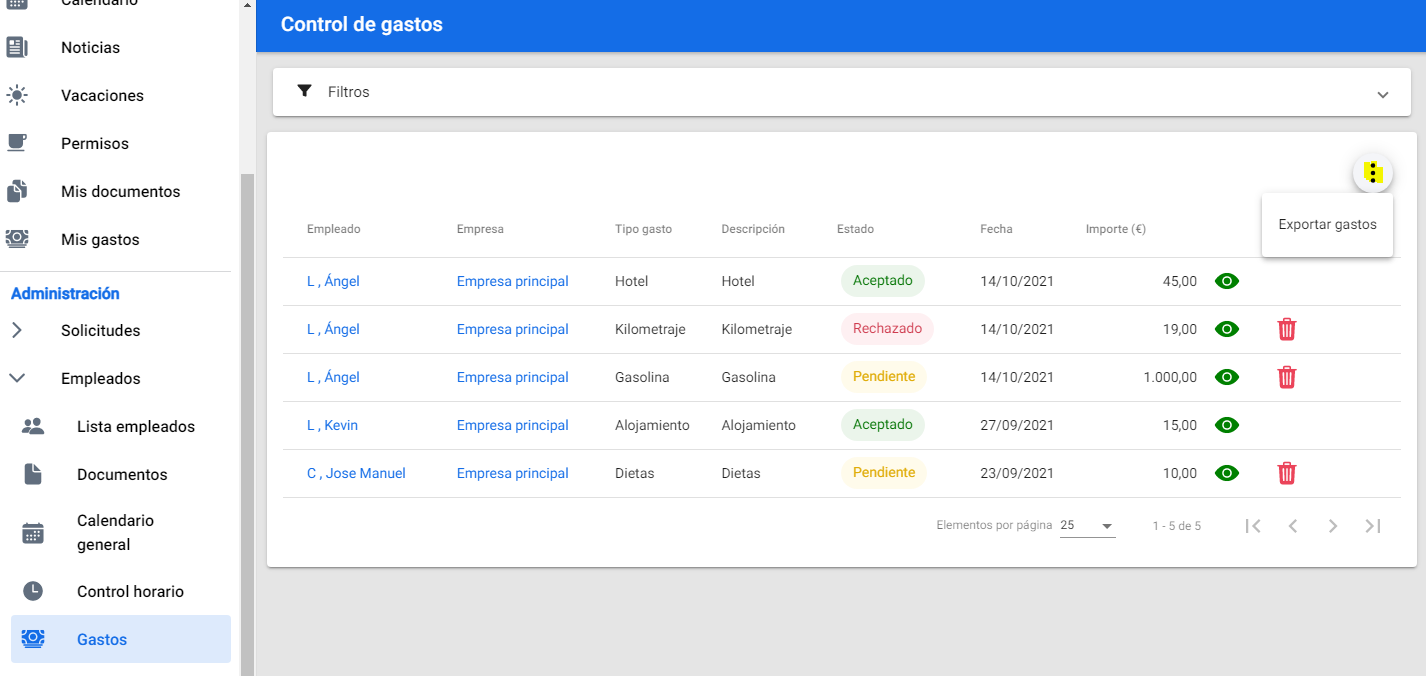
Para ver los gastos solicitados por los empleados vamos a Administración -> Empleados -> Gastos.
En la pantalla se mostrarán los gastos que los empleados han solicitado.
Arriba a la derecha hay un botón de tres puntos el cual permite exportar los gastos a Excel.
Tipos de gasto
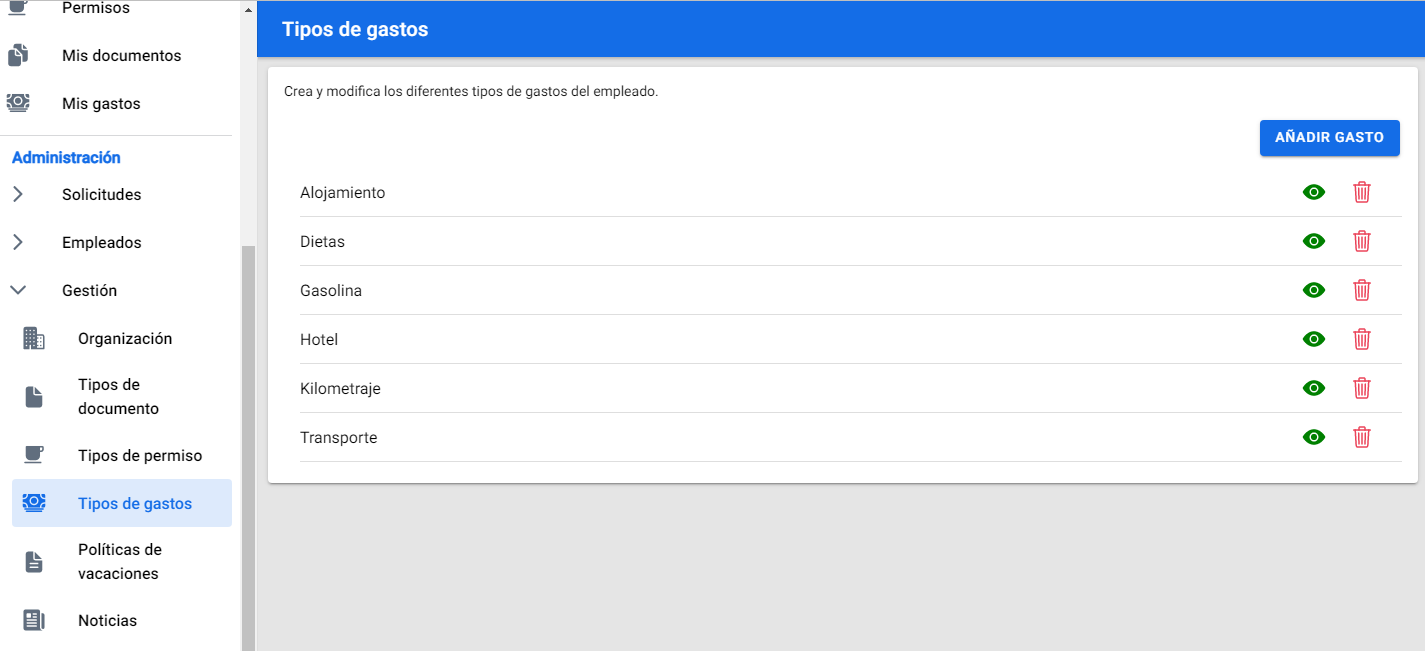
Para gestionar los tipos de gastos vamos a Administración -> Gestión -> Tipos de Gasto.
En este apartado se introducen los tipos de gastos que se quieren para la compañía.
Límites para pasar los gastos
Si queremos que los gastos tengan una fecha límite de días para pasarlos, debemos de ir en gastos a la pestaña de configuración:
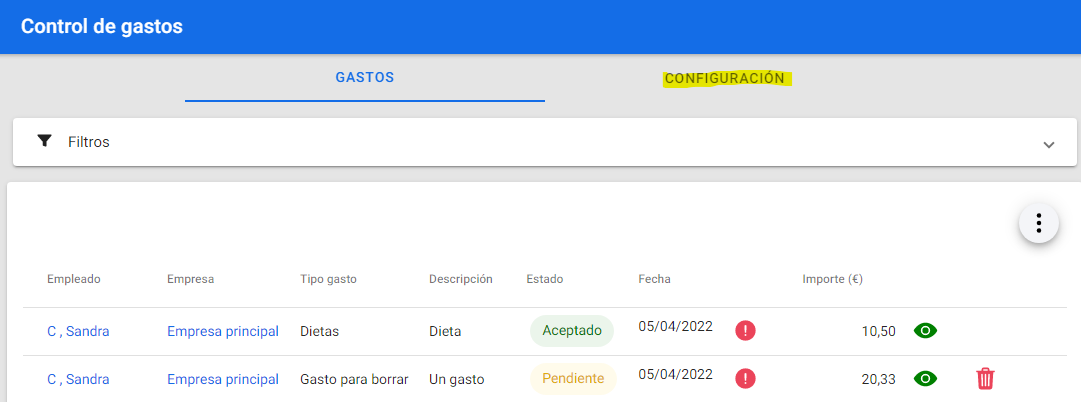
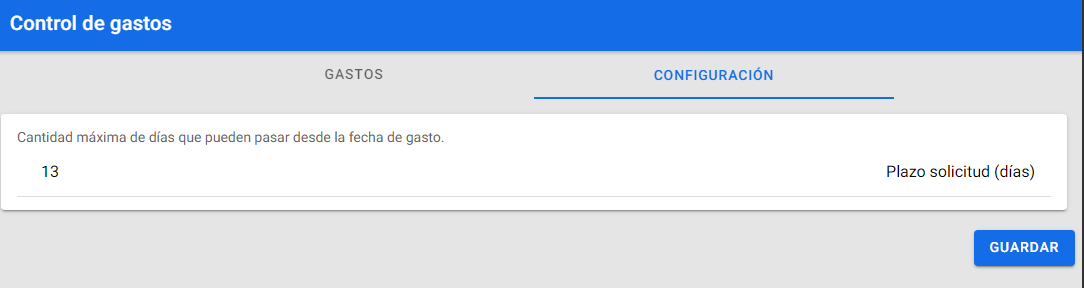
Aquí indicaremos los días que tienen los empleados para pasar los gastos.
Cuando estos pasen un gasto por encima del límite saldrá el siguiente aviso:

Si ponemos el cursor encima del aviso rojo, nos saldrá el siguiente mensaje: Fuera de plazo y la fecha
Límites de precio gasto
A la hora de crear un gasto, si se elige la modalidad de importe, se le puede poner un límite tanto diario como de gasto.

Si el trabajador mete un importe superior al importe de gasto, le aparecerá el siguiente mensaje:
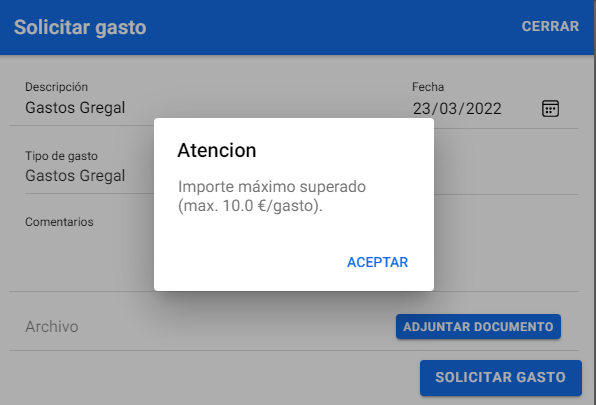
Y no se podrá ingresar el gasto.
Si el trabajador mete un importe superior al importe de gasto diario, le aparecerá el siguiente mensaje:
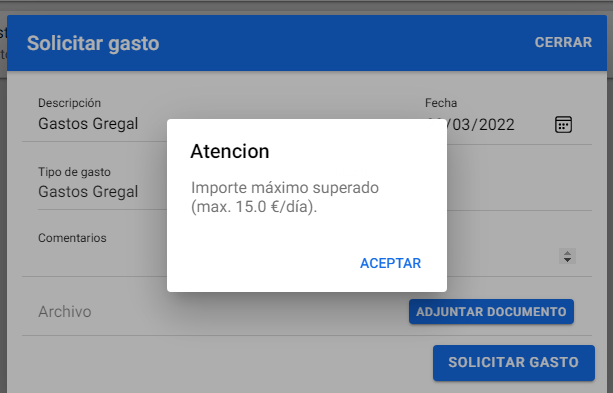
Y no se podrá ingresar el gasto
Gastos en G2L
Los gastos de los empleados podrán reflejarse en el programa G2L, para el posterior cálculo de la nómina del trabajador.
Para enlazar la aplicación hay que meter un código externo en el tipo de gasto el cual debe de coincidir con el código de los Conceptos Salariales de G2L. Los pasos seran los siguientes:
- G2L:
- Se accede a conceptos de nómina.
- Los conceptos válidos para el Portal deben de ser de nivel "Trabajador" o "Incidencia".
- Si no existe un gasto/concepto salarial de ese nivel, habrá que crearlo.
- Portal del Empleado:
- Creamos/editamos un tipo de gasto e introducimos en el campo "Clave externa" el código del
"Cóncepto salarial" configurado en G2L.
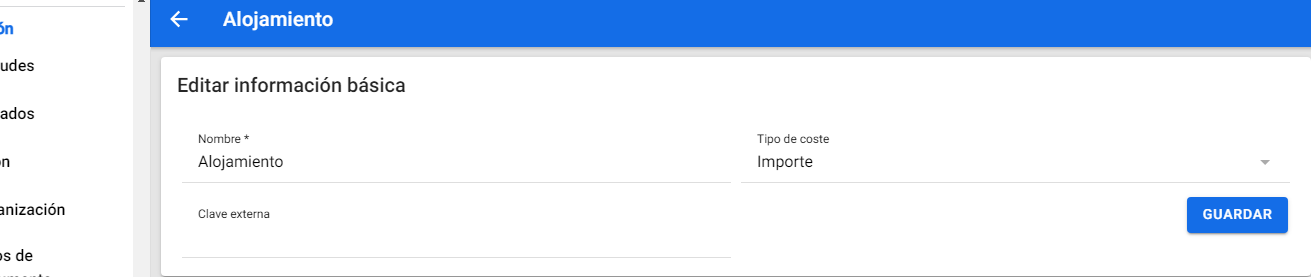
- Creamos/editamos un tipo de gasto e introducimos en el campo "Clave externa" el código del
"Cóncepto salarial" configurado en G2L.
Tipos de puesto
Desde la sección tipos de puesto, se podrá crear los diferentes puestos que se tienen en la empresa.
Desde este apartado, se decide si los trabajadores van a fichar (rápido y/o manual) y pasar gastos a través del portal.
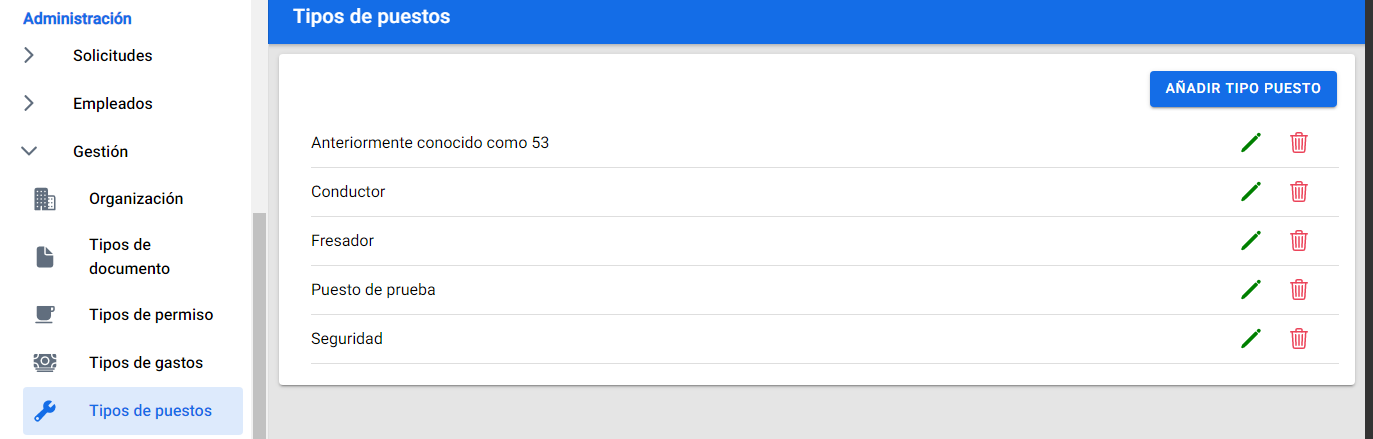
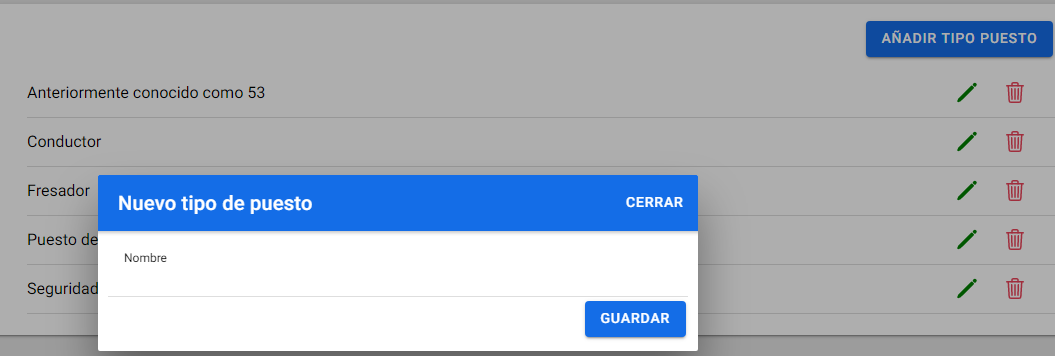
Se le da clic a Añadir Tipo Puesto y se meterá el nombre
Para configurar el tipo de puesto se hará clic en el lápiz verde y aparecerá la siguiente pantalla:
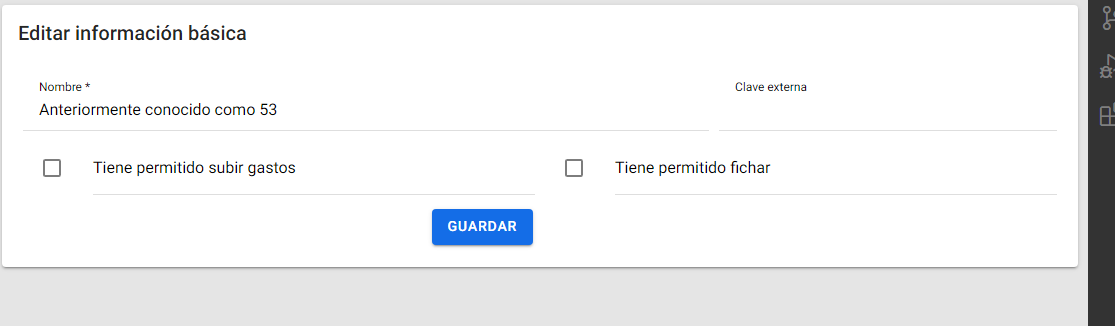
- El nombre del puesto
- La clave externa del puesto. Si hay integración con Business Central, este valor debe coincidir con el código del tipo de puesto en BC.
- Si el tipo de puesto puede pasar gastos
- Habilitar fichaje rápido: Si el tipo de puesto puede hacer fichajes rápidos (entrada/salida instantánea) desde el portal.
- Habilitar fichaje manual: Si el tipo de puesto puede hacer fichajes manuales (registrar fichajes olvidados) desde el portal.
Por defecto, los checks de fichajes, gastos y fichaje manual vendrán desmarcados. Es posible habilitar solo fichaje rápido, solo manual, ambos, o ninguno.
Asignar tipo de puesto a un empleado
El tipo de puesto se puede modificar directamente de la ficha del empleado en el Portal:
- Accede a Empleados->Lista empleados.
- Selecciona el empleado.
- En la ficha del empleado, busca el campo Tipo de puesto.
- Selecciona el tipo de puesto deseado del desplegable.
- Guarda los cambios.
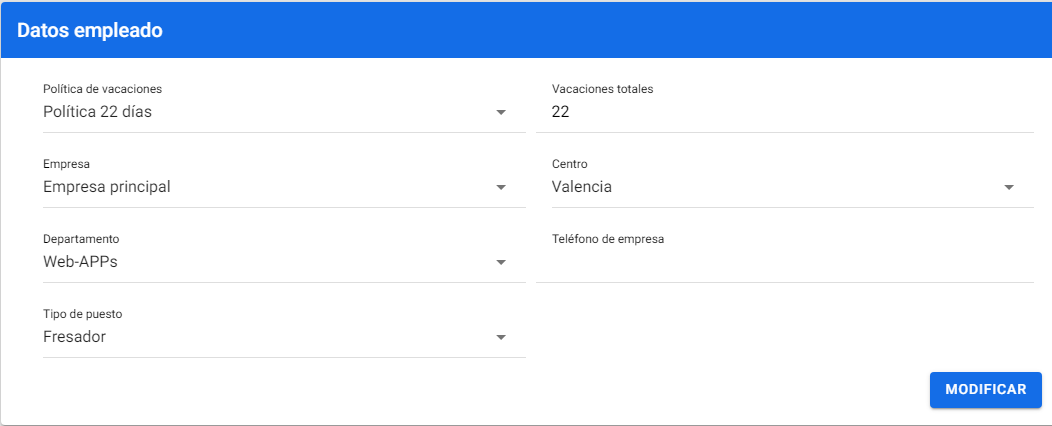
Asignar tipo de puesto a un empleado desde Business Central
Cuando existe integración con Business Central, no se puede cambiar el tipo de puesto desde el Portal. Solo se puede modificar desde Business Central.
Para que la sincronización del tipo de puesto funcione correctamente, sigue este orden:
- Crea el tipo de puesto en Business Central.
- Crea el mismo tipo de puesto en el Portal del Empleado.
- Configura en el Portal la Clave externa con el código de BC (por ejemplo:
001,002). - Accede a la ficha del empleado en Business Central.
- En el apartado Laboral, asigna o modifica el Tipo de puesto.
El cambio se sincronizará automáticamente al Portal del Empleado, siempre que el tipo de puesto exista en ambos sistemas y la Clave externa esté correctamente mapeada.
Si se asigna el tipo de puesto al empleado antes de crear/mapear el tipo en el Portal, puede no verse reflejado automáticamente. En ese caso, modifica cualquier dato de la ficha del empleado en Business Central y guarda para forzar la sincronización del dato.
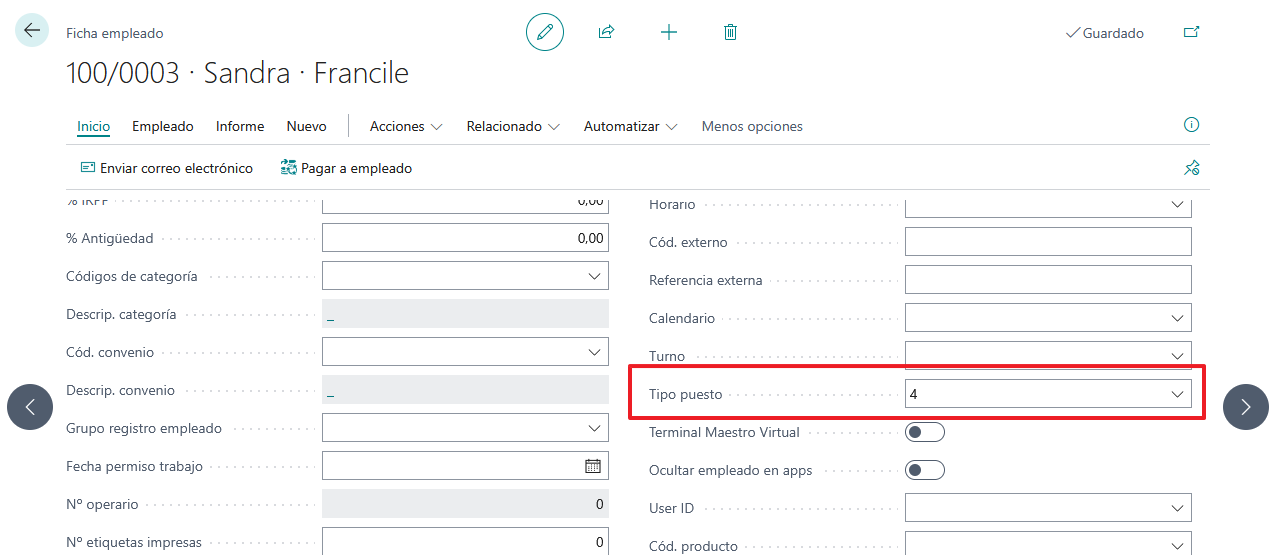
Sincronizar Tu Portal del Empleado con mi calendario
Vamos a aprender a sincronizar el calendario general de Tu Portal del Empleado con tu aplicación de calendario favorita.
¿Cómo puedo sincronizarlo con mi aplicación de calendario?
- Ir a Empleados->Calendario general.
- Haz click en Exportar calendario situado en la esquina superior derecha.
- Escoge los filtros para sincronizar los calendarios de los empleados deseados.
- Copia la URL.
- Pega la URL en tu aplicación de calendario.
Sincronizar con Google Calendar
- Abrir tu Calendario de Google.
- Haz click en Otros calendario->Desde URL.
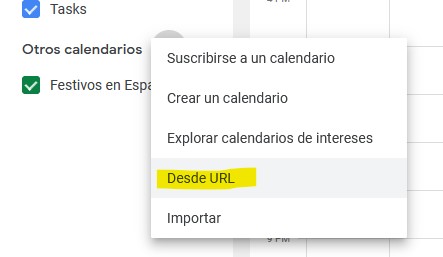
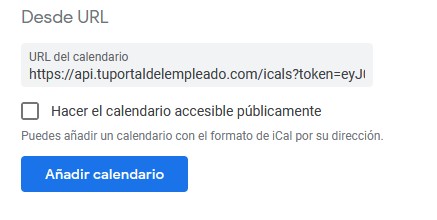
- Haz click en Añadir calendario.
Sincronizar con Outlook Calendar
- Abrir tu Outlook Calendar.
- Haz click en Agregar calendario.
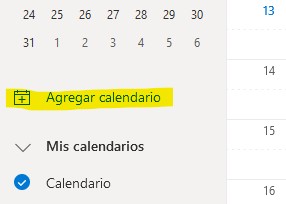
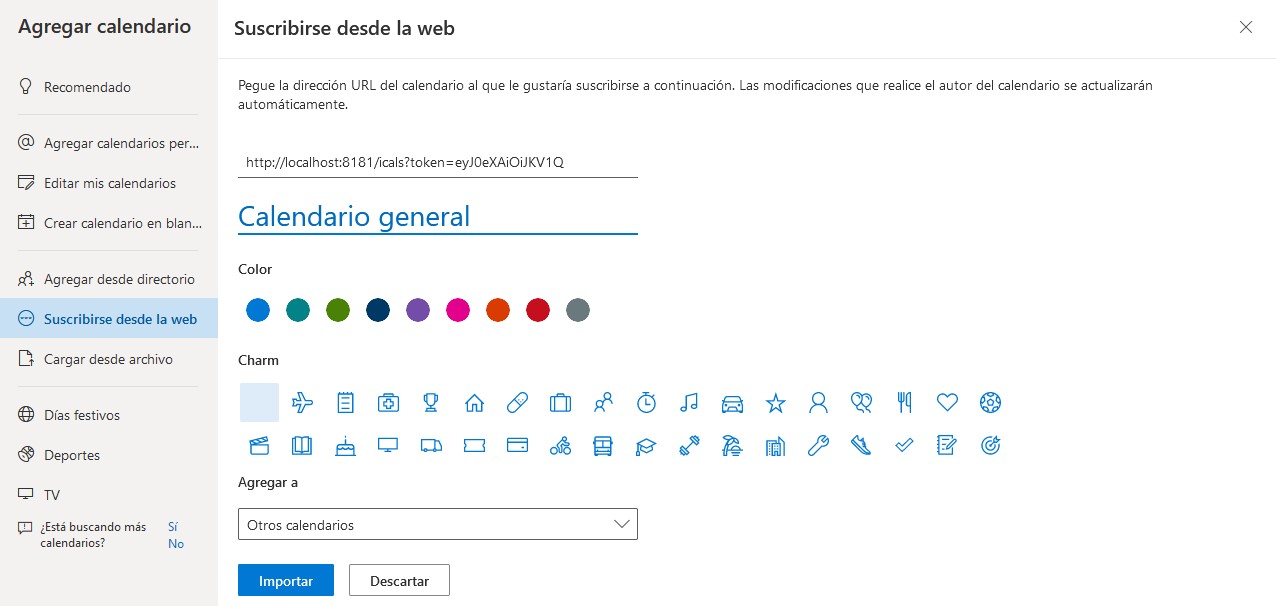
- Haz click en Importar
Solicitar firma electrónica de documentos
Desde "Documentos"
- Dirígete a la sección Empleados->Documentos.
- Haz click en Editar (botón lapiz) del documento en cuestión.
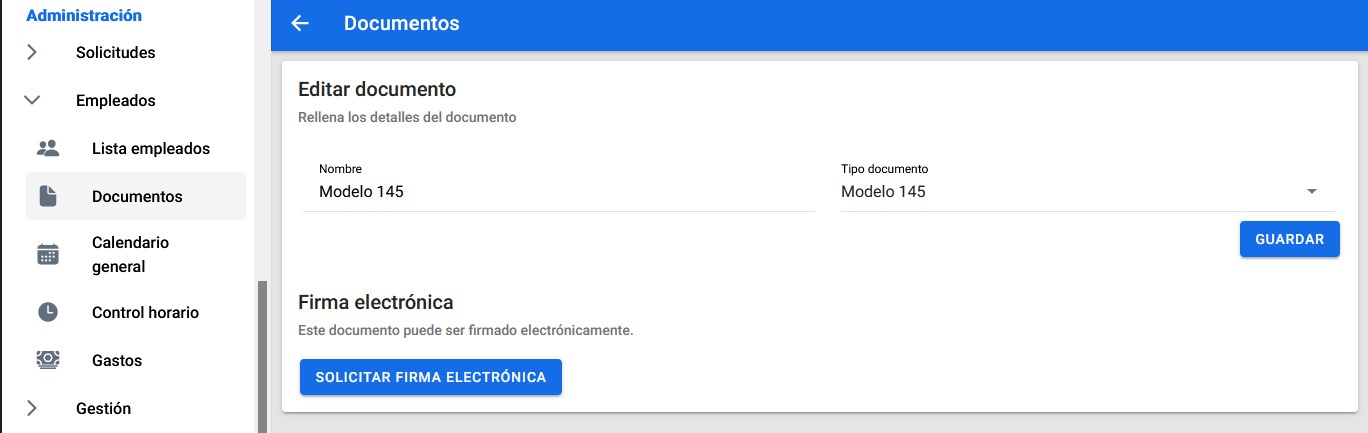
- Haz click en Solicitar firma electrónica.
- El empleado recibirá una notificación y le aparecerá como "Firma pendiente" en la pantalla de Inicio.
En el detalle del documeto, podrás consultar el estado de la solicitud o volver a enviarla.
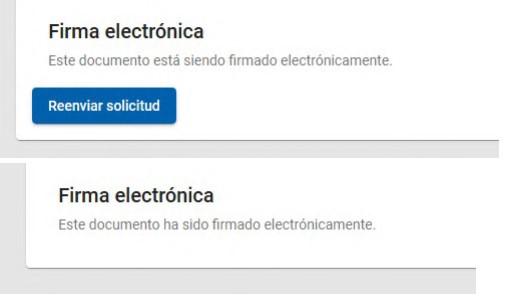
Cuando el empleado haya firmado el documento, los administradores recibirán una notificación
Por configuración
Se puede configurar que cuando se suba un documento de cierto tipo, se solicite automáticamente la firma electrónica.
- Dirígente a la sección Gestión->Tipos de documento.
- Edita el tipo de documento sobre que el quieres automatizar la solicitud de firma.
- Marca la casilla Solicitar firma.
- Guarda los cambios.
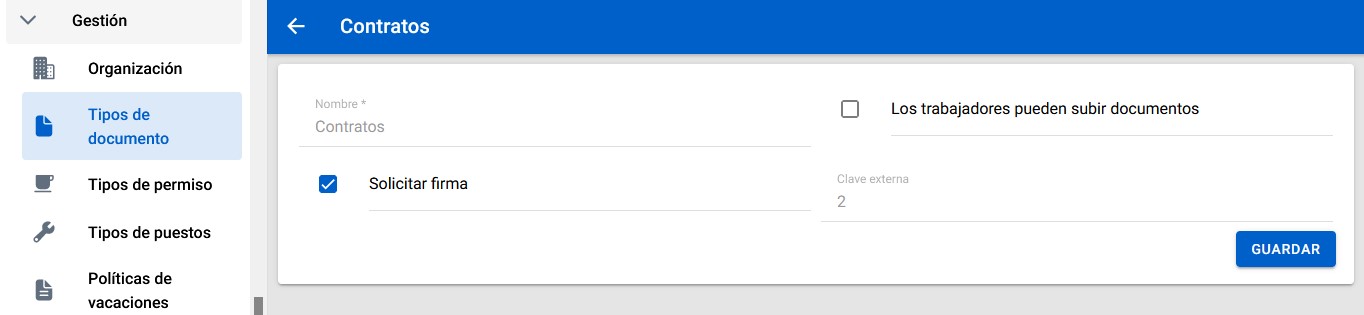
Solo los administradores/gestores pueden solicitar firma.
Seguimiento estado de la firma
Como administrador/gestor puedes ver el estado de las firmas desde Empleados->Documentos.
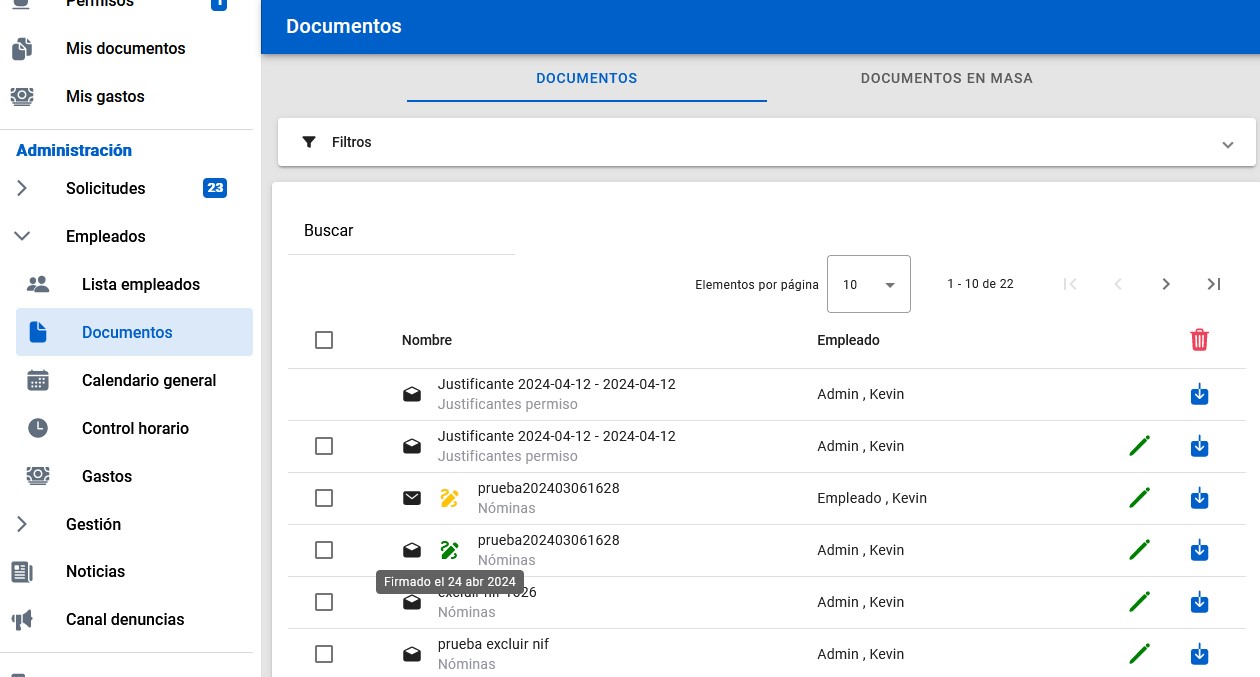
Los documentos que necesiten ser firmados se identificarán con los siguientes iconos:
 : pendiente de firma.
 : firmado. Al pasar el ratón por encima o
pulsar sobre el icono, se mostrará la fecha en que se realizó la firma.
: firmado. Al pasar el ratón por encima o
pulsar sobre el icono, se mostrará la fecha en que se realizó la firma.
También puedes filtrar la lista de documentos para mostrar solo aquellos que están pendientes de firma o ya han sido firmados.
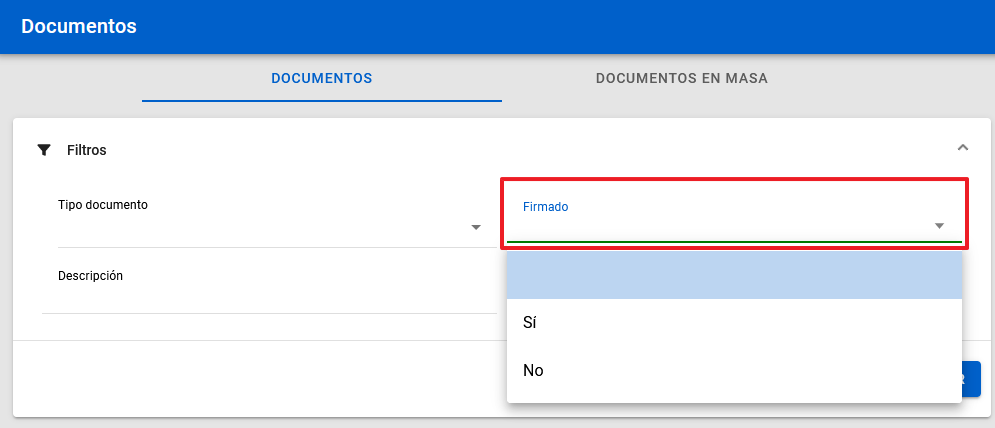
Configurar firma en lote
Para que los empleados puedan firma varios documentos al mismo tiempo será necesario configurar un "Número de Teléfono OTP". OTP significa "One-Time Password" (Contraseña de un solo uso). Este número se utilizará para enviar contraseñas temporales por SMS para la firma de documentos.
Es necesario contratar un paquete de SMS para esta funcionalidad. Contacta con su comercial de Gregal para más información.
Cómo configurar teléfono OTP
Para que los SMS se envíen correctamente, es necesario que el número de teléfono incluya el prefijo del país. Por ejemplo, para un número de teléfono de España, deberás añadir "34" antes del número (34765364558).
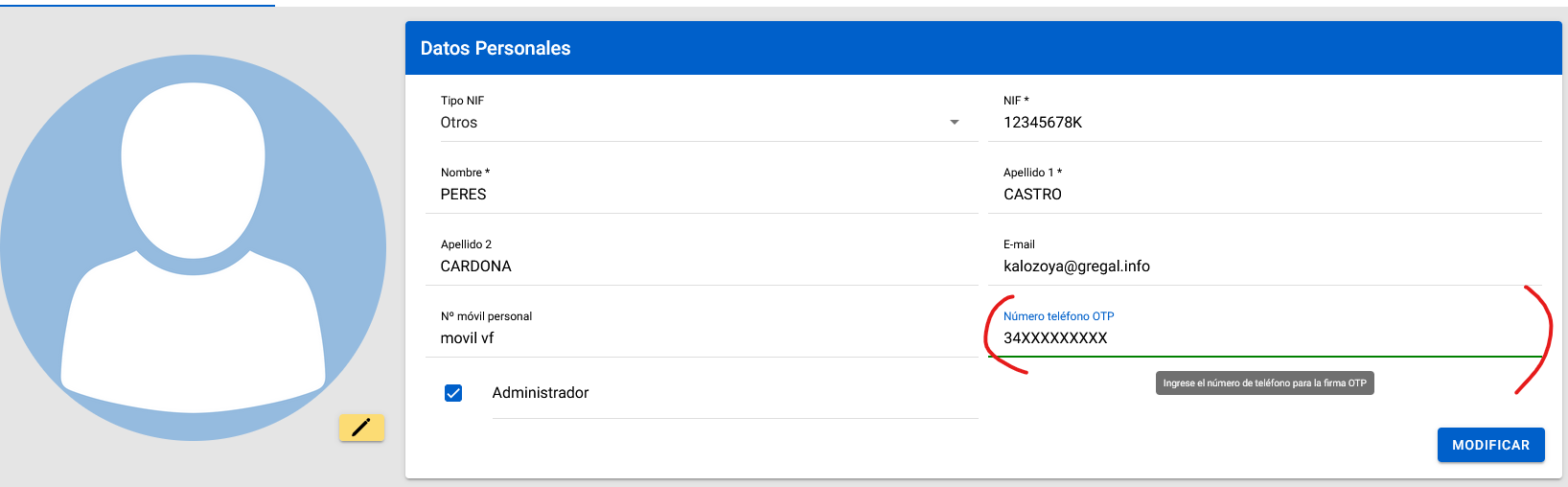
Cómo configurar teléfono OTP en Business Central
El campo "Número de teléfono para OTP" se encuentra en la ficha de la Persona, dentro del desplegable "Comunicación".
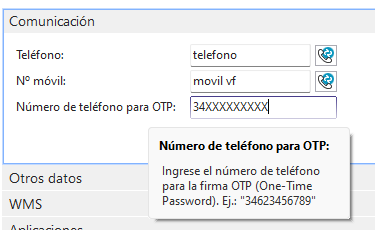
Error al solicitar firma
Pueden ser varios los motivos que pueden ser, vamos a intentar explicaros algunos mensajes que pueden salir:
- No tiene contratada la Firma Electrónica: es necesario contratar un paquete de firmas para utilizar esta funcionalidad. Contacte con su comercial de Gregal si tiene uno o desde https://www.gregal.info/contacto/.
- El documento debe ser PDF: solo se pueden firmar electrónicamente documentos PDF.
- El PDF no debe estar protegido por contraseña para poder firmar: los PDFs deben de poderse abrir sin necesidad de introducir una contraseña.
- El PDF no debe estar protegido contra firma: algunas gestorías aplican una protección frente a modificaciones en los PDF que generan. En ese caso, solicitad a la gestoría que quiten dicha protección, porque no permite tampoco firmar el PDF. En el caso de las nóminas, suele solucionarse solicitando que generen un único PDF con todas las nóminas.
Personalización
Personalizar logo corporativo
El logo de la empresa debe ser máximo de 1MB. Nuestra recomendación es que subas un PNG con fondo transparence de tamaño 200x64px
- Dirígete a Gestión->Pesonalización.
- En el apartado Logo haz clic en Subir imagen y selecciona la imagen.
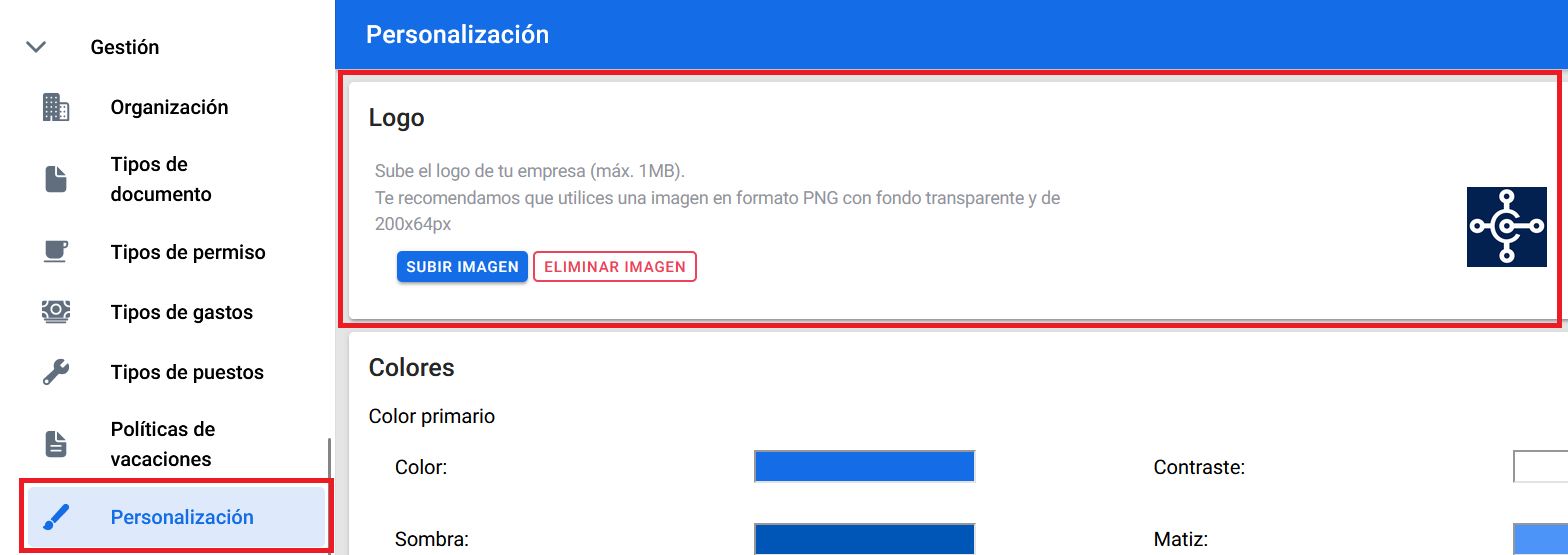
Se actualizará el logo que se muestra en el menú:
Y las próxima ocasiones que inicies sesión desde el mismo dispositivo, también se mostrará el logo allí.
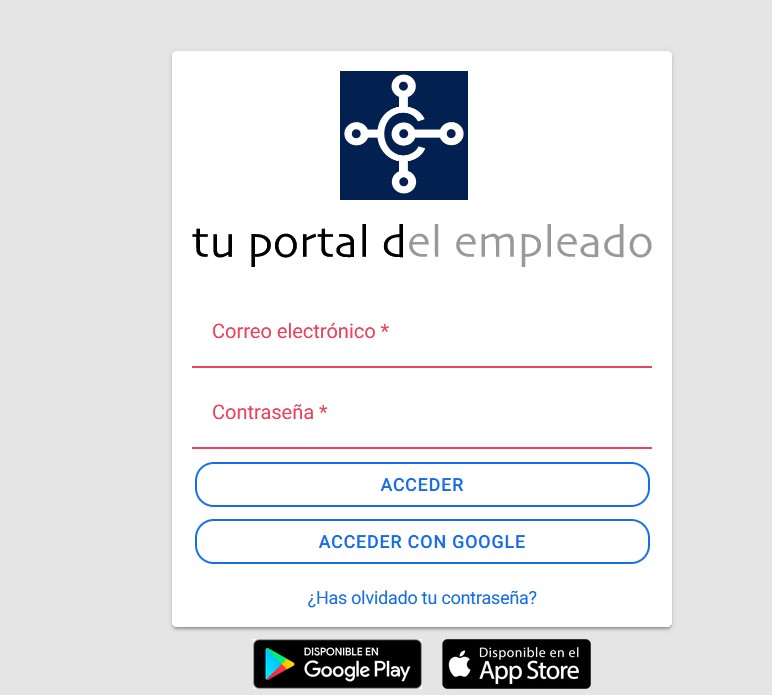
Personalizar colores corporativos
En caso que modificar la apariencia con tus colores corporativos:
- Dirígete a Gestión->Personalización.
- En el apartado Colores podrás modificar los diferentes colores que se utilizan en Tu Portal
del Empleado.
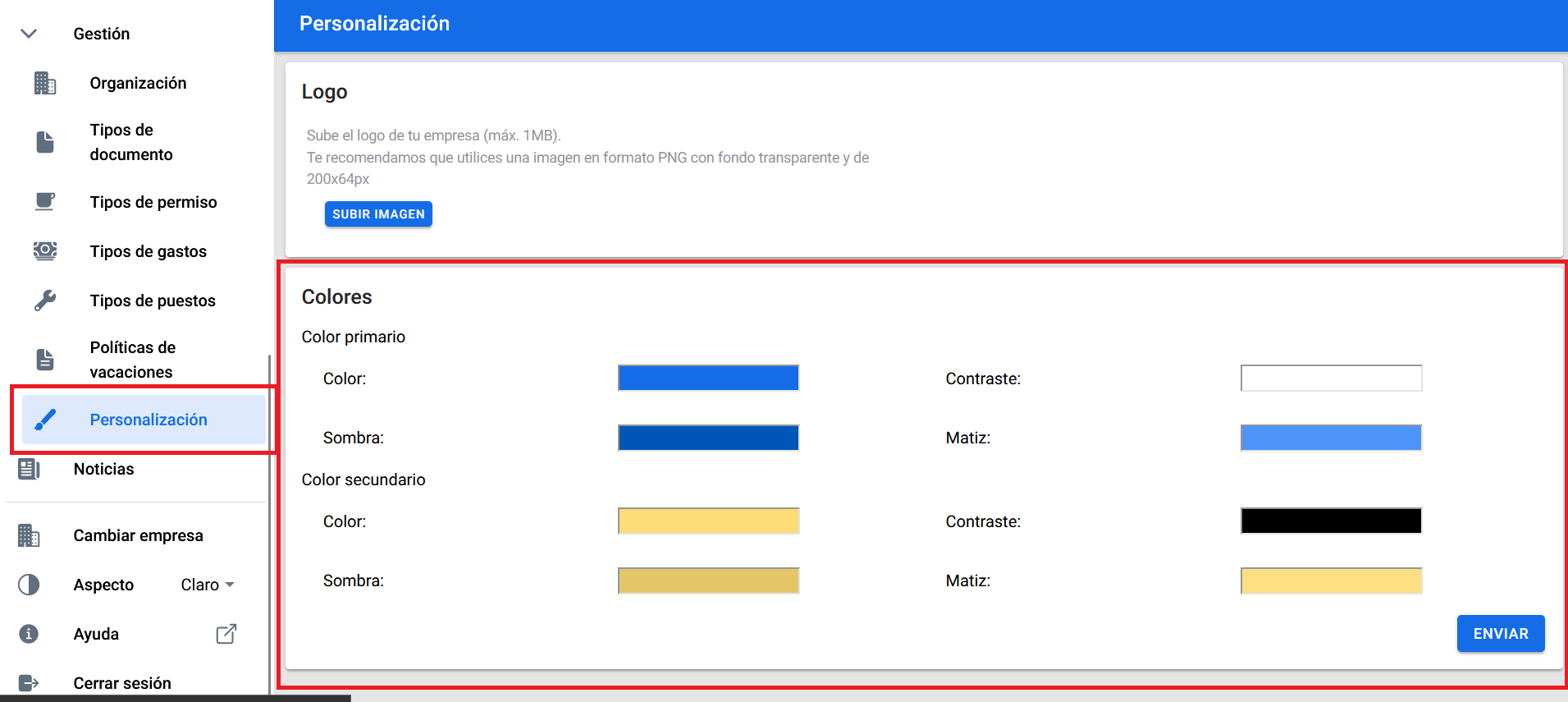
- El funcionamiento de los colores es:
- Pulsa sobre el propio color a modificar
- Aparecerá la paleta de colores para seleccionar el que quieras (si sabes el color el formato hexadecimal,
lo puedes introducir directamente).
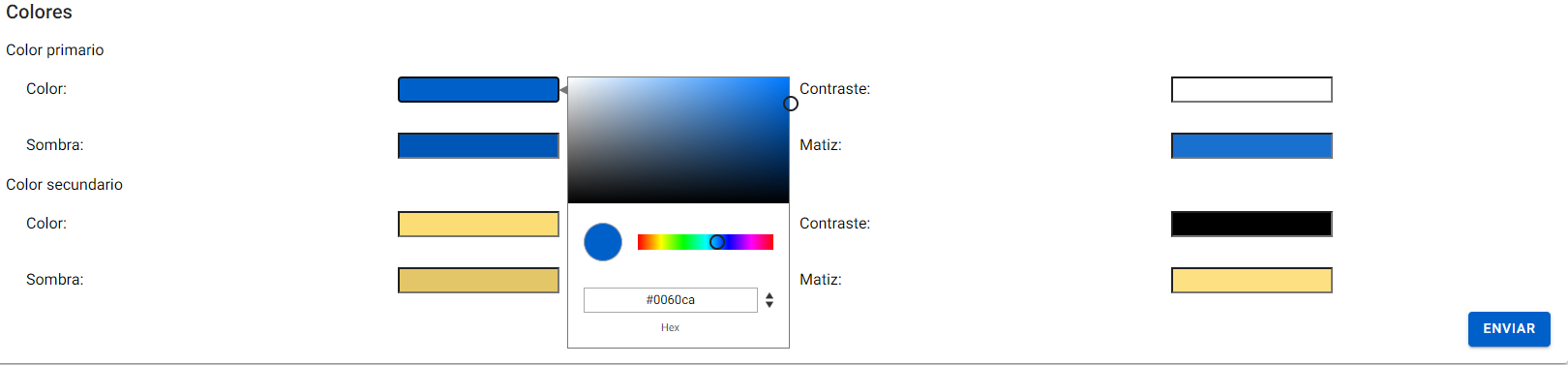
- Haz clic en Enviar para guardar los cambios.
Canal de denuncias
Empleado, ex-empleado, proveedores, cliente y demás pueden enviar denuncias a las empresas, tal y como lo establece la nueva directiva de la Unión Europea para comunicar, de forma confidencial y con un formulario sencillo.
¿Qué es un canal de denuncias y cuáles son los requisitos de UE?
- Un canal de denunicas debe permitir la posibilidad de realizar denuncias tanto por escrito como verbalmente, así como por teléfono u otros sistemas de mensajería de voz y personalmente si así lo solicita el denunciante.
- Los canales de denuncia deberán garantizar la confidencialidad de la identidad del denunciante y de cualquier tercero mencionado en la denuncia.
- Existe la obligación de acusar recibo de la reclamación en un plazo máximo de 7 días desde su recepción.
- Todas las denuncias, incluidas las anónimas, deben tramitarse con diligencia cuando sean aceptables según la legislación nacional.
- Se estable un plazo máximo de 3 meses para responder al denunciante sobre la tramitación de la denuncia, a contar desde el acuse de recibo o, en caso de no existir acuse de recibo, desde el vencimiento del plazo de 7 días desde la presentación de la denuncia.
Cómo asignar un gestor de denuncias
Un gestor de denuncias es una persona que trabaja internamente en la empresa a la que se le otorgará autorización para acceder a la sección Canal denuncias y tramitar la denuncia.
Para asignar un gestor de denuncias:
- Accede a Tu Portal del Empleado como administrador.
- Ve a la sección Gestión->Canal denuncias.
- Haz clic en Añadir gestor/es (botón) dentro del apartado Gestores de
denuncias y añádelos.
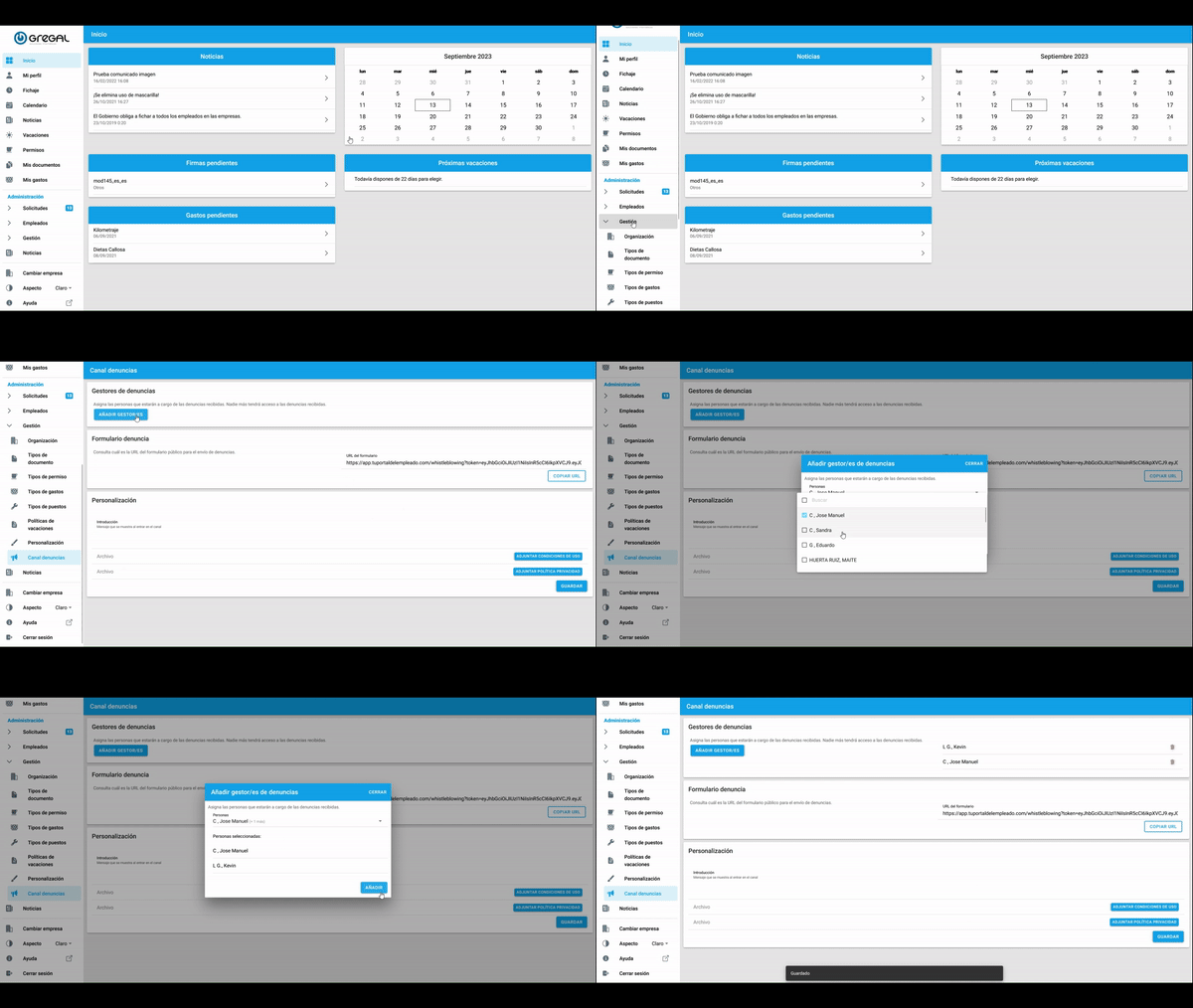
Cómo obtener el enlace del canal de denuncias
- Accede a Tu Portal del Empleado como administrador.
- Ve a la sección Gestión->Canal denuncias.
- Podrás copiar el enlace dentro del apartado Formulario denuncia.

Cómo enviar una denuncia
Tu Portal del Empleado proporciona una página personalizada basado en los ajustes de la sección Personalización.
El formulario tiene 4 pasos:
- Datos de la denuncia: se proporcionará motivo de la denuncia e información detalla sobre las
partes involucradas, lugar, día, hora y causa de la denuncia. Es posible que haga falta aportar pruebas del
hecho (adjuntar documentación).
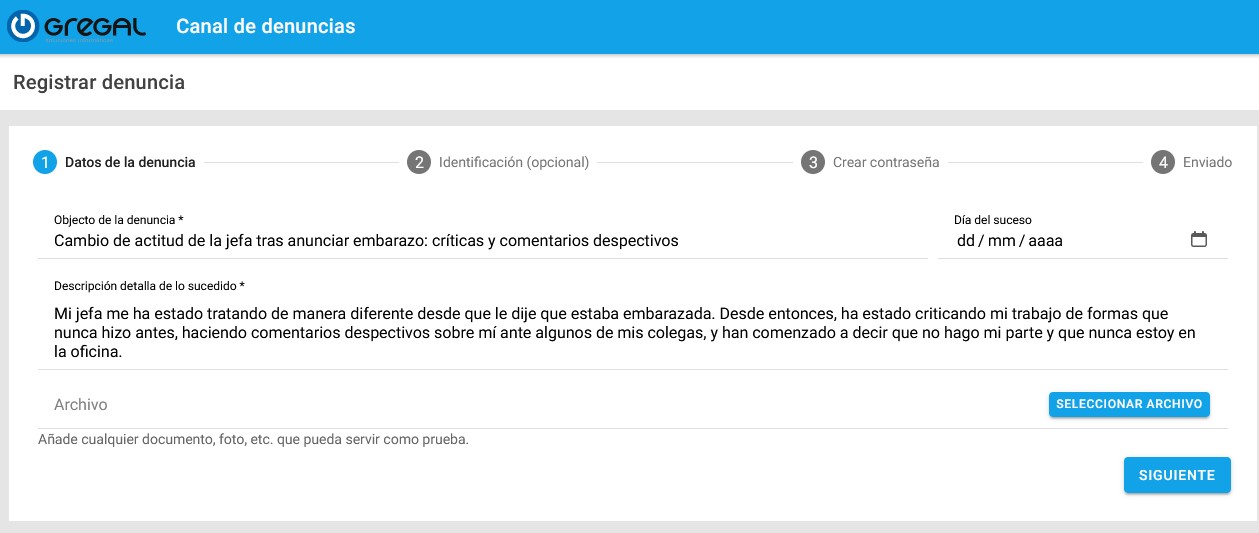
- Identificación: proporcionarás tus datos como denunciar si quieres que se pongan en contacto
contigo. También puede hacer la denuncia de forma anónima.
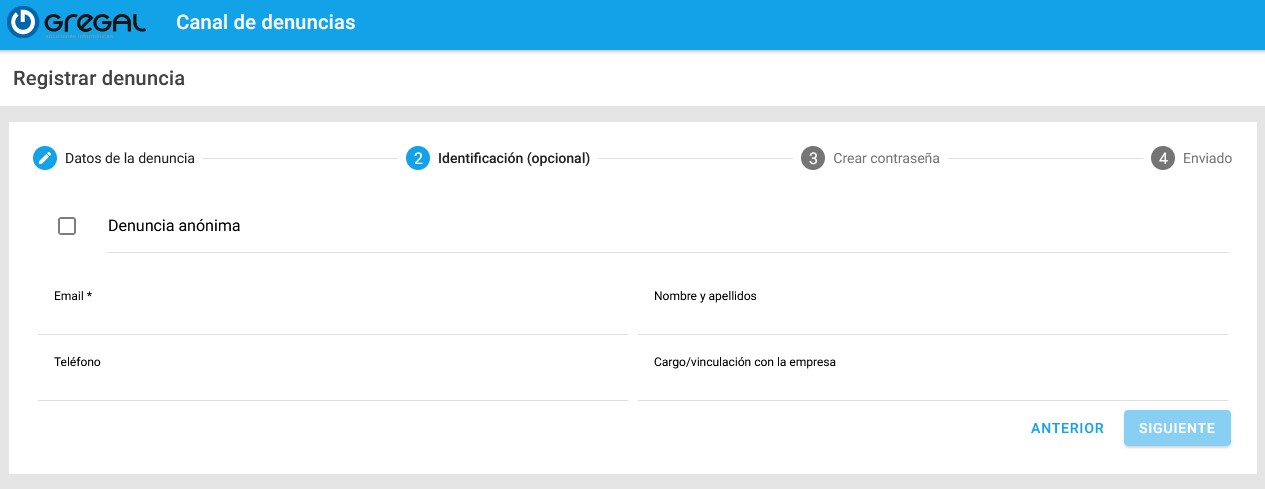
- Crear contraseña: la contraseña se utilizará para que tengas acceso al seguimiento de estado
de la denuncia. También tendrás que aceptar las "Condiciones de uso" y la "Política de
privacidad" del canal.
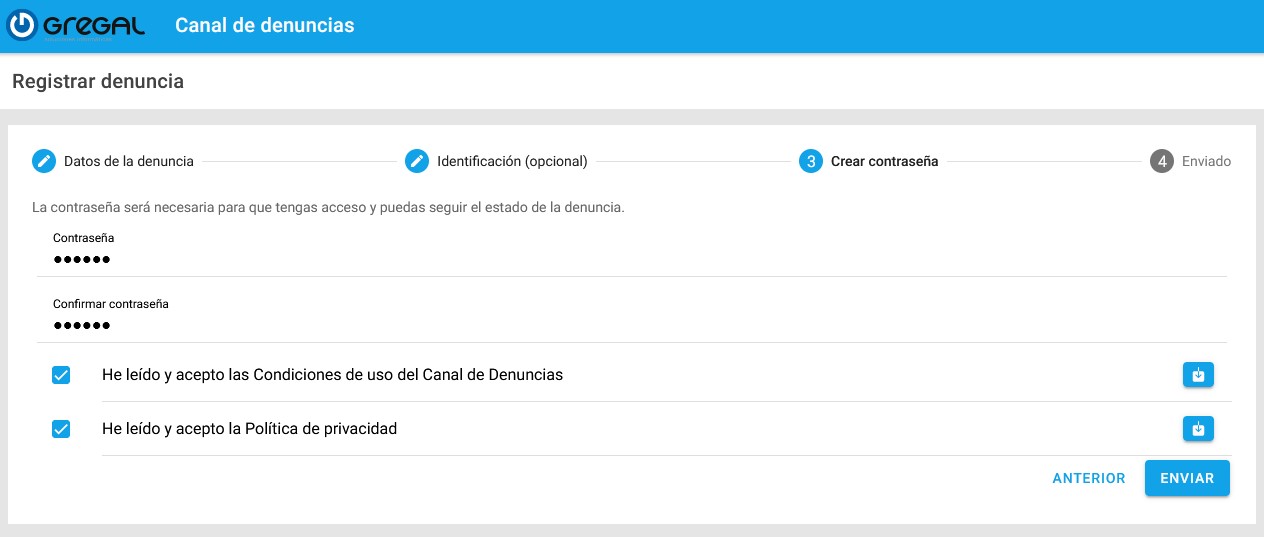
- Enviado: en este momento ya se habrá enviado la denuncia. El número de
denuncia te servirá para acceder a la página de seguimiento de tu denuncia.
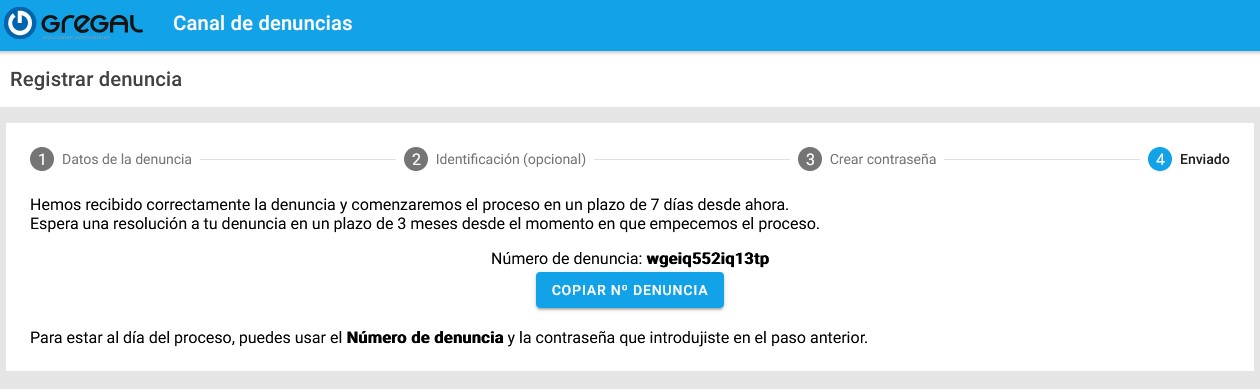
Se enviará un correo electrónico a los gestores de denuncias para notificar la recepción de una nueva denuncia.
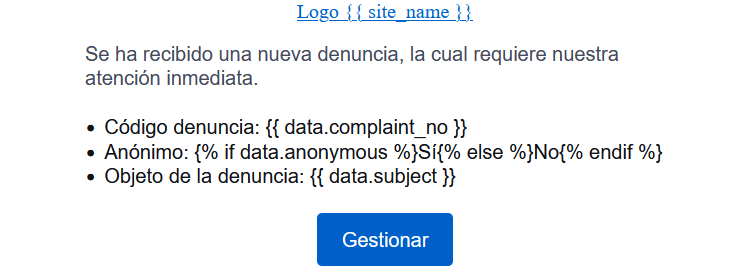
Si el denunciante introdujo un E-Mail también recibirá un correo electrónica a modo de recibo. Este correo contendrá el código de denuncia y la contraseña que introdujo, necesarios para hacer un seguimiento de la denuncia realizada.
Toda la información será encriptada para garantizar la privacidad durante la transmisión de la información. Solo la persona designada podrá acceder a las denuncias.
Seguimiento de la denuncia
Como denunciante podrás ver el estado de la misma.
- Accede al enlace del canal y pulsa en Ver seguimiento denuncia.
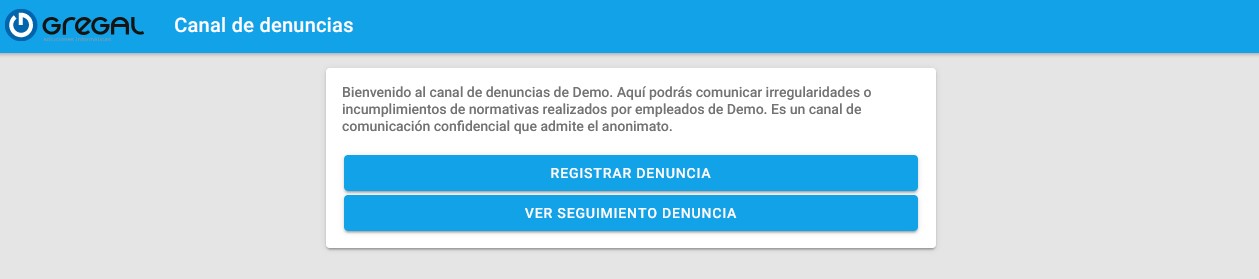
- Introduce el número de denuncia y contraseña.
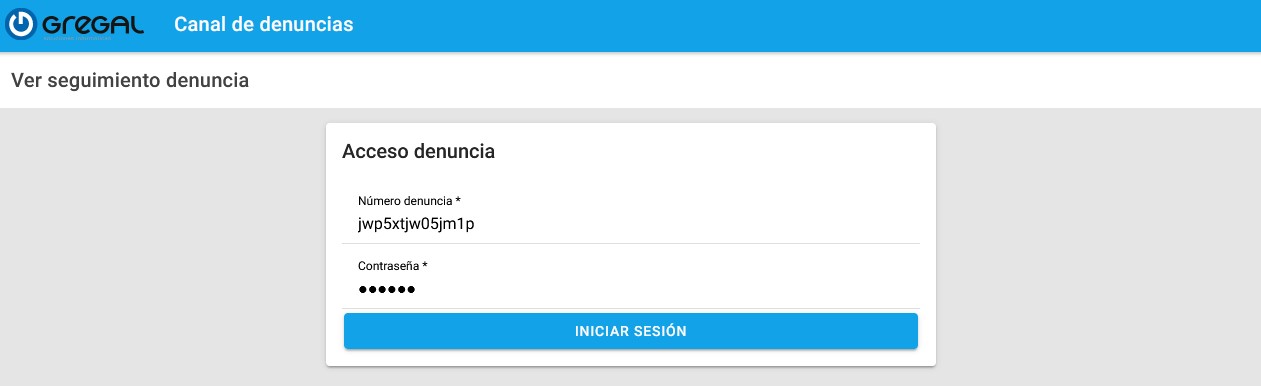
- Podrás ver el estado en que se encuentra y cuándo pasó. Así como la solución que la empresa aportó.
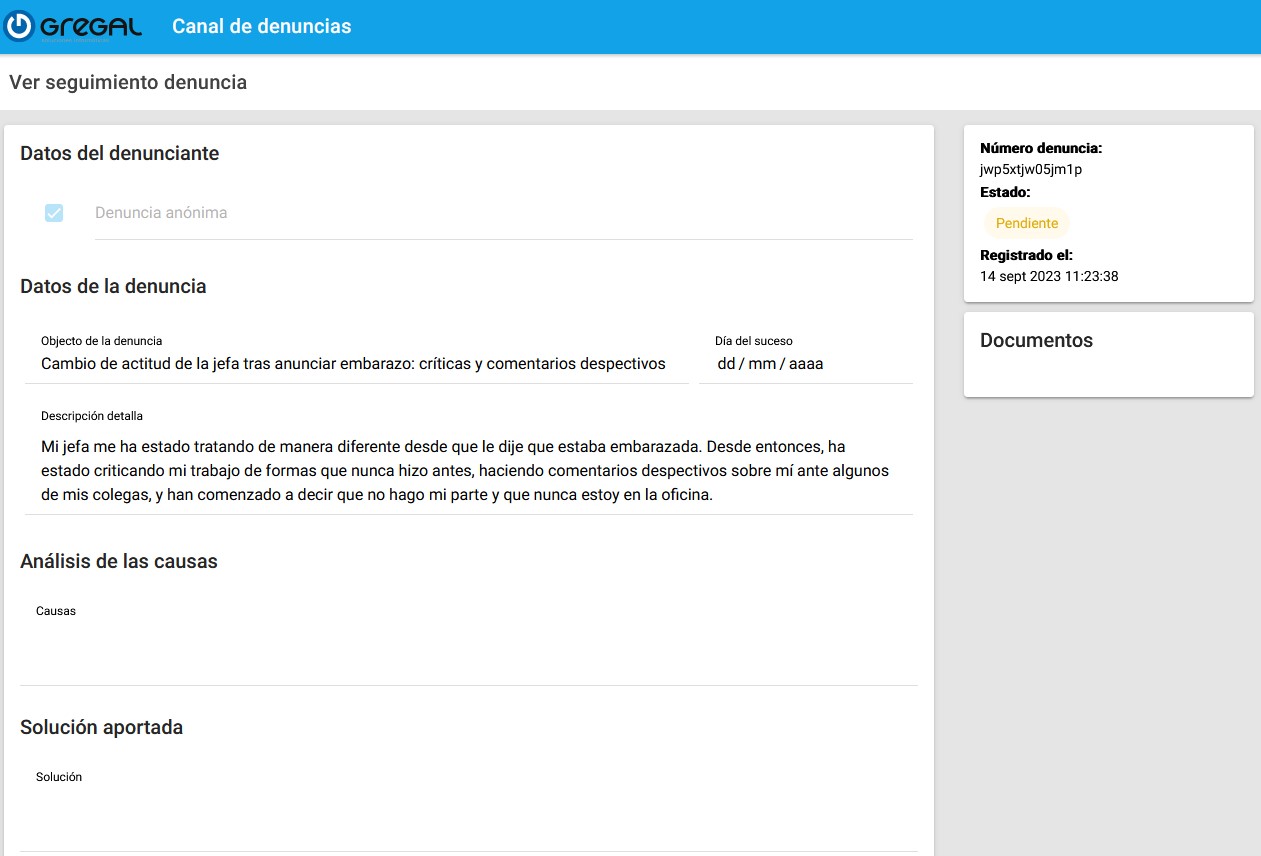
Si especificaste un E-Mail de contacto al crear la denuncia, recibirás un correo electrónico cada vez que cambie de estado.
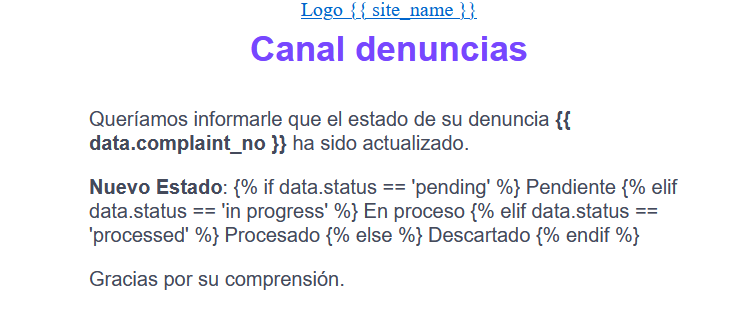
Gestionar denuncias
Solo la persona designada puede acceder y tramitar las denuncias.
A la persona designada le aparecerá en el menú la sección Canal denuncias en la parte de administración. En caso de haber casos por gestionar aparecerá una notificación.
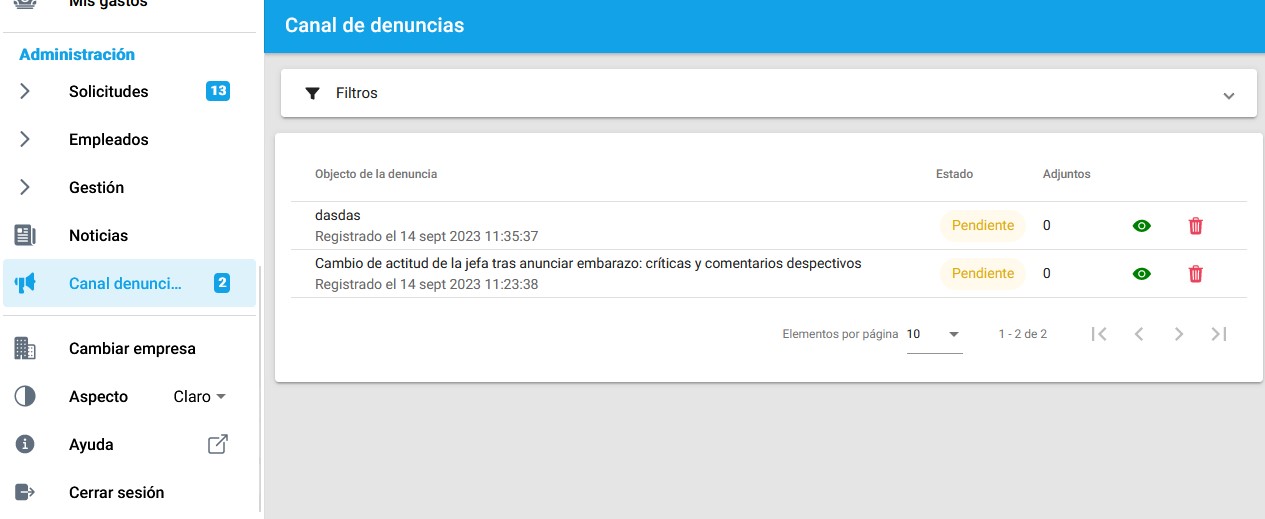
Al pulsar en el Ojo (botón), veremos los detalles de la denuncia y podremos editar los apartados Análisis de las causas y Solución aportada.
El acuse de recibo se realizará cambiando el estado de Pendiente a En proceso* pulsando en Cambiar estado (botón). Para pasar de En proceso a Procesado en necesario aportar una solución.
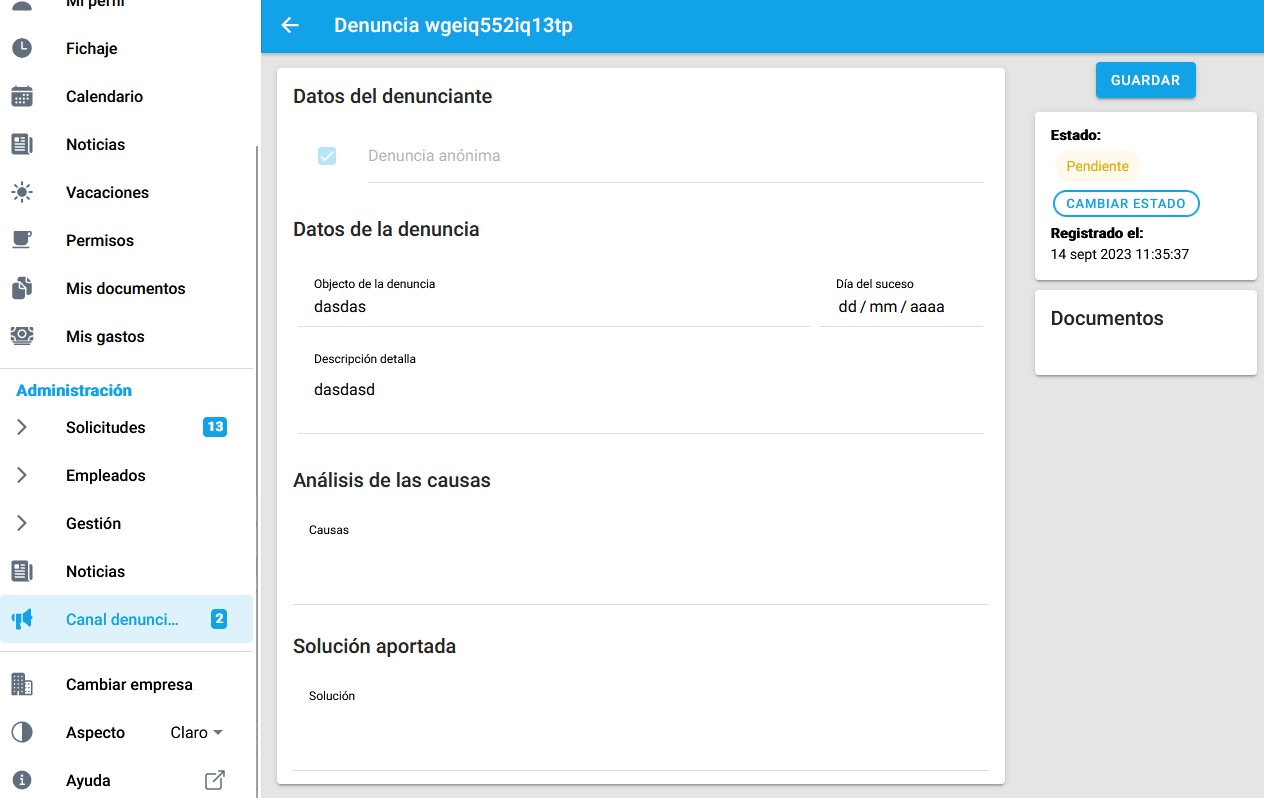
El denunciante recibirá una notificación por correo electrónico (si lo especificó) cada vez que la denuncia cambie de estado.
Enviar nóminas al Portal desde G2L
Si tienes la aplicación G2Laboral podrás enviar las nóminas de tus empleados directamente a Tu Portal del Empleado para los tengan disponibles en cualquier momento.
Para ello:
- Dirígete a Gestión Laboral->Procesos Cálculo->Impresión de recibos de Nómina.
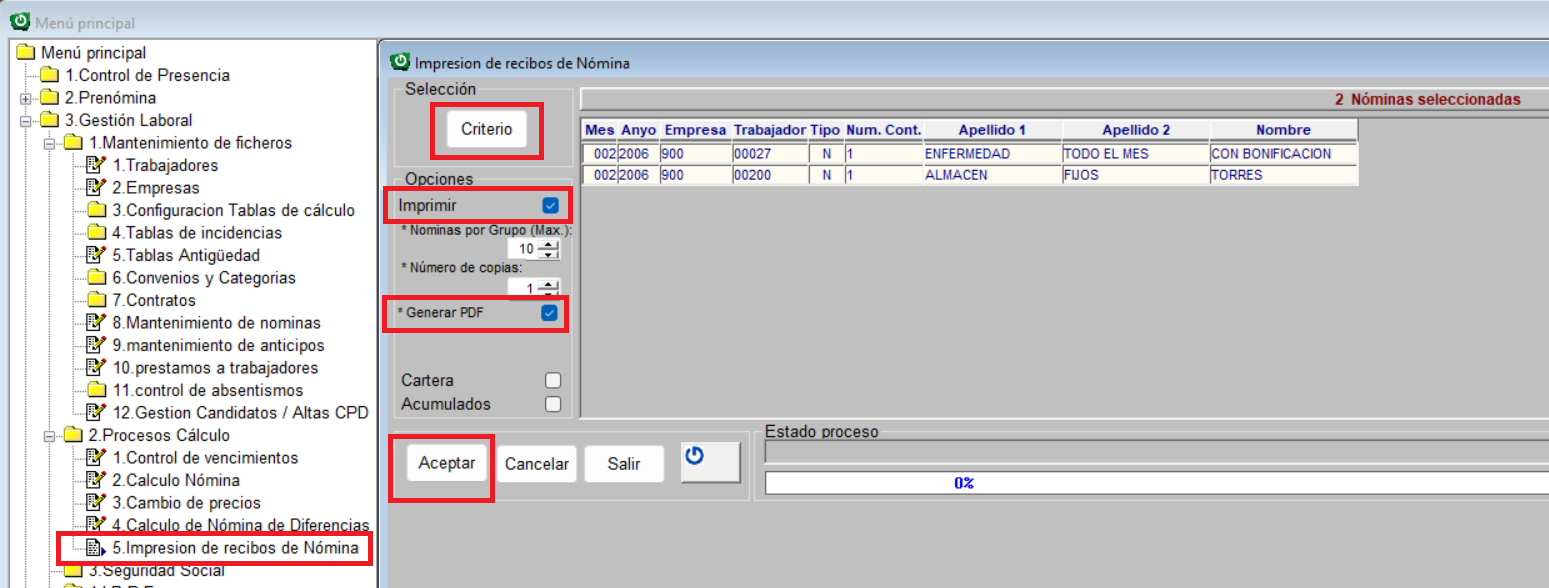
- Pulsa el botón Criterio y se abrirá una ventana.
- Introduce la empresa, mes y año en la ventana
Criterio de selección y pulsa Aceptar.
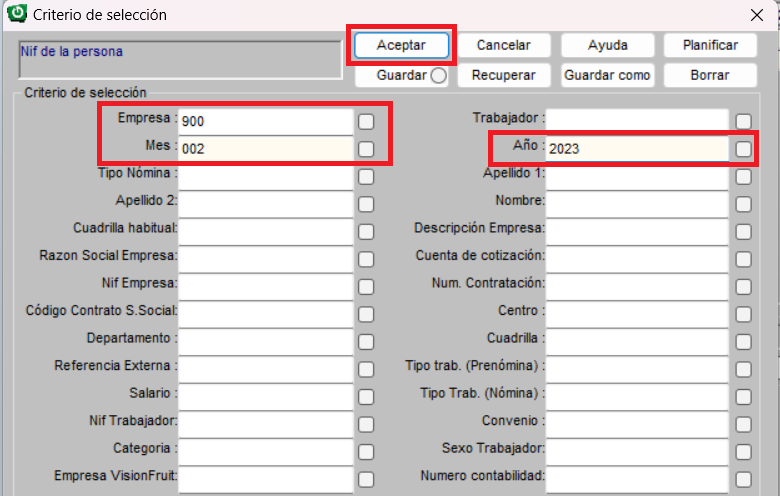
- Marca las casillas Imprimir y Generar PDF y pulsa en Aceptar.
- Aparecerá la pantalla Selección de listado. Fíjate que en la parte superior izquierda ponga
Impresora: PDFCreator. Si no, pulsa en Configurar Imp., selecciónalo en el
listado de impresoras y dale a OK.
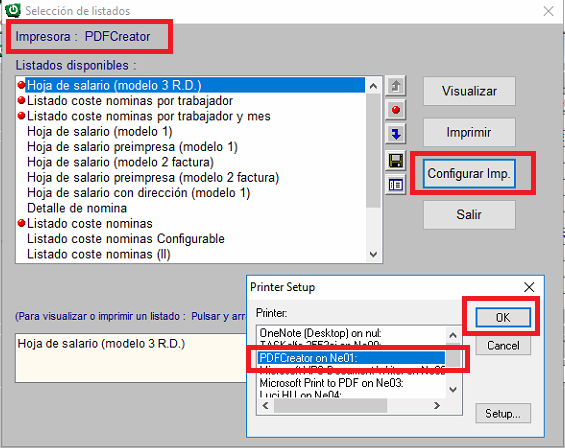
- Por último, selecciona el tipo de listado de nómina y pulsa en Imprimir.
Solo se puede generar las nóminas empresa por empresa.
Es necesario que un consultor de Laboral de Gregal configure unos parámetros en G2L para que esté disponible esta funcionalidad.
Es necesario tener VisionLabor.
Enviar certificados IRPF al Portal desde G2L
Si tienes la aplicación G2Laboral podrás enviar el certificado de retenciones de tus empleados directamente a Tu Portal del Empleado para lo tengan disponible en cualquier momento.
Para ello:
- Dirígete a Gestión Laboral->I.R.P.F.->Listados de IRPF.
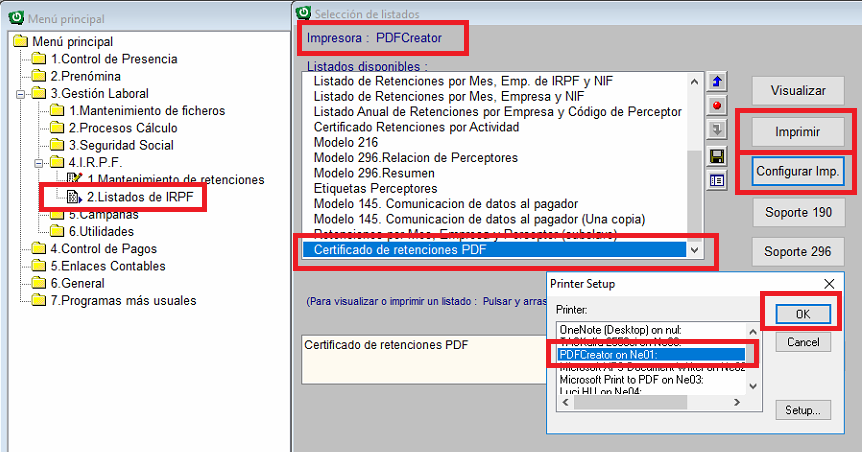
- Fíjate que en la parte superior izquierda ponga Impresora: PDFCreator. Si no, pulsa en Configurar Imp., selecciónalo en el listado de impresoras y dale a OK.
- Selecciona el listado Certificado de retenciones PDF y pulsa Imprimir.
- Por último, en la ventana Criterio de selección, introduce los campos Empresa de
IRPF y Año y pulsa en Aceptar.
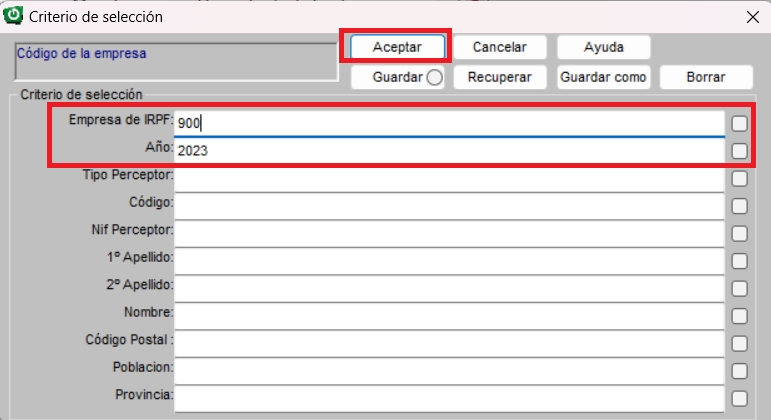
Solo se puede generar las certificado de empresa por empresa.
Es necesario que un consultor de Laboral de Gregal configure unos parámetros en G2L para que esté disponible esta funcionalidad.
Es necesario tener VisionLabor.